# 創建機器人

剛加入MantaGO行列的看過來～

趕緊設立屬於你的機器人！

#### 登入後，按下左上方的新增

<figure><img src="https://2020695379-files.gitbook.io/~/files/v0/b/gitbook-x-prod.appspot.com/o/spaces%2FZHbJqepBvWr0vRrToIqo%2Fuploads%2FqyADuJk6i7TeO5TebYei%2F%E5%89%B5%E6%A9%9F%E5%99%A8%E4%BA%BA1.jpg?alt=media&amp;token=fc0bf64d-d91d-40f8-8fd5-9956a50f71fb" alt=""><figcaption></figcaption></figure>

#### 輸入你想要的機器人名稱

<figure><img src="https://2020695379-files.gitbook.io/~/files/v0/b/gitbook-x-prod.appspot.com/o/spaces%2FZHbJqepBvWr0vRrToIqo%2Fuploads%2FZjyhvOXK42aoI7dJnysB%2F%E5%89%B5%E6%A9%9F%E5%99%A8%E4%BA%BA2.jpg?alt=media&amp;token=10d43d09-0506-4896-a371-aeee9cf0d718" alt=""><figcaption></figcaption></figure>

#### 根據您產業或需求，選取你想要的模板，或是從空白開始打造也可以呦！

<figure><img src="https://2020695379-files.gitbook.io/~/files/v0/b/gitbook-x-prod.appspot.com/o/spaces%2FZHbJqepBvWr0vRrToIqo%2Fuploads%2FXWXxe4wV7G8WdhdZuDIJ%2F%E5%89%B5%E6%A9%9F%E5%99%A8%E4%BA%BA3.jpg?alt=media&amp;token=9027c29a-2460-4efc-85b7-9ae5bced1be7" alt=""><figcaption></figcaption></figure>

#### 登愣登愣！機器人就完成了～

<figure><img src="https://2020695379-files.gitbook.io/~/files/v0/b/gitbook-x-prod.appspot.com/o/spaces%2FZHbJqepBvWr0vRrToIqo%2Fuploads%2FaNihCXDPixCfhLFTvHwp%2F%E5%89%B5%E6%A9%9F%E5%99%A8%E4%BA%BA4.jpg?alt=media&amp;token=8d871a35-35e3-4f02-a59c-dd915691db6c" alt=""><figcaption></figcaption></figure>

想豐富您的機器人嗎？現在趕快去看更多教學文章吧！


# 綁定 Line

準備將聊天機器人綁定Line帳號囉！

如果您本來就有LINE官方帳號，請看 [https://app.gitbook.com/o/BewEbXJDNMghmGAwcInV/s/ZHbJqepBvWr0vRrToIqo/she-qun-bang-ding/yi-you-lai-guan-fang-zhang-hao-ru-he-bang-ding-mantago](/zh/she-qun-bang-ding/yi-you-lai-guan-fang-zhang-hao-ru-he-bang-ding-mantago)

還沒有建立過LINE官方帳號請繼續閱讀～

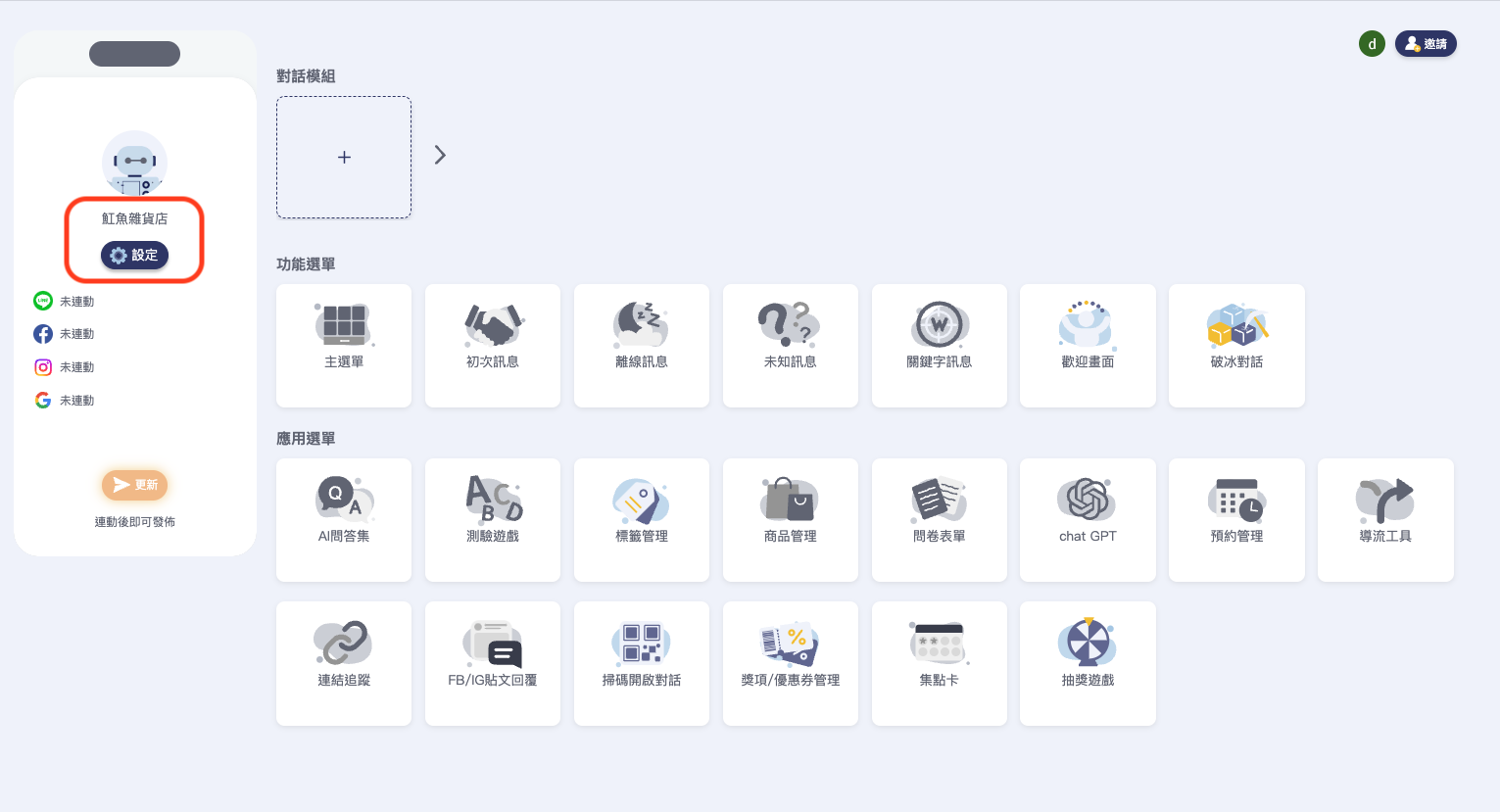
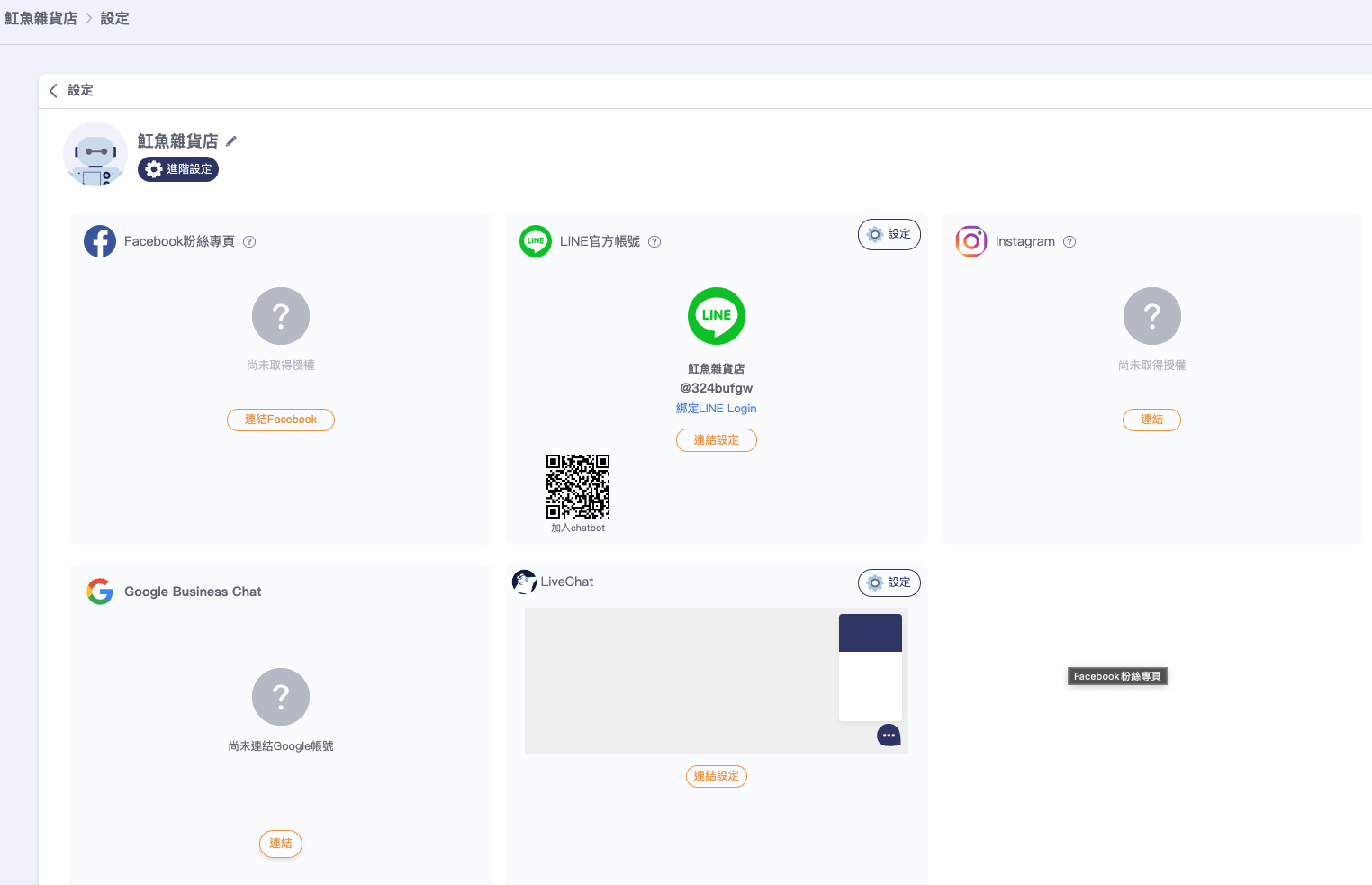
首先進入聊天機器人的首頁，點擊左側手機右上角的「設定」按鍵：

<figure><img src="https://2020695379-files.gitbook.io/~/files/v0/b/gitbook-x-prod.appspot.com/o/spaces%2FZHbJqepBvWr0vRrToIqo%2Fuploads%2Fw679IX1yZddpfOTLy5zb%2F1.png?alt=media&amp;token=6ed4fd1a-69f5-49f4-ad25-5b9debf71e9f" alt=""><figcaption></figcaption></figure>

到右下方Line官方帳號的區塊，點擊「連接Line渠道」按鍵：

<figure><img src="https://2020695379-files.gitbook.io/~/files/v0/b/gitbook-x-prod.appspot.com/o/spaces%2FZHbJqepBvWr0vRrToIqo%2Fuploads%2F74Ub0921VOcOChmFInda%2F2.png?alt=media&amp;token=be55abc5-d17d-4d15-978d-ec4591e93b84" alt=""><figcaption></figcaption></figure>

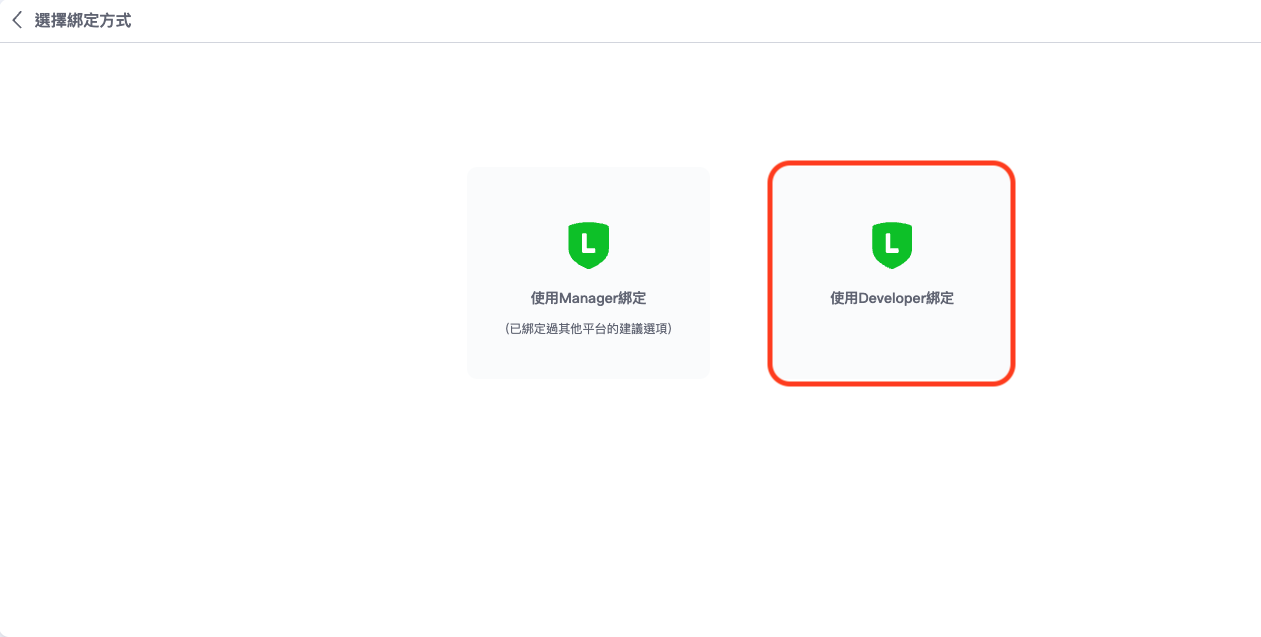
接下來選擇綁定方式，如果對聊天機器人較不熟悉，或是沒有綁定Facebook粉絲專頁，建議使用右邊的Developer綁定：

<figure><img src="https://2020695379-files.gitbook.io/~/files/v0/b/gitbook-x-prod.appspot.com/o/spaces%2FZHbJqepBvWr0vRrToIqo%2Fuploads%2FFOM1npEcbcjKztWjfxYY%2F3.png?alt=media&amp;token=398fc7c9-9012-4b05-83ee-00e87a1c9fe0" alt=""><figcaption></figcaption></figure>

### 跟著四步驟，完成line綁定 <a href="#id-7224" id="id-7224"></a>

### Step1 設定Line developer console  <a href="#id-21cf" id="id-21cf"></a>

<figure><img src="https://2020695379-files.gitbook.io/~/files/v0/b/gitbook-x-prod.appspot.com/o/spaces%2FZHbJqepBvWr0vRrToIqo%2Fuploads%2FHJUEadHlOS96uL0phvCA%2F4.png?alt=media&amp;token=0f380c56-6670-4144-819c-66314c891d1c" alt=""><figcaption></figcaption></figure>

{% hint style="info" %}
小提醒 \
1.若有 LINE@ 帳號，可直接登入 \
2.沒有的話，記得準備一個 LINE@ 帳號
{% endhint %}

### 進入Line Developers <a href="#id-10d9" id="id-10d9"></a>

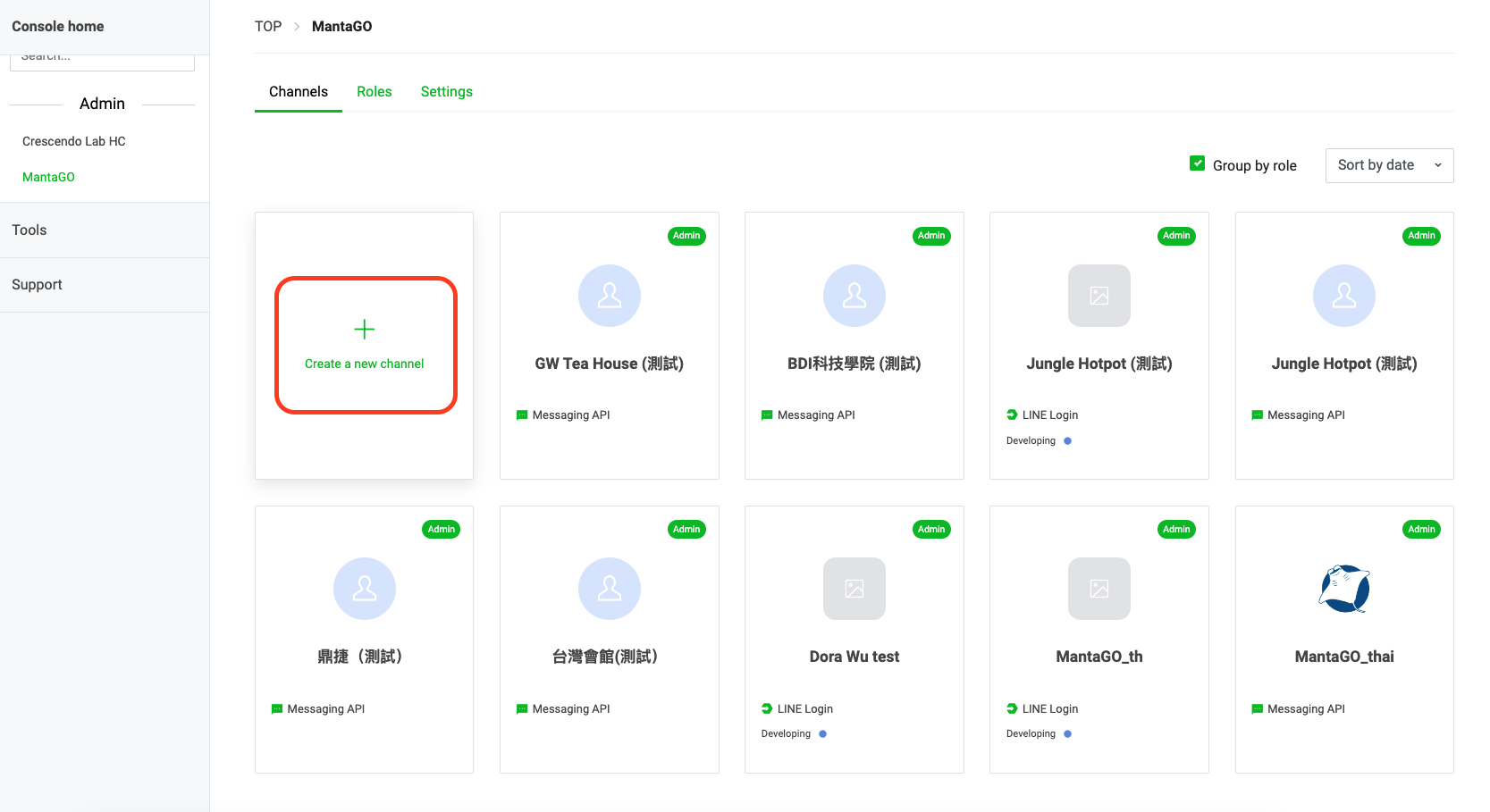
1. 成功登入後，選擇左方列表的Provider
2. 選擇要綁定的聊天機器人Channel，或是新增一個新的Channel

<figure><img src="https://2020695379-files.gitbook.io/~/files/v0/b/gitbook-x-prod.appspot.com/o/spaces%2FZHbJqepBvWr0vRrToIqo%2Fuploads%2FScO1YFRVGjgchoCaZtiL%2F5.png?alt=media&amp;token=bef3a83c-dbf8-4c49-acb1-0238e2fe375b" alt=""><figcaption></figcaption></figure>

在跳出視窗中，選擇第二個Messaging API

<figure><img src="https://2020695379-files.gitbook.io/~/files/v0/b/gitbook-x-prod.appspot.com/o/spaces%2FZHbJqepBvWr0vRrToIqo%2Fuploads%2F4aGaysH9EwuIWmucHmmQ%2F6.png?alt=media&amp;token=d8f5cd82-9616-414d-81a1-ee5b1362a50f" alt=""><figcaption></figcaption></figure>

填寫Channel的基本資訊，記得必填欄位都要填寫完唷！

<figure><img src="https://2020695379-files.gitbook.io/~/files/v0/b/gitbook-x-prod.appspot.com/o/spaces%2FZHbJqepBvWr0vRrToIqo%2Fuploads%2FOJUfmLioxd8xI1yIzfz8%2F7.png?alt=media&amp;token=8f14cea2-b2df-4ea6-af18-408c967d1ae2" alt=""><figcaption></figcaption></figure>

### Messaging API <a href="#id-88e6" id="id-88e6"></a>

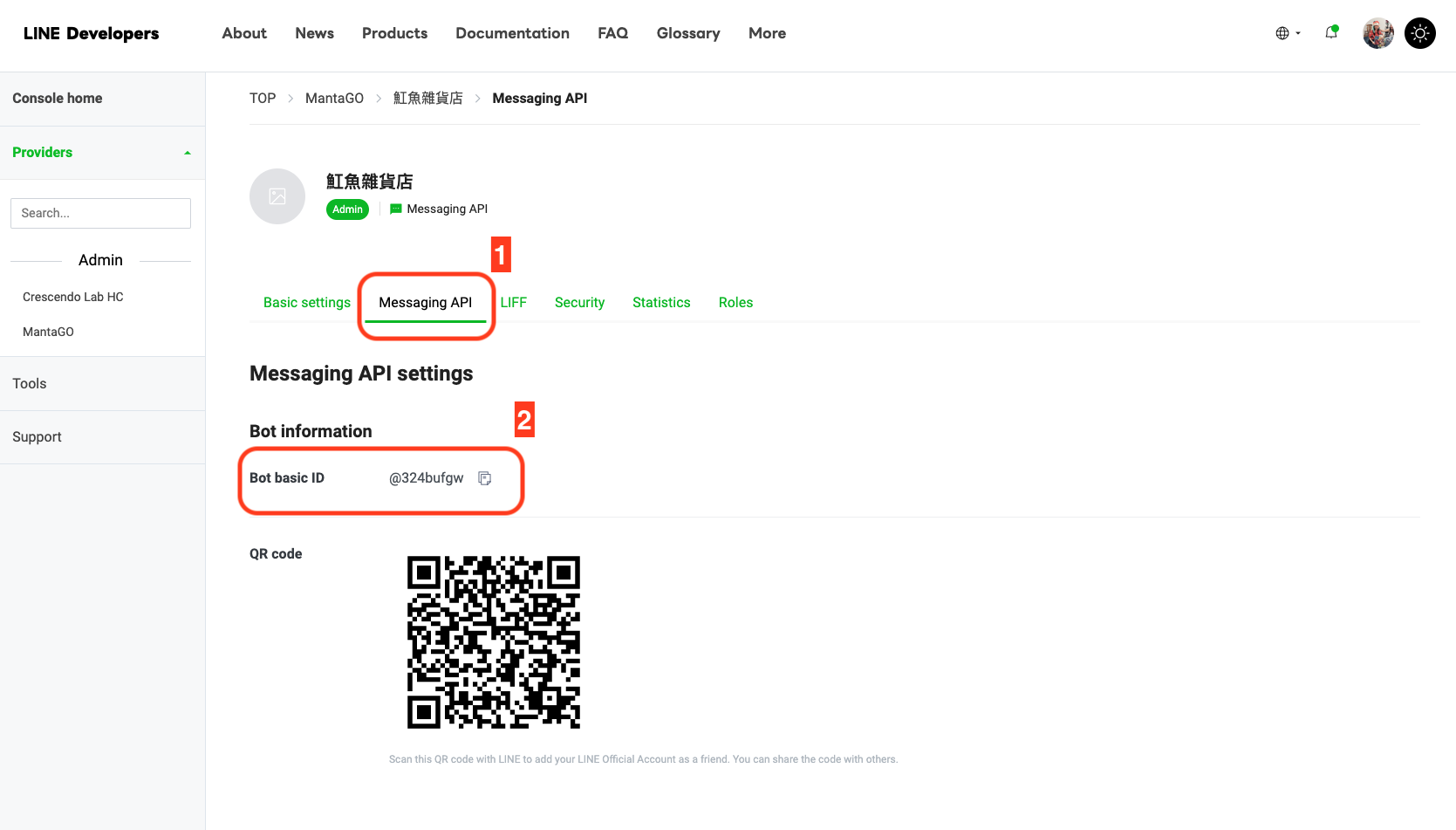
1. 新增好Channel後，進入Messaging API中
2. 複製Bot Basic ID

<figure><img src="https://2020695379-files.gitbook.io/~/files/v0/b/gitbook-x-prod.appspot.com/o/spaces%2FZHbJqepBvWr0vRrToIqo%2Fuploads%2FgpKmEknHVQZ27pDgl2Yy%2F8.png?alt=media&amp;token=befb1143-8f4e-46cf-a5bf-3010b92851f2" alt=""><figcaption></figcaption></figure>

### 複製貼上Bot Basic ID

1. 回到MantaGo的頁面，將Bot Basic ID貼到輸入匡中
2. 貼上後，點擊右下方的「下一步」

<figure><img src="https://2020695379-files.gitbook.io/~/files/v0/b/gitbook-x-prod.appspot.com/o/spaces%2FZHbJqepBvWr0vRrToIqo%2Fuploads%2FwUDjaacLHwa7wWTvpO3F%2F9.png?alt=media&amp;token=aa7f0303-cee9-4fd6-8723-5cb82f491b4e" alt=""><figcaption></figcaption></figure>

***

### Step 2 Webhook URL

###

1. 回到Line Developers的畫面，並將頁面往下捲動至Webhook Setting
2. 按下Edit
3. 將複製好的Webhook URL貼到方框中
4. 按下Update按鈕
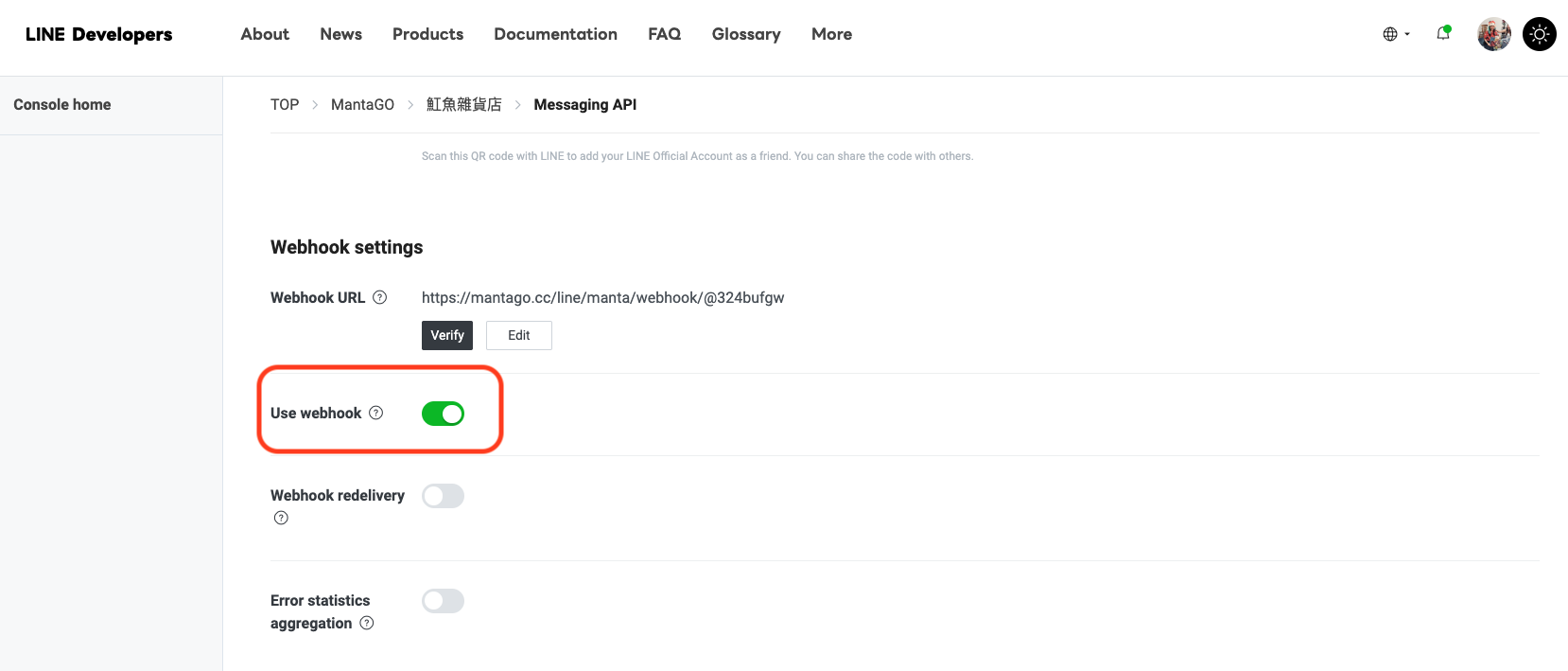
5. 將Use webhook設定為「開啟」

<figure><img src="https://2020695379-files.gitbook.io/~/files/v0/b/gitbook-x-prod.appspot.com/o/spaces%2FZHbJqepBvWr0vRrToIqo%2Fuploads%2Fgx6Jg4DnMveEd5z72xQu%2F10.png?alt=media&amp;token=7220cc41-9fb5-418a-8f12-9337e9922c57" alt=""><figcaption></figcaption></figure>

<figure><img src="https://2020695379-files.gitbook.io/~/files/v0/b/gitbook-x-prod.appspot.com/o/spaces%2FZHbJqepBvWr0vRrToIqo%2Fuploads%2FgIXjf7uJ61GxcZo5oAdV%2F11.png?alt=media&amp;token=e59b4f02-484a-46ea-a65d-37fcc819cceb" alt=""><figcaption></figcaption></figure>

***

### &#x20;Step3 Channel access token

加油！剩下最後兩個步驟了！

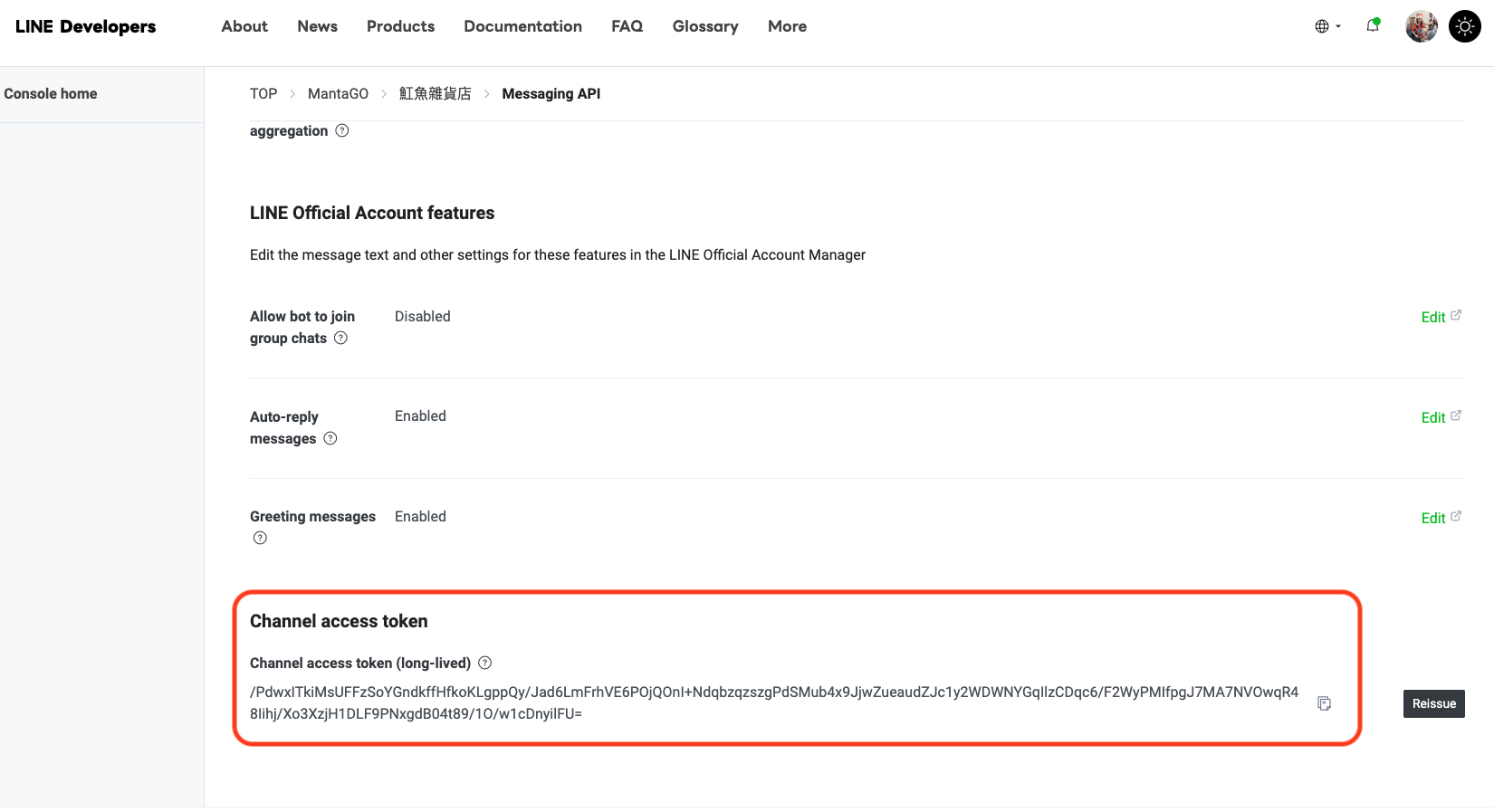
1. 將頁面往下捲動至Channel access token
2. 按下Issue/Reissue的按鈕
3. 將Channel access token複製，並回到MantaGO頁面

<figure><img src="https://2020695379-files.gitbook.io/~/files/v0/b/gitbook-x-prod.appspot.com/o/spaces%2FZHbJqepBvWr0vRrToIqo%2Fuploads%2F2wPXN0ebAsTG6ERSK740%2F12.png?alt=media&amp;token=18b0210c-9de5-4741-b356-45a07c42c718" alt=""><figcaption></figcaption></figure>

<figure><img src="https://2020695379-files.gitbook.io/~/files/v0/b/gitbook-x-prod.appspot.com/o/spaces%2FZHbJqepBvWr0vRrToIqo%2Fuploads%2FxIcnB21zxoycN4kOeIRU%2F13.png?alt=media&amp;token=2529cde6-47bd-4512-8e78-f4278bee9e49" alt=""><figcaption></figcaption></figure>

***

### Step4 回覆設定<br>

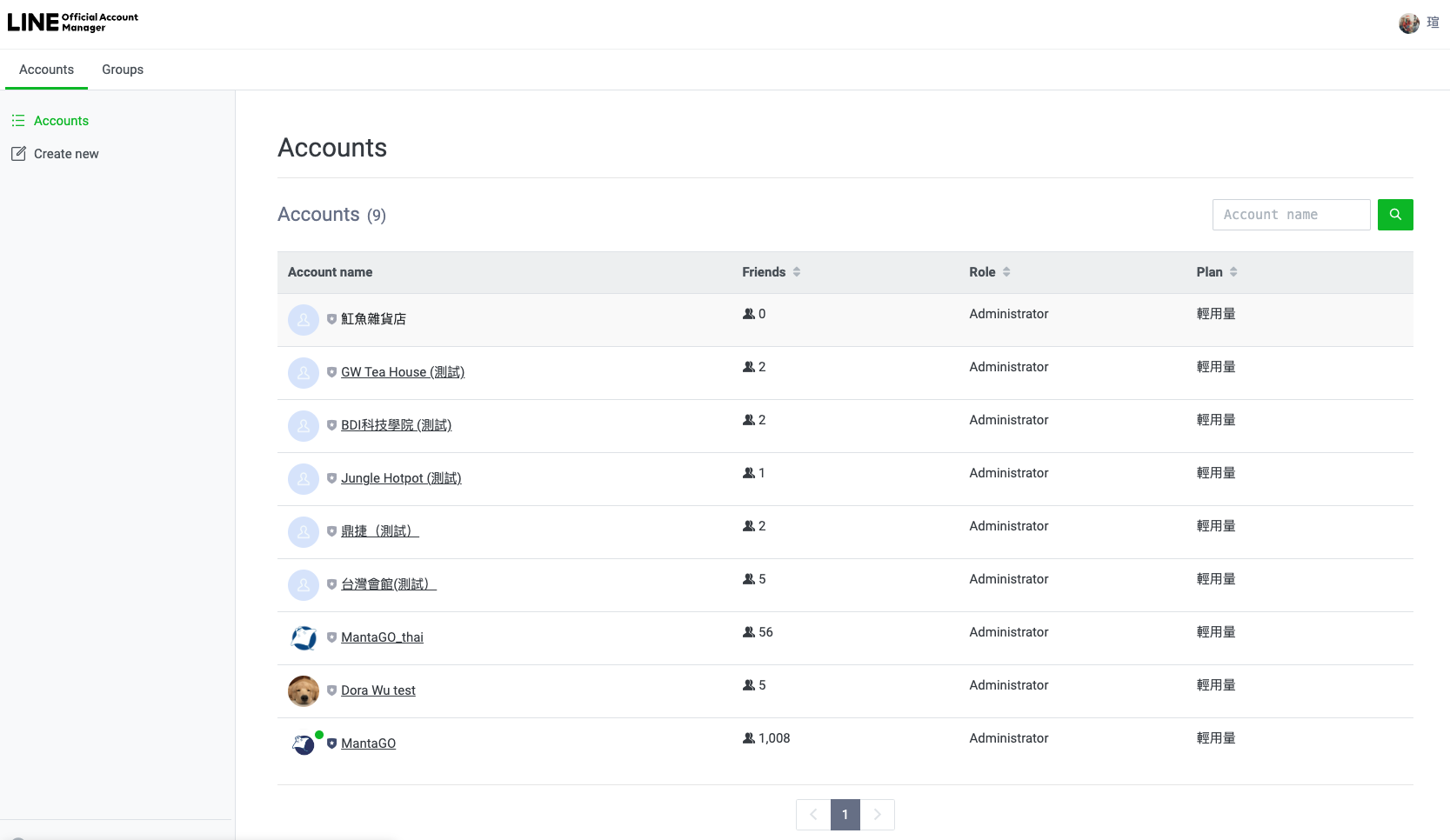
點擊連結，進入[Manager](https://manager.line.biz/)頁面

<figure><img src="https://2020695379-files.gitbook.io/~/files/v0/b/gitbook-x-prod.appspot.com/o/spaces%2FZHbJqepBvWr0vRrToIqo%2Fuploads%2FWpOJ3UIEQDzKc4heO7cN%2F14.png?alt=media&amp;token=31159fe4-ee07-4116-bc43-7693e8371cd5" alt=""><figcaption></figcaption></figure>

選擇要綁定的帳號

<figure><img src="https://2020695379-files.gitbook.io/~/files/v0/b/gitbook-x-prod.appspot.com/o/spaces%2FZHbJqepBvWr0vRrToIqo%2Fuploads%2FIpz9T6SX7il3PD6uh71W%2F15.png?alt=media&amp;token=0b2899aa-9910-4013-8870-9f3afff1e0da" alt=""><figcaption></figcaption></figure>

點擊右上方的設定按鈕

<figure><img src="https://2020695379-files.gitbook.io/~/files/v0/b/gitbook-x-prod.appspot.com/o/spaces%2FZHbJqepBvWr0vRrToIqo%2Fuploads%2FpTcPYVeV9Tb7w2Fka0ra%2F16.png?alt=media&amp;token=3521029b-fdfc-4e22-ace1-f76973f710c7" alt=""><figcaption></figcaption></figure>

### 回覆設定 <a href="#d1e9" id="d1e9"></a>

1. 點擊左方的回應設定
2. 將選單中的加入好友的歡迎訊息，設定為停用
3. 將選單中的自動回應訊息，設定為停用
4. 將選單中的Webhook，設定為啟用

<figure><img src="https://2020695379-files.gitbook.io/~/files/v0/b/gitbook-x-prod.appspot.com/o/spaces%2FZHbJqepBvWr0vRrToIqo%2Fuploads%2FcOdQRevMBryZRgTjksoA%2F17.png?alt=media&amp;token=6ecfaafd-9a70-4010-9b7a-d176d8cdd650" alt=""><figcaption></figcaption></figure>

#### 最後：

1. 點選左上角的主頁
2. 按「自動回覆訊息」
3. 到視窗右邊的「狀態」，將狀態設為關閉

<figure><img src="https://2020695379-files.gitbook.io/~/files/v0/b/gitbook-x-prod.appspot.com/o/spaces%2FZHbJqepBvWr0vRrToIqo%2Fuploads%2FUp13ds8xu5Pe67oSrpSS%2F18.png?alt=media&amp;token=83a5d408-cc03-49ba-a9cb-7902195b08e7" alt=""><figcaption></figcaption></figure>

恭喜你，看到下方畫面就代表Line綁定成功啦！

<figure><img src="https://2020695379-files.gitbook.io/~/files/v0/b/gitbook-x-prod.appspot.com/o/spaces%2FZHbJqepBvWr0vRrToIqo%2Fuploads%2FXJLChiu7C1Fh89j4xIrP%2F19.png?alt=media&amp;token=22e440ff-6f3b-4fc2-b35e-076c7934022e" alt=""><figcaption></figcaption></figure>

#### 參考教學影片

#### LINE官方帳號綁定設定教學：

{% embed url="<https://youtu.be/snU-8wWOYmA>" %}

### 馬上註冊MantaGO吧！

[<br>](https://mantago.cc/login)

\ <br>

>

\ <br>

<br>


# 綁定 Facebook

準備將聊天機器人綁定Facebook帳號囉！

首先進入聊天機器人的首頁，點擊左側手機右上角的「設定」按鍵：

點擊右上角的「連結到 Facebook 」按鍵：

<figure><img src="https://2020695379-files.gitbook.io/~/files/v0/b/gitbook-x-prod.appspot.com/o/spaces%2FZHbJqepBvWr0vRrToIqo%2Fuploads%2Fip3qOD32Fr6bV3tivMhQ%2F1%20%E7%B6%81%E5%AE%9A%E8%87%89%E6%9B%B8.png?alt=media&amp;token=59e3a027-17a9-45f7-bcbb-697fd0234ee1" alt=""><figcaption></figcaption></figure>

在跳出視窗中，登入您的帳號：

<figure><img src="https://2020695379-files.gitbook.io/~/files/v0/b/gitbook-x-prod.appspot.com/o/spaces%2FZHbJqepBvWr0vRrToIqo%2Fuploads%2FhE3xtvA9tr1pQajwyDNY%2F2%20%E7%B6%81%E5%AE%9A%E8%87%89%E6%9B%B8.png?alt=media&amp;token=13a78f8b-9d7a-417f-bdbb-43bb9b7c2a8d" alt=""><figcaption></figcaption></figure>

\
登入帳號後，點擊右邊的「開啟」鍵：

<figure><img src="https://2020695379-files.gitbook.io/~/files/v0/b/gitbook-x-prod.appspot.com/o/spaces%2FZHbJqepBvWr0vRrToIqo%2Fuploads%2FIyByt31b0GPoudJU9oRe%2F3%20%E7%B6%81%E5%AE%9A%E8%87%89%E6%9B%B8.png?alt=media&amp;token=a07cab8b-5df9-4a9a-8dad-540b41518a52" alt=""><figcaption></figcaption></figure>

\
選擇想要連結的粉專，並點擊「下一步」：

<figure><img src="https://2020695379-files.gitbook.io/~/files/v0/b/gitbook-x-prod.appspot.com/o/spaces%2FZHbJqepBvWr0vRrToIqo%2Fuploads%2Fi5c4NmO4xr6bJqzQaF3j%2F4%20%E7%B6%81%E5%AE%9A%E8%87%89%E6%9B%B8.png?alt=media&amp;token=a7008150-38df-4c23-bac1-690a21c8590e" alt=""><figcaption></figcaption></figure>

<figure><img src="https://2020695379-files.gitbook.io/~/files/v0/b/gitbook-x-prod.appspot.com/o/spaces%2FZHbJqepBvWr0vRrToIqo%2Fuploads%2FSvEfwKGSIxht7T8mregm%2F5%20%E7%B6%81%E5%AE%9A%E8%87%89%E6%9B%B8.png?alt=media&amp;token=5c8f5370-62e1-4ab5-becc-bdf33b4c8cce" alt=""><figcaption></figcaption></figure>

<figure><img src="https://2020695379-files.gitbook.io/~/files/v0/b/gitbook-x-prod.appspot.com/o/spaces%2FZHbJqepBvWr0vRrToIqo%2Fuploads%2FdiYa7bQfiAjwlSb9HcGx%2F6%20%E7%B6%81%E5%AE%9A%E8%87%89%E6%9B%B8.png?alt=media&amp;token=b3e15edc-bf38-4e2d-9e2a-5ac7abb94cd5" alt=""><figcaption></figcaption></figure>

記得要將所有權限設定為「是」，並點選右下角「完成」：

\
確認授權完成後，就可以按下「確定」 囉！

完成授權後，記得按下帳號旁的「連結」按鈕。

> :bulb:用平板連結 Facebook 的小提醒
>
> 用平板連結 Facebook 粉絲專頁時，完成授權後的彈出視窗不會自動關閉，記得手動關掉才能回到 MantaGO 繼續設定

恭喜你，看到下方畫面就代表Facebook綁定成功囉！

#### 參考教學影片

#### Facebook帳號綁定教學：

{% embed url="<https://www.youtube.com/watch?v=_Ff9LU3xhM8>" %}

### &#x20;馬上註冊MantaGO吧！

[<br>](https://mantago.cc/login)

<br>

<br>

<br>


# 綁定 Instagram

### Instagram綁定聊天機器人，需要注意以下三點是否有完成唷

1. Instagram帳號是否為商業帳號
2. Instagram帳號是否和Facebook粉絲專頁連動
3. 是否允許第三方使用訊息功能

如果這三點都已經設定完畢，就可以直接跳到最後一步Instagram連結教學

### Instagram帳號是否為商業帳號 <a href="#id-59c6" id="id-59c6"></a>

1. 先在個人帳號點選「編輯個人檔案」
2. 選擇「切換為專業帳號」
3. 連續點擊「繼續」四次

<div><figure><img src="https://2020695379-files.gitbook.io/~/files/v0/b/gitbook-x-prod.appspot.com/o/spaces%2FZHbJqepBvWr0vRrToIqo%2Fuploads%2F3l6UqprKDP6Af1T1lggM%2F%E6%89%8B%E6%A9%9F1.png?alt=media&amp;token=7d5d4c9a-36c6-4968-a0a4-43723956d69e" alt=""><figcaption></figcaption></figure> <figure><img src="https://2020695379-files.gitbook.io/~/files/v0/b/gitbook-x-prod.appspot.com/o/spaces%2FZHbJqepBvWr0vRrToIqo%2Fuploads%2FMTe8E5MRT0F4dga2z7pv%2F%E6%89%8B%E6%A9%9F2.png?alt=media&amp;token=041558f6-3b87-47df-9977-111f0a1d574a" alt=""><figcaption></figcaption></figure> <figure><img src="https://2020695379-files.gitbook.io/~/files/v0/b/gitbook-x-prod.appspot.com/o/spaces%2FZHbJqepBvWr0vRrToIqo%2Fuploads%2F3dVBGnMhizKJgRr7A3xy%2F%E6%89%8B%E6%A9%9F3.png?alt=media&amp;token=471ed1ec-5e39-4067-b8b1-1e5553264638" alt=""><figcaption></figcaption></figure></div>

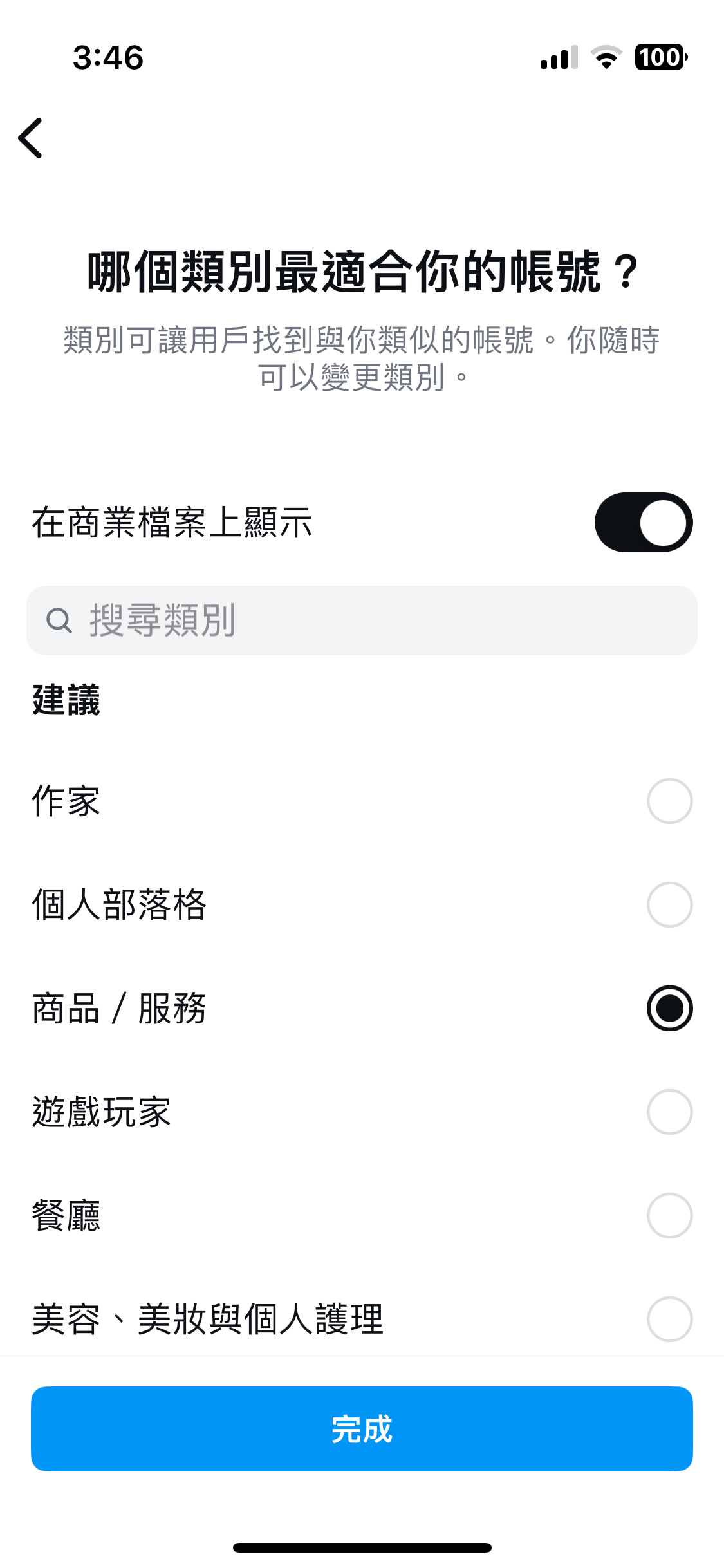
再來選擇帳號的「類型」，之後也都能進行修改唷

點擊確定轉換為專業帳號

這邊注意要選擇「商家」的帳號喔！

後續的聯絡資料可以選擇填寫

<div><figure><img src="https://2020695379-files.gitbook.io/~/files/v0/b/gitbook-x-prod.appspot.com/o/spaces%2FZHbJqepBvWr0vRrToIqo%2Fuploads%2F0JkfT3hsJpEnNC24uUvB%2F%E6%89%8B%E6%A9%9F4.png?alt=media&amp;token=eb76f7bb-8171-49c2-add5-3d1bb67525c3" alt=""><figcaption></figcaption></figure> <figure><img src="https://2020695379-files.gitbook.io/~/files/v0/b/gitbook-x-prod.appspot.com/o/spaces%2FZHbJqepBvWr0vRrToIqo%2Fuploads%2FiLvRkVr6hM78baKSak9s%2F%E6%89%8B%E6%A9%9F5%20.png?alt=media&amp;token=58cfba8c-f2d3-40f4-bb7a-2bffa46e98ba" alt=""><figcaption></figcaption></figure></div>

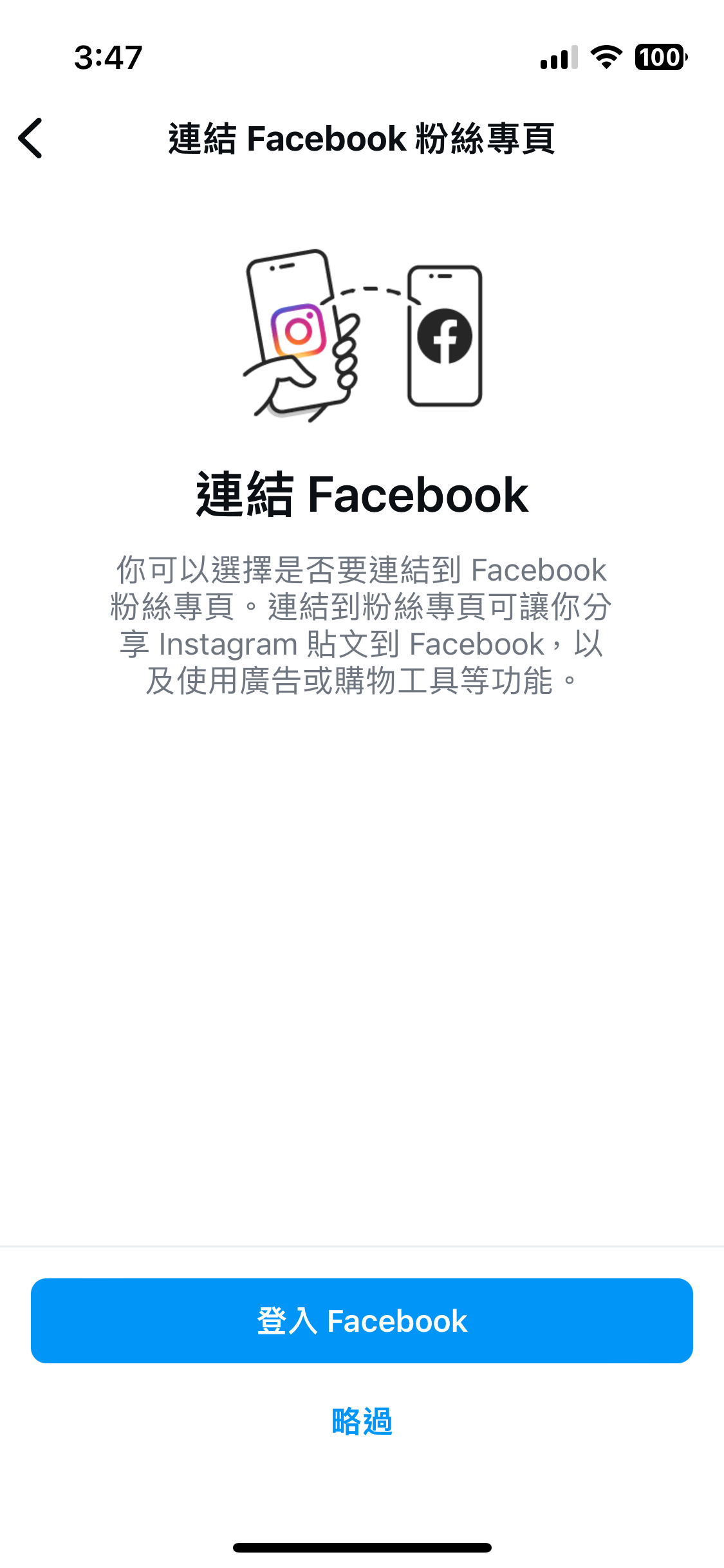
再來我們要把Instagram和Facebook粉絲專頁作連動～

### &#x20;Instagram帳號是否和Facebook粉絲專頁連動

如還沒連動的話，記得登入您的臉書帳號ㄛ～

<figure><img src="https://2020695379-files.gitbook.io/~/files/v0/b/gitbook-x-prod.appspot.com/o/spaces%2FZHbJqepBvWr0vRrToIqo%2Fuploads%2FS3h5rSe55G12QkA7G9Zx%2F%E6%89%8B%E6%A9%9F6.png?alt=media&amp;token=ac5cb576-65b3-4eb3-b1b4-dde39bca9610" alt="" width="188"><figcaption></figcaption></figure>

### 是否允許第三方使用訊息功能

三個步驟都設定完畢後，就可以在MantaGO後台連結Instagram啦！

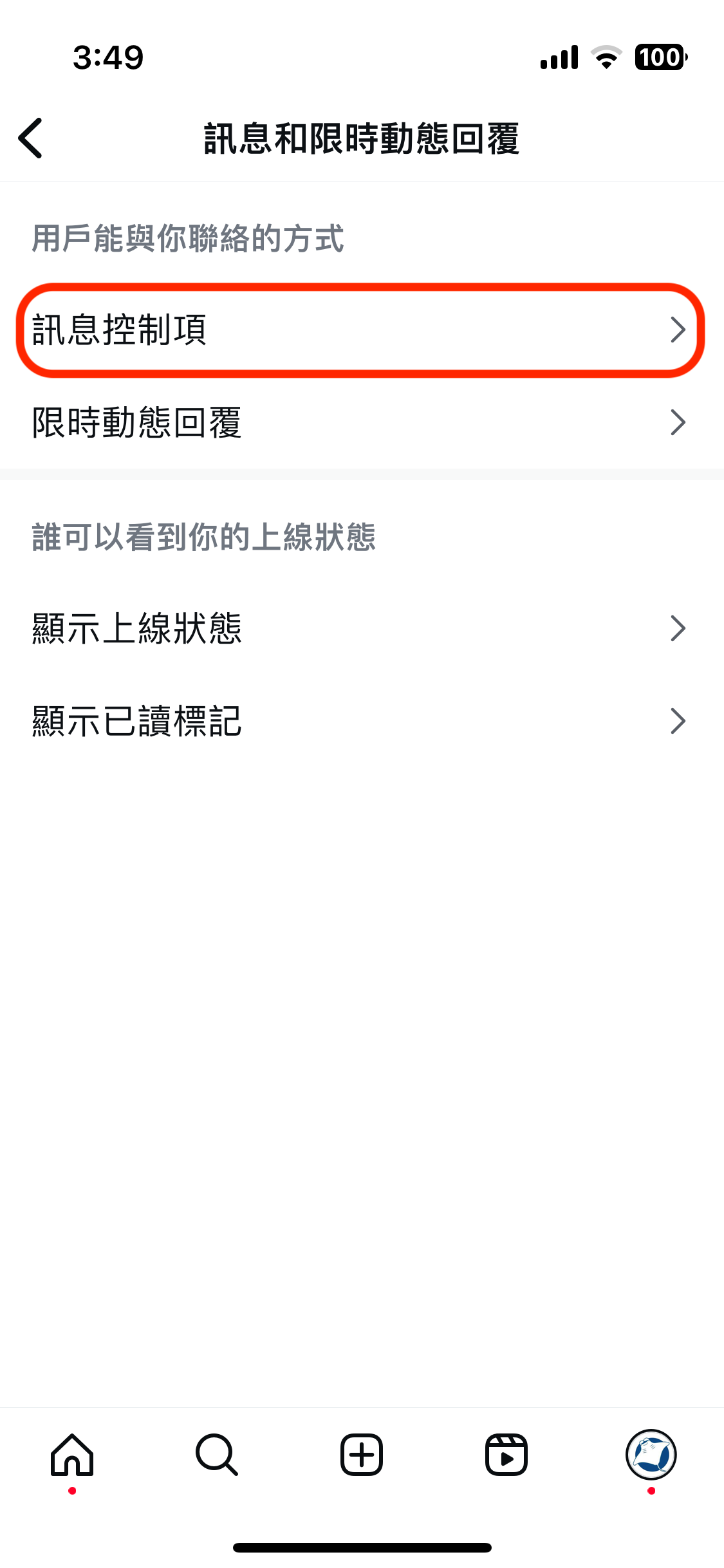
1. 在商業帳號右上角的「三條線選單」
2. 選擇「訊息和限時動態回覆」
3. 點進來後，選擇「訊息控制項」
4. 下滑至最底，連結的工具下方開啟「允許使用訊息功能」

<div><figure><img src="https://2020695379-files.gitbook.io/~/files/v0/b/gitbook-x-prod.appspot.com/o/spaces%2FZHbJqepBvWr0vRrToIqo%2Fuploads%2FlH83Cgw2H6SWcZZQ4FX4%2F%E6%89%8B%E6%A9%9F7.png?alt=media&amp;token=90bf2d78-684b-4155-91ee-17db14c9b6b3" alt=""><figcaption></figcaption></figure> <figure><img src="https://2020695379-files.gitbook.io/~/files/v0/b/gitbook-x-prod.appspot.com/o/spaces%2FZHbJqepBvWr0vRrToIqo%2Fuploads%2FFlNhl7GvbJRXM5goyhLX%2F%E6%89%8B%E6%A9%9F8.png?alt=media&amp;token=5ce7304a-d56f-43a3-a1bc-cbd7704b8ea5" alt=""><figcaption></figcaption></figure> <figure><img src="https://2020695379-files.gitbook.io/~/files/v0/b/gitbook-x-prod.appspot.com/o/spaces%2FZHbJqepBvWr0vRrToIqo%2Fuploads%2F1F2rgQkrDuXB0HTma0ec%2F%E6%89%8B%E6%A9%9F9.png?alt=media&amp;token=6bbd703a-4f3f-4888-8331-d72982c00f3d" alt=""><figcaption></figcaption></figure></div>

### MantaGO後台連結Instagram

<figure><img src="https://2020695379-files.gitbook.io/~/files/v0/b/gitbook-x-prod.appspot.com/o/spaces%2FZHbJqepBvWr0vRrToIqo%2Fuploads%2F3RuWQcsmRm7Urss4FqFJ%2F1%20%E4%B8%B2%E9%80%A3%E5%93%80%E5%B1%85%E9%9B%BB%E8%85%A6.png?alt=media&amp;token=ab15240a-2522-438f-8d6c-46e2e45600f9" alt=""><figcaption></figcaption></figure>

1. 在機器人設定畫面的左邊，點選「設定」

<figure><img src="https://2020695379-files.gitbook.io/~/files/v0/b/gitbook-x-prod.appspot.com/o/spaces%2FZHbJqepBvWr0vRrToIqo%2Fuploads%2F6VgjWbbHRD6KHY29xnA9%2F2%20%E4%B8%B2%E9%80%A3%E5%93%80%E5%B1%85%E9%9B%BB%E8%85%A6.png?alt=media&amp;token=bdd892cd-1444-44dd-97b8-97b92cfa3448" alt=""><figcaption></figcaption></figure>

1. 登入臉書帳號

<figure><img src="https://2020695379-files.gitbook.io/~/files/v0/b/gitbook-x-prod.appspot.com/o/spaces%2FZHbJqepBvWr0vRrToIqo%2Fuploads%2FR70pQQ45oKujixudO1oK%2F3.png?alt=media&amp;token=d38d87ba-3285-4acc-ad07-5cc57bda6aa3" alt=""><figcaption></figcaption></figure>

1. 選擇想要綁定的Instagram帳號(如果沒有權限或是沒有連結到Facebook帳號這邊會是空的喔，記得往上滑看教學先連結)

<figure><img src="https://2020695379-files.gitbook.io/~/files/v0/b/gitbook-x-prod.appspot.com/o/spaces%2FZHbJqepBvWr0vRrToIqo%2Fuploads%2FS9ASAGmg0EwenSQf7gdM%2F4%20%E4%B8%B2%E9%80%A3%E5%93%80%E5%B1%85%E9%9B%BB%E8%85%A6.png?alt=media&amp;token=f1d34146-54e0-468a-9527-ef1901837021" alt=""><figcaption></figcaption></figure>

2. 同意啦哪次不同意，直接按完成吧

<figure><img src="https://2020695379-files.gitbook.io/~/files/v0/b/gitbook-x-prod.appspot.com/o/spaces%2FZHbJqepBvWr0vRrToIqo%2Fuploads%2FRNF4mAygOAHsjBGquFtf%2F5%20%E4%B8%B2%E9%80%A3%E5%93%80%E5%B1%85%E9%9B%BB%E8%85%A6.png?alt=media&amp;token=908c2160-c7a6-4f12-92e5-06c265b6b84b" alt=""><figcaption></figcaption></figure>

3. 按ok

<figure><img src="https://2020695379-files.gitbook.io/~/files/v0/b/gitbook-x-prod.appspot.com/o/spaces%2FZHbJqepBvWr0vRrToIqo%2Fuploads%2Fd7cEDifFyCFofwBLhrhn%2F6%20%E4%B8%B2%E9%80%A3%E5%93%80%E5%B1%85%E9%9B%BB%E8%85%A6.png?alt=media&amp;token=31c3e950-edc2-4e2d-ac54-3b280081afcc" alt=""><figcaption></figcaption></figure>

4. 點選「連結

<figure><img src="https://2020695379-files.gitbook.io/~/files/v0/b/gitbook-x-prod.appspot.com/o/spaces%2FZHbJqepBvWr0vRrToIqo%2Fuploads%2FGwmBYsEREd4UvaRgGOJG%2F7%20%E4%B8%B2%E9%80%A3%E5%93%80%E5%B1%85%E9%9B%BB%E8%85%A6.png?alt=media&amp;token=516e3471-d940-4b37-839e-849ae6ede5a6" alt=""><figcaption></figcaption></figure>

5. 恭喜你完成綁定Instagram囉！

<figure><img src="https://2020695379-files.gitbook.io/~/files/v0/b/gitbook-x-prod.appspot.com/o/spaces%2FZHbJqepBvWr0vRrToIqo%2Fuploads%2FyiN7f1kxtW6NanqF8eop%2F8%20%E4%B8%B2%E9%80%A3%E5%93%80%E5%B1%85%E9%9B%BB%E8%85%A6.png?alt=media&amp;token=07c36e6b-1841-4224-99a5-a070ca3d7635" alt=""><figcaption></figcaption></figure>

1. 選擇和Instagram帳號互相連結的粉絲專頁(如果沒有看到Facebook的話，請先建立好並和Instagram做好連結喔，詳細教學請往上滑)
2. 最後記得點「發布」，將資訊正式發布更新唷

#### 參考教學影片

#### Instagram帳號綁定教學：

{% embed url="<https://www.youtube.com/watch?v=ifppE_LYL8Q>" %}

### 馬上註冊MantaGO吧！

<br>

\ <br>

\ <br>

<br>

<br>


# 已有賴官方帳號如何綁定MantaGO

## 1. 開啟messaging API <a href="#id-3a17" id="id-3a17"></a>

進入 [LINE Official Account Manager](https://manager.line.biz/) 後台

設定 → Massaging API → 啟用 Messaging API

<figure><img src="https://2020695379-files.gitbook.io/~/files/v0/b/gitbook-x-prod.appspot.com/o/spaces%2FZHbJqepBvWr0vRrToIqo%2Fuploads%2FipLXwtiTb1w0alm8RrmQ%2F1%20LINE%20OA%E7%B6%81%E5%AE%9A.png?alt=media&amp;token=919334ce-0daa-4d03-8539-f5b4e7e1fdaf" alt=""><figcaption></figcaption></figure>

服務提供者建議填入 您的公司名稱，並點選同意

<figure><img src="https://2020695379-files.gitbook.io/~/files/v0/b/gitbook-x-prod.appspot.com/o/spaces%2FZHbJqepBvWr0vRrToIqo%2Fuploads%2FOwbQ81EhcZyJWI8fQjEM%2F2%20LINE%20OA%E7%B6%81%E5%AE%9A.png?alt=media&amp;token=e63cf314-039f-4668-938f-d0d568d9e781" alt=""><figcaption></figcaption></figure>

點選確定

<figure><img src="https://2020695379-files.gitbook.io/~/files/v0/b/gitbook-x-prod.appspot.com/o/spaces%2FZHbJqepBvWr0vRrToIqo%2Fuploads%2FxR2mPMS3FZTnuFBvK5m8%2F3%20LINE%20OA%E7%B6%81%E5%AE%9A.png?alt=media&amp;token=05c8abc4-baea-48fb-ab82-108632e251a9" alt=""><figcaption></figcaption></figure>

點選確定

<figure><img src="https://2020695379-files.gitbook.io/~/files/v0/b/gitbook-x-prod.appspot.com/o/spaces%2FZHbJqepBvWr0vRrToIqo%2Fuploads%2FIn42Mlmp75ngqXNdLKPi%2F4%20LINE%20OA%E7%B6%81%E5%AE%9A.png?alt=media&amp;token=8004e8e0-3dc6-40cd-9545-2e1fd2ee4035" alt=""><figcaption></figcaption></figure>

恭喜成功開啟 Messaging API！

<figure><img src="https://2020695379-files.gitbook.io/~/files/v0/b/gitbook-x-prod.appspot.com/o/spaces%2FZHbJqepBvWr0vRrToIqo%2Fuploads%2Fcn4o6XXyAMD70nQXA6yS%2F5%20LINE%20OA%E7%B6%81%E5%AE%9A.png?alt=media&amp;token=29371224-a1a5-4b8c-844d-f9d2bd8515f9" alt=""><figcaption></figcaption></figure>

\
\
2\. 使用 Manager 綁定
-----------------

回到MantaGO後台，

點選左邊使用 Manager 綁定

<figure><img src="https://2020695379-files.gitbook.io/~/files/v0/b/gitbook-x-prod.appspot.com/o/spaces%2FZHbJqepBvWr0vRrToIqo%2Fuploads%2FxQrQBGL7cfmtnfHTyzw0%2F6%20LINE%20OA%E7%B6%81%E5%AE%9A.png?alt=media&amp;token=ade7862b-7b43-4f9e-b774-d96ca86db008" alt=""><figcaption></figcaption></figure>

填入步驟1開啟的Messaging API

複製貼上Channel ID 和 Channel Secret

點選完成

<figure><img src="https://2020695379-files.gitbook.io/~/files/v0/b/gitbook-x-prod.appspot.com/o/spaces%2FZHbJqepBvWr0vRrToIqo%2Fuploads%2F5HW3f1WbIFeHn6GN5SRA%2F7%20LINE%20OA%E7%B6%81%E5%AE%9A.png?alt=media&amp;token=9b36c80b-fab9-4359-a730-d84a2c1c8bd9" alt=""><figcaption></figcaption></figure>

恭喜成功將官方帳號綁定到MantaGO囉！

<figure><img src="https://2020695379-files.gitbook.io/~/files/v0/b/gitbook-x-prod.appspot.com/o/spaces%2FZHbJqepBvWr0vRrToIqo%2Fuploads%2FsF4mb8yk3qTLA4C8D24t%2F8%20LINE%20OA%E7%B6%81%E5%AE%9A.png?alt=media&amp;token=ca1fdef2-f517-43c1-8e4b-89c9304cdc45" alt=""><figcaption></figcaption></figure>

\
*注意請將 LINE Official Account 設定調整如上圖，Webhook 務必維持開啟，機器人才能運作唷！*

*⚠️ Webhook 開啟後可能需要稍等幾分鐘讓雲端系統同步*

<figure><img src="https://2020695379-files.gitbook.io/~/files/v0/b/gitbook-x-prod.appspot.com/o/spaces%2FZHbJqepBvWr0vRrToIqo%2Fuploads%2FHt2eMzUI259wxIHDWVtF%2F9%20LINE%20OA%E7%B6%81%E5%AE%9A.png?alt=media&amp;token=78de78f8-a023-438c-a0df-9bbb130ebf7e" alt=""><figcaption></figcaption></figure>

#### 參考教學影片

#### LINE官方帳號綁定設定教學：

{% embed url="<https://www.youtube.com/watch?v=-y0TQ5eYQIE>" %}

### 馬上註冊MantaGO吧！


# 綁定 LINE Login

LINE Login 串好後，用戶點一下就能用 LINE 身分登入你的服務，不必再記新帳密。整套設定分兩段：先在 LINE Developers 後台建立 LINE Login channel，再把金鑰貼回 MantaGO 後台綁定。

***

### Step 1：在 LINE Developers 建立 LINE Login channel

> ⚠️ 建立 LINE Login channel 時，務必和你的 Messaging API（LINE OA）channel 在**同一個 Provider** 底下建立。

#### 1. 登入後台並新增 channel

用具有 **LINE Developers Admin 權限**的帳號登入 [LINE Developers 後台](https://developers.line.biz/console/)，進到放著你 LINE OA 的那個 **Provider**。

點選 **Create a new channel**，channel 類型選 **LINE Login**。

<figure><img src="https://2020695379-files.gitbook.io/~/files/v0/b/gitbook-x-prod.appspot.com/o/spaces%2FZHbJqepBvWr0vRrToIqo%2Fuploads%2FKknutKfGCfQ0ycigRcnp%2FSCR-20260617-kkli.png?alt=media&amp;token=7de90e5a-c996-4c3f-bd74-71211905ef27" alt=""><figcaption></figcaption></figure>

<figure><img src="https://2020695379-files.gitbook.io/~/files/v0/b/gitbook-x-prod.appspot.com/o/spaces%2FZHbJqepBvWr0vRrToIqo%2Fuploads%2FBsEAFROB2DJbLiWnnf2N%2FSCR-20260617-klbp.png?alt=media&amp;token=0f215649-b67b-4a45-9b87-f3a0300f548b" alt=""><figcaption></figcaption></figure>

#### 2. 填寫 channel 基本資訊

1. **Region to provide the service**：選 **Taiwan**
2. **Company or owner's country or region**：選 **Taiwan**
3. **Channel name**：輸入 channel 名稱（20 字以內）
4. **Channel description**：輸入 channel 描述（500 字以內）
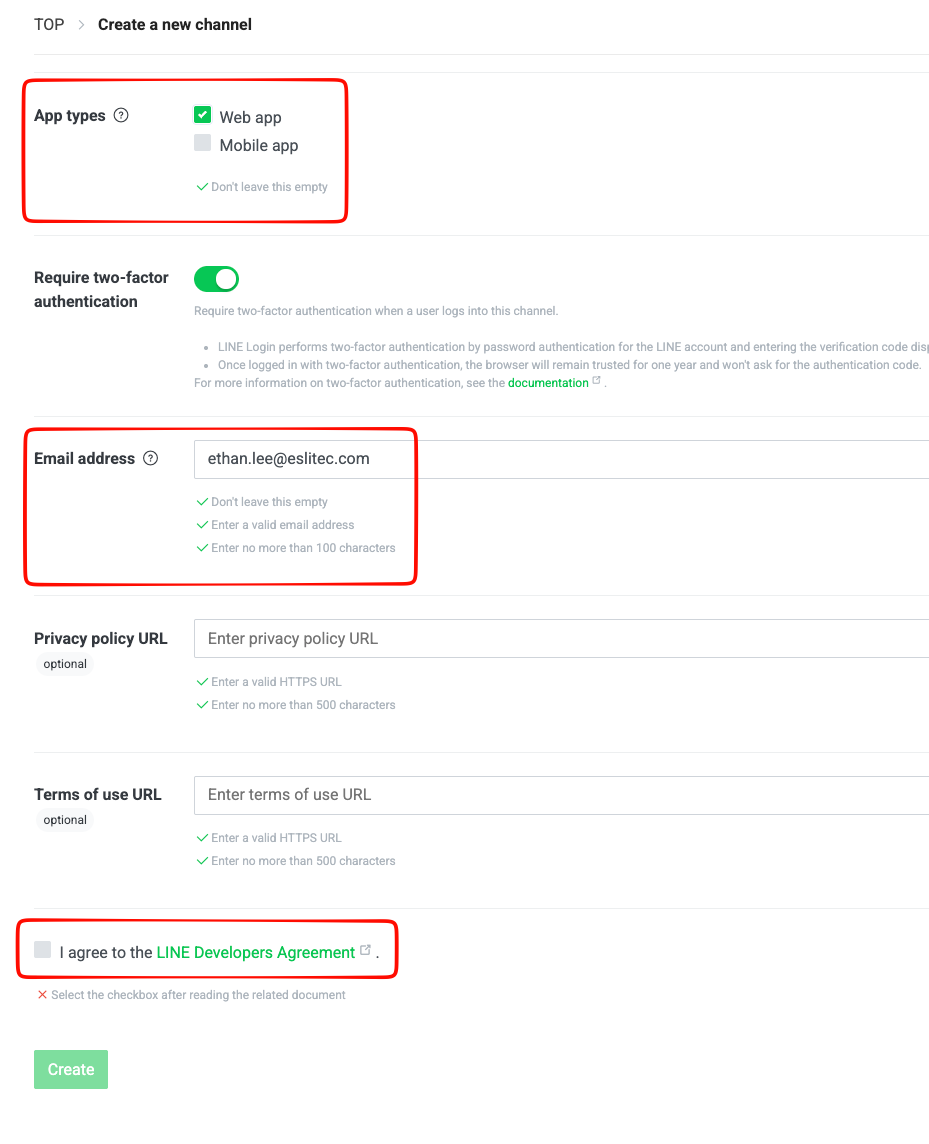
5. **App types**：勾選 **Web app**
6. **Email address**：填聯絡信箱
7. 滾到頁面底部，勾選 **I agree to the LINE Developers Agreement**，按 **Create**，channel 就建立完成

Channel icon 為選填，可跳過。

<figure><img src="https://2020695379-files.gitbook.io/~/files/v0/b/gitbook-x-prod.appspot.com/o/spaces%2FZHbJqepBvWr0vRrToIqo%2Fuploads%2FykIvaag3a1oMOZHmQs86%2FSCR-20260617-kllv.png?alt=media&amp;token=220878f2-5c9b-4ebc-820c-2179edc7bf46" alt=""><figcaption></figcaption></figure>

<figure><img src="https://2020695379-files.gitbook.io/~/files/v0/b/gitbook-x-prod.appspot.com/o/spaces%2FZHbJqepBvWr0vRrToIqo%2Fuploads%2FjxgHDTA4psSrO3XSpU7Q%2FSCR-20260617-klzo.png?alt=media&amp;token=656c84d9-2ddf-4d28-827b-ca10f0e6b142" alt=""><figcaption></figcaption></figure>

***

### Step 2：把金鑰貼回 MantaGO 後台綁定

#### 1. 複製 Channel ID

打開剛建立的 LINE Login channel，在 **Basic settings** 的「Basic information」找到 **Channel ID**，按複製鈕，貼到 MantaGO 後台對應的輸入框。

<figure><img src="https://2020695379-files.gitbook.io/~/files/v0/b/gitbook-x-prod.appspot.com/o/spaces%2FZHbJqepBvWr0vRrToIqo%2Fuploads%2FiCns5kRcvdhRIOKy7jyv%2FSCR-20260617-mscr.png?alt=media&amp;token=41d65486-88d6-4aba-a056-f95a10899f95" alt=""><figcaption></figcaption></figure>

#### 2. 複製 Channel secret

同一頁往下滾，找到 **Channel secret**，按複製鈕，貼到 MantaGO 後台下方對應的輸入框。

<figure><img src="https://2020695379-files.gitbook.io/~/files/v0/b/gitbook-x-prod.appspot.com/o/spaces%2FZHbJqepBvWr0vRrToIqo%2Fuploads%2F8SmveOG2iETlqf5De0wn%2FSCR-20260617-mspz.png?alt=media&amp;token=eebae077-c514-46c9-88ae-f2715e0200d2" alt=""><figcaption></figcaption></figure>

#### 3. 設定 Linked OA

在「Add friend option」找到 **Linked LINE Official Account**，按 **Edit**，選擇要綁定的 **Messaging API channel**。

> ⚠️ Linked OA 一定要選到**對應的同一個 LINE OA**，綁錯帳號後續功能會接不起來。

#### 4. 把狀態切成 Published

滾回頁面頂端，channel 名稱旁的狀態為 **Developing**。點一下，在確認視窗按 **Publish**，狀態變成 **Published** 就完成綁定。

<figure><img src="https://2020695379-files.gitbook.io/~/files/v0/b/gitbook-x-prod.appspot.com/o/spaces%2FZHbJqepBvWr0vRrToIqo%2Fuploads%2FYpEeXpHmedGZmMhMAuXS%2FSCR-20260617-mtam.png?alt=media&amp;token=1f3b9d0f-2d10-422c-8fb6-3f61e9c28439" alt=""><figcaption></figcaption></figure>

<figure><img src="https://2020695379-files.gitbook.io/~/files/v0/b/gitbook-x-prod.appspot.com/o/spaces%2FZHbJqepBvWr0vRrToIqo%2Fuploads%2FKlyj0xJiCQPRoh8DBTgP%2FSCR-20260617-mtey.png?alt=media&amp;token=4d503e89-6b02-458e-bbc6-072bcafd6c11" alt=""><figcaption></figcaption></figure>

***

### 恭喜你綁定完成 LINE login了，趕快去用這些 LIFF 功能吧

綁好 LINE Login 後，MantaGO 這些需要 LIFF 的功能就能正式上線，讓用戶在 LINE 內直接操作：

* **問卷表單**：用戶填表時自動回填姓名、手機、email、生日、地址，蒐集到的資料同步進會員系統與 Google Sheets。
* **預約管理**：用戶在 LIFF 介面挑選可預約時段，系統於預約前推播提醒用戶與管理員。
* **會員中心**：用戶自助查詢自己的表單記錄、預約記錄、抽獎記錄、獲得的獎品，以及集點卡與點數。
* **集點卡**：會員累點與兌換，搭配門市點數 QR Code，線上線下一起累點。
* **連結追蹤**：將網址轉換成短網址，輕鬆追蹤用戶點擊連結成效。


# LINE 串接完整指南

LINEOA原生後台、Developer 後台、Provider 與權限完整指南：所有你需要了解 LINE Developer 後台的基本架構，以及 Provider、Messaging API Channel 的關係與權限取得方式

### 一、LINE 後台架構一次搞懂

LINE 的後台有兩種：

| 名稱                      | 說明                                             | 網址                  |
| ----------------------- | ---------------------------------------------- | ------------------- |
| **LINE OA 後台（Manager）** | 官方帳號的日常管理介面，用來發推播、設定選單、查看粉絲數                   | manager.line.biz    |
| **LINE Developers 後台**  | 開發者的技術控制台，在此可管控 Provider、Webhook 設定、Channel 管理 | developers.line.biz |

#### Provider 與 Channel 的關係

* **Provider**：可以把它想成「公司或品牌的資料夾」，底下可包含多個 Channel。
* **Messaging API Channel**：一個 LINE 官方帳號對應唯一一個 Messaging API Channel，是 MantaGO 串接所需的核心元件。
* **Login Channel**：用於會員登入（問卷表單、會員中心、連結追蹤、LIFF 相關等功能），**必須與 Messaging API Channel 在同一個 Provider 底下**，否則相關功能無法正常運作。

```
Provider（品牌資料夾）
├── Messaging API Channel（與 LINE OA 帳號綁定，MantaGO 串接用）
└── Login Channel（問卷表單、會員中心、連結追蹤、LIFF 相關等功能用）
```

> ⚠️ **重要限制**：LINE 官方規定，Messaging API Channel 與 Login Channel 必須在同一個 Provider 底下，否則無法觸發 LIFF、問卷表單等相關功能。

***

### 二、確認是否擁有 LINE Developer 管理員權限

串接前請依序完成以下兩個確認步驟：先在 LINE OA 後台確認 Messaging API 是否已開啟，再進入 LINE Developers 後台確認管理員權限。

#### 步驟一：在 LINE OA 後台確認 Messaging API 是否已開啟

1. 登入 [LINE Official Account Manager](https://manager.line.biz)。
2. 進入你的官方帳號 → 左側選單點選「**設定**」→「**Messaging API**」。
3. 確認畫面顯示狀態：

| 畫面顯示                          | 代表意思                                                                                                                                                                     |
| ----------------------------- | ------------------------------------------------------------------------------------------------------------------------------------------------------------------------ |
| 顯示 Provider 名稱、Channel ID 等資訊 | ✅ Messaging API 已開啟，繼續步驟二                                                                                                                                                |
| 顯示「啟用 Messaging API」按鈕        | ⚠️ 尚未開啟，請點擊啟用，並且參考[已有LINE官方帳號綁定方式](https://blog.mantago.cc/zh/~/revisions/7R2oNvY4yh38vmern2kK/she-qun-bang-ding/yi-you-lai-guan-fang-zhang-hao-ru-he-bang-ding-mantago) |
| 找不到「Messaging API」選項          | ⚠️ 你的帳號可能沒有 LINE OA 的管理員權限，請與管理員確認您的帳號權限                                                                                                                                 |

* 顯示「啟用 Messaging API」按鈕

<figure><img src="https://2020695379-files.gitbook.io/~/files/v0/b/gitbook-x-prod.appspot.com/o/spaces%2FZHbJqepBvWr0vRrToIqo%2Fuploads%2FnGVkyxEOaJmJh5AQjF7Y%2FSCR-20260525-nbch.png?alt=media&amp;token=079600d5-5eac-4d6f-8ba3-03c5ea1c6300" alt=""><figcaption></figcaption></figure>

* 顯示 Provider 名稱、Channel ID 等資訊

<figure><img src="https://2020695379-files.gitbook.io/~/files/v0/b/gitbook-x-prod.appspot.com/o/spaces%2FZHbJqepBvWr0vRrToIqo%2Fuploads%2FlAci2QUht3WqDv2i2To0%2Fimage.png?alt=media&amp;token=588e3a90-7e05-4c22-9aa4-b2492fea612c" alt=""><figcaption></figcaption></figure>

#### 步驟二：進入 LINE Developers 後台確認管理員角色

確認 Messaging API 已開啟後，在同一頁面點擊「**LINE Developers**」連結，進入開發者後台。

進入後，你應該能看到：

1. **首頁顯示你的 Provider 名稱**：點入後可見所有 Channel。
2. **找到 Messaging API Channel**：Provider 底下應有一個名稱對應到你 LINE 官方帳號的 Messaging API Channel。
3. **確認角色為 Admin**：點入 Provider →「Role」頁籤，確認你的帳號角色為「Admin（管理員）」。

<figure><img src="https://2020695379-files.gitbook.io/~/files/v0/b/gitbook-x-prod.appspot.com/o/spaces%2FZHbJqepBvWr0vRrToIqo%2Fuploads%2FKCIq8R9CQwP1MaMgPtGn%2FSCR-20260525-ndmd.png?alt=media&amp;token=4feee8be-2a84-4847-a824-c825fdce5f87" alt=""><figcaption></figcaption></figure>

#### 進入 LINE Developers 後看到空白頁面時

若點進去後看不到任何 Provider，或看到的是空白介面，代表你的帳號**沒有該 LINE 官方帳號的 Provider 和 Messaging API Channel 管理員權限**，請依照下方第三節的步驟處理。

> ⚠️ **注意**：每個 LINE 官方帳號只有一個 Messaging API Channel，LINE 不允許重新建立。如果找不到，請先詢問公司同仁是否有人建立過，不可自行新建。

***

### 三、三種情境：如何取得或轉移權限

#### 情境一：其他同仁擁有權限，需要共享給你

這是最常見的情況。請擁有 Admin 權限的同仁依照以下步驟操作：

**步驟一：授權 Provider 管理員**

1. 進入 LINE Developers 後台，點入你們的 Provider。
2. 點擊右側「**Role**」頁籤。
3. 選擇「**Invite by email**」。
4. 填入你的電子郵件地址，角色選擇「**Admin**」後送出邀請。

<figure><img src="https://2020695379-files.gitbook.io/~/files/v0/b/gitbook-x-prod.appspot.com/o/spaces%2FZHbJqepBvWr0vRrToIqo%2Fuploads%2FiZO5mplzruzif5iCCmwb%2FSCR-20260525-ngrz.png?alt=media&amp;token=ead61432-ff4e-496f-aff3-79897c09ac59" alt=""><figcaption></figcaption></figure>

**步驟二：授權 Messaging API Channel 管理員**

完成 Provider 授權後，點進 Messaging API Channel，重複以上步驟，完成 Channel 層級的授權。

<figure><img src="https://2020695379-files.gitbook.io/~/files/v0/b/gitbook-x-prod.appspot.com/o/spaces%2FZHbJqepBvWr0vRrToIqo%2Fuploads%2FP8c5TWFop3xxZDJ3kBfB%2FSCR-20260525-nfvf.png?alt=media&amp;token=dade249a-2d3a-4c1d-ba81-5c89d5a365c8" alt=""><figcaption></figcaption></figure>

> ⚠️ **授權注意事項**
>
> * 一旦用 Email 授權給他人，**無法撤回已寄出的邀請信件**，請確認 Email 正確再送出。
> * 收到授權信後，請確認登入的帳號（LINE 個人帳號或 Email）與填入的一致。
> * 無法刪除最初建立 Messaging API Channel 的人員帳號。

***

#### 情境二：權限在舊系統商手上，需請對方轉移

若你之前使用其他系統商，權限可能在對方帳號底下。請複製以下訊息，傳給舊系統商：

> 請將 LINE Developer 的 Provider 和 Messaging API Channel 的 Admin 管理員權限，以 Email 授權給以下地址：**【請填入你自己的 Email】**。謝謝。

取得授權後，請依照「情境一」的步驟，由有 Admin 權限的人員完成後續設定。

***

#### 情境三：舊系統商或相關人員已失聯，需向 LINE 申請取回

若找不到原有管理員，或對方表示已無法提供權限，請直接向 LINE 官方申請取回。

**步驟一：加入 LINE 官方客服**

前往 <https://contact-cc.line.me>，選擇聯繫方式。

**步驟二：依序選擇類別**

1. 選擇：裝置
2. 選擇：**LINE Developers**
3. 選擇：**Provider**
4. 選擇：**Provider**

**步驟三：填寫表單各欄位**

表單除了上方的問題類別選擇外，還需填寫以下欄位：

| 欄位                      | 填寫方式            |
| ----------------------- | --------------- |
| 2) Provider Name（供應商名稱） | 不知道則填「無」        |
| 3) Channel ID           | 不知道則填「無」        |
| 4) 詳細說明問題內容及操作步驟        | 參考下方說明模板填寫      |
| 5) 截圖或影片                | 可略過，或附上任何相關畫面截圖 |

📸 **截圖**：插入表單下半部截圖，標示各欄位位置。

**第 4 欄說明模板**（可直接複製並修改括號內容）：

> 本人的 LINE 官方帳號的 Messaging API Channel 及所屬 Provider，過去曾委由【系統商名稱】協助建立與管理。目前雙方合作已結束，對方表示無法提供相關管理權限。此 LINE 官方帳號為本人所有，Provider 與 Messaging API Channel 亦應由本人持有管理權，懇請協助將 Admin 管理員權限恢復至本人帳號，以便自行管理後續設定。本人可提供 LINE Official Account Manager 後台的帳號截圖，以及公司負責人相關證明文件，供貴方核實身份與帳號所有權。

**第 5 欄附件建議**：

可附上以下任一或多項文件，有助於加速 LINE 官方審核：

* LINE OA 後台（manager.line.biz）的帳號頁面截圖（顯示官方帳號名稱與帳號 ID）
* 公司負責人身份證明（如名片、公司登記資料、統一編號截圖等）

**步驟四：等待 LINE 官方回覆**

LINE 官方確認後，會將管理員權限還給你。取回後，請依照「情境一」的步驟，完成後續的授權與串接設定。

***

### 五、常見問題 Q\&A

**Q：我可以自己重新建立一個 Messaging API Channel 嗎？**

不行。每一個 LINE 官方帳號都只能對應唯一一個 Messaging API Channel，LINE 不允許重新建立。如果找不到原有的 Channel，請聯繫 LINE 官方客服協助取回。

***

**Q：Login Channel 一定要和 Messaging API Channel 在同一個 Provider 底下嗎？**

是的，LINE 官方強制規定。兩個 Channel 必須在同一個 Provider 底下，才能正常觸發 LIFF、問卷表單、會員登入等相關功能。若不在同一 Provider，請聯繫 MantaGO 客服。

***

**Q：我授權給同仁後，原來的管理員還有權限嗎？**

有。Email 邀請授權是**新增**管理員，不會移除原有人員的權限。需特別注意，一旦邀請信寄出，**無法撤回邀請**，請確認對方的 Email 正確無誤再送出。


# WhatsApp Business API 完整指南

WhatsApp Business API 完整指南：突破群發上限、自動化經營與收費邏輯一次掌握

WhatsApp 是全球活躍度極高的通訊工具，訊息打開率遠勝傳統 SMS 與 Email，也因此越來越多品牌把它當成經營顧客、推廣行銷與客戶服務的主力渠道。當企業有新品發佈、節日促銷或重要通知時，能不能在短時間內把訊息精準送到顧客手上，往往就是行銷活動成敗的關鍵。這篇文章就帶你一次看懂兩者差異、如何突破群發上限、收費怎麼算，以及推播送審要避開哪些地雷。

### 目錄

* [一、WhatsApp Business 與 WhatsApp API 的核心差別](#yi-whatsapp-business-yu-whatsapp-api-de-he-xin-cha-bie)
* [二、如何發送推播給超過 256 人？](#er-ru-he-fa-song-tui-bo-gei-chao-guo-256-ren)
* [三、什麼情況免費？什麼情況要收費？費用怎麼算？](#san-shen-mo-qing-kuang-mian-fei-shen-mo-qing-kuang-yao-shou-fei-fei-yong-zen-mo-suan)
* [四、推播訊息沒過審的常見原因](#si-tui-bo-xun-xi-mei-guo-shen-de-chang-jian-yuan-yin)

***

### 一、WhatsApp Business 與 WhatsApp API 的核心差別

WhatsApp 有三種帳號：個人版、WhatsApp Business App（商業版 App），以及 WhatsApp Business API。前兩者都是免費的手機應用程式，第三種要透過官方合作的服務商開通。

對商家來說，真正的分水嶺在 App 與 API 之間。把你最在意的四個面向整理如下：

| 比較面向        | WhatsApp Business App       | WhatsApp Business API      |
| ----------- | --------------------------- | -------------------------- |
| **群發訊息上限**  | 每張名單最多 256 人，對方須先儲存你的號碼才收得到 | 可達 1,000、數萬甚至無上限，對方不需先儲存號碼 |
| **自動化回覆**   | 僅基本自動回覆（營業時間、問候語、離線訊息）      | 可串接聊天機器人與自動化流程             |
| **多裝置共同使用** | 一支主裝置 + 最多 4 個網頁／桌面版        | 無裝置上限，支援多人客服團隊             |
| **訊息紀錄管理**  | 資料以主裝置手機為主                  | 對話與聯絡人集中存於雲端後台             |

簡單說，App 版適合個人或剛起步的小商家；想做大量群發、團隊協作、自動化、集中管理客戶資料，就是該升級 API 的時候了。

想直接動手用 API 經營 WhatsApp，可以透過 **MantaGO 免費試用 14 天**，串接流程很簡單，照著這篇[WhatsApp 綁定教學](https://blog.mantago.cc/en/whatsapp-integration)一步步操作，就能把 WhatsApp 帳號接上聊天機器人，開始自動化經營。

***

### 二、如何發送推播給超過 256 人？

名單越來越長，256 人的天花板很快就會擋住你。想突破它，唯一的路就是開通 WhatsApp Business API，成為**官方認證企業帳戶**。

升級後你會拿到幾項關鍵能力：商業檔案與對話頂部會顯示官方認證標章（綠色認證標籤），提升品牌信任度；就算顧客沒儲存你的號碼，對話上方依然會顯示你的公司名稱與標誌；最重要的，是群發人數大幅鬆綁。

#### 訊息數量上限是「階梯式」往上開的

API 的群發人數不是一次給到滿，而是隨著發送品質逐步提升，常見的成長路徑如下：

| 級別  | 24 小時內可發起的對話數 |
| --- | ------------- |
| 初始  | 250           |
| 第一階 | 1,000         |
| 第二階 | 2,000         |
| 第三階 | 10,000        |
| 第四階 | 100,000       |
| 最高  | 無上限           |

#### 提升上限的確切條件

想往上升級，達成以下任一條件即可：

1. **完成商家／企業驗證**：向 WhatsApp 提交營業相關文件，證明你是合法經營的商家。
2. **由商家發起一定數量的高品質對話**：例如過去 7 天內，與足夠數量的「非重複客戶」進行了互動良好的對話。

說穿了，WhatsApp 是用「你發的訊息有沒有人理、會不會被檢舉」來決定要不要把上限調高。互動率越好、被封鎖檢舉越少，級別就爬得越快。達標後，升級最長約 24 小時生效。

> ⚠️ **提醒**：千萬別為了衝量而在短時間內亂發大量訊息喔！這反而容易被用戶檢舉成垃圾訊息，導致品質評級下降、甚至帳號被封鎖，得不償失。

***

### 三、什麼情況免費？什麼情況要收費？費用怎麼算？

WhatsApp 的收費是**從「對話意圖」判斷**：屬於客服性質的回覆不收費，真正計費的是商家主動發起的行銷互動。抓住這個原則，後面的費用就很好懂了。

#### 先理解「24 小時對話窗口」

每當客戶主動傳訊息給你，就會開啟一個為時 **24 小時的對話窗口**。窗口內你回覆客戶、來回對話都不用付費——這屬於客服性質的服務對話。一旦超過 24 小時，想再主動聯絡客戶，就得改用「WhatsApp 對話模組（Template Message）」，這通常就會產生費用。

#### 哪些情況可以免費傳訊息？

* **用戶主動發起、你在 24 小時內回覆**：客戶先傳訊息給你，你在 24 小時內回覆，這段服務對話完全免費。
* **「免費接入點對話」**：客戶透過 Facebook／Instagram 上「點擊即傳 WhatsApp」的廣告，或點了 Facebook 專頁的 WhatsApp 按鈕主動聯絡你，你在 24 小時內回覆，這類對話不但免費，**對話窗口還會延長到 72 小時**，期間可無限制免費發送各類訊息。
* **窗口開啟期間發送的工具類（Utility）對話模組**：窗口已開啟時發送通知訊息（如訂單確認），不會額外計費。

#### 哪些情況要收費？

核心原則是：**商家主動發起、又不在免費窗口內的對話，就要收費**。最典型的就是「群發推播行銷訊息」——主動發給一批客戶的促銷訊息，因為是商家發起、又得用對話模組，每一則都會計費。

#### 費用怎麼計算？

2025 年 7 月起，WhatsApp 改成**按「每一則對話模組」計費**，取代過去按對話計費的模式。影響單則價格的因素有三個：

**1. 對話模組的類型**

| 模組類型                    | 用途             | 收費傾向 |
| ----------------------- | -------------- | ---- |
| **Marketing（行銷類）**      | 促銷、新品、優惠等行銷訊息  | 最貴   |
| **Utility（工具類）**        | 訂單確認、出貨通知等交易通知 | 較便宜  |
| **Authentication（驗證類）** | 一次性密碼、帳號驗證等    | 較便宜  |

要留意：同一則模組只要含有行銷內容，整則就會被當作 Marketing 收費。

**2. 接收者所在的國家／地區**

收費看的是**收訊者的電話區號**，不是你公司在哪。以亞太地區（含港澳台）為例，依 Meta 公價，行銷類一則約 0.0732 美元，工具類與驗證類約 0.0113 美元。做跨境生意的商家，要特別留意各國費率差很多。

**3. 發送量級距（Volume Tier）**

工具類與驗證類模組採分級收費，**發得越多、單則越便宜**；大量發送行銷訊息的商家，整體成本仍會隨用量累積上升。

> 💡 **省成本三個小技巧**：
>
> ①善用 24 小時對話窗口，在窗口內處理交易與服務訊息
>
> ②用「點擊即傳 WhatsApp」廣告引導客戶主動開啟對話，換取 72 小時免費窗口
>
> ③依業務量挑選最合適的服務方案

***

### 四、推播訊息沒過審的常見原因

想群發給「還沒跟你對話過」的客戶，訊息得先做成**對話模組**送 WhatsApp 審核，通過後才能發，審核通常要 1 至 2 天。

不少商家第一次送審就被退件，內容層面最常見的退件原因有這幾類：

**1. 文法或拼字錯誤** 有明顯錯字、文法不通的訊息，系統可能誤判成垃圾或詐騙訊息而退件。送審前務必校對。

**2. 推廣字眼過多** 純宣傳性質的模組審查相對嚴格。整則塞滿促銷字眼，通過機率就會下降，行銷用語要適度、自然。

**3. 連結（Link）有問題** 縮短網址容易被退，因為用戶看不出實際導向哪裡；附上含完整網域的網址比較保險。放了不屬於你企業的連結，同樣會被拒。

**4. 內容違反 WhatsApp 商務政策** WhatsApp 對特定產品管控嚴格，例如處方藥、菸草、酒精飲品、營養補充品、武器、賭博等，相關內容容易被擋。

**5. 要求客戶提供敏感個人資料** WhatsApp 不允許商家要求用戶提供信用卡號、銀行帳號、身分證號等敏感識別資料，也不可要求客戶回傳能識別個人身分的敏感檔案。

**6. 包含辱罵或威脅性字眼** 像威脅提告、公開羞辱他人這類內容，都會被判定違規。

***

### 讓 WhatsApp 經營更輕鬆：用 MantaGO 開始自動化

搞懂群發上限、收費邏輯跟審核眉角之後，下一步就是把這些能力真正用起來吧！透過 MantaGO 串接 WhatsApp Business API，你可以：

* 更快接住上門的潛在客戶
* 更精準地分類、篩選客戶詢問
* 24 小時隨時自動回應
* 減少一再重複的客服工作
* 不必擴編一堆人力，也能給顧客更好的體驗

現在就 **免費試用 MantaGO 14 天**，照著[WhatsApp 綁定教學](https://blog.mantago.cc/en/whatsapp-integration)完成串接，讓 WhatsApp 變成你又高效又划算的顧客經營渠道吧！


# 綁定 LiveChat

本教學將帶您逐步完成 MantaGO Live Chat 小工具整合至網站的設定流程。從基本安裝、進階設定到前台顯示方式，您將學會如何打造流暢的即時聊天體驗，協助企業更有效地與網站訪客互動、蒐集潛在客戶資訊，並提升回覆效率。

現在就讓我們開始教學吧！

1\. 開啟您的聊天機器人，進入「設定」

<figure><img src="https://2020695379-files.gitbook.io/~/files/v0/b/gitbook-x-prod.appspot.com/o/spaces%2FZHbJqepBvWr0vRrToIqo%2Fuploads%2FPAMYlIAgur1ygSSWCAam%2FScreenshot%202026-04-27%20at%2000.20.32.png?alt=media&amp;token=e789ebba-1381-4559-8b1f-c1f2e832d260" alt=""><figcaption></figcaption></figure>

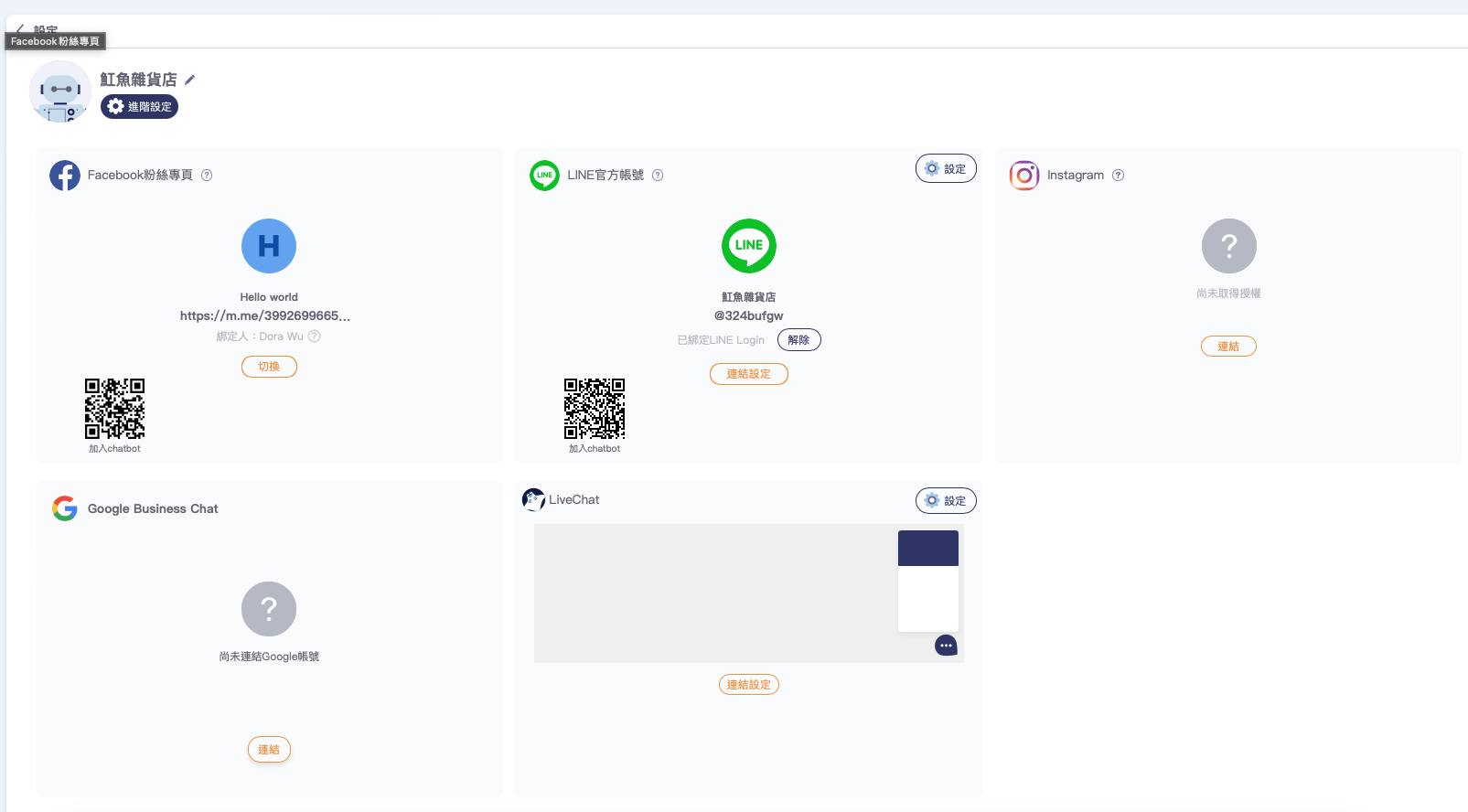
2. 向下滑動至 「LiveChat」，點擊 「連結設定」。

<figure><img src="https://2020695379-files.gitbook.io/~/files/v0/b/gitbook-x-prod.appspot.com/o/spaces%2FZHbJqepBvWr0vRrToIqo%2Fuploads%2F37O17m9p68lJMLq337FL%2FScreenshot%202026-04-27%20at%2000.22.09.png?alt=media&amp;token=fb6c3c58-ed23-4c30-b2d2-2f2b62d6bc3c" alt=""><figcaption></figcaption></figure>

在此您可以自訂將顯示於網站上的聊天小工具樣式。

<div><figure><img src="https://2020695379-files.gitbook.io/~/files/v0/b/gitbook-x-prod.appspot.com/o/spaces%2FZHbJqepBvWr0vRrToIqo%2Fuploads%2FEYNwZWYfOympX8Y4vrXJ%2FScreenshot%202026-04-27%20at%2000.23.12.png?alt=media&amp;token=6d886180-1ea8-4133-bb48-06f3ece2eaf3" alt=""><figcaption></figcaption></figure> <figure><img src="https://2020695379-files.gitbook.io/~/files/v0/b/gitbook-x-prod.appspot.com/o/spaces%2FZHbJqepBvWr0vRrToIqo%2Fuploads%2FfSYvXRE1T8vR96j0nqOW%2FScreenshot%202026-04-27%20at%2000.23.20.png?alt=media&amp;token=3d73fe8b-996a-467c-9e4d-5e344ce5dbe9" alt=""><figcaption></figcaption></figure></div>

3. 完成自訂後，請點擊 **「下一步」**。
4. 若要將小工具加入您的網站，請複製下方程式碼，並貼到官方網站每個頁面的 `</body>` 區段內。

<figure><img src="https://2020695379-files.gitbook.io/~/files/v0/b/gitbook-x-prod.appspot.com/o/spaces%2FZHbJqepBvWr0vRrToIqo%2Fuploads%2Fb2496m0fDZuZa5u3tFro%2FScreenshot%202026-04-27%20at%2000.25.14.png?alt=media&amp;token=b1907a76-6e2e-46b1-9e00-762485265393" alt=""><figcaption></figcaption></figure>

完成設定後，網站前台將會呈現如下效果：

<figure><img src="https://2020695379-files.gitbook.io/~/files/v0/b/gitbook-x-prod.appspot.com/o/spaces%2FZHbJqepBvWr0vRrToIqo%2Fuploads%2FFfOjsj6nE5gnTPb0Pdpg%2FScreenshot%202026-04-20%20at%2018.24.30.png?alt=media&amp;token=f37ae131-28d7-4dab-9497-24a4a8e0994f" alt=""><figcaption></figcaption></figure>

完成基本的 Live Chat 設定後，下一步就是透過 進階設定 進一步優化聊天小工具的使用體驗。

在此區域，您可以自訂 顧客資訊的蒐集方式，以及 前台聊天介面的顯示形式，讓整體互動流程更符合您的營運需求。

進階設定

<figure><img src="https://2020695379-files.gitbook.io/~/files/v0/b/gitbook-x-prod.appspot.com/o/spaces%2FZHbJqepBvWr0vRrToIqo%2Fuploads%2Fy1yXhbNO8A85yVH6OoJ1%2FScreenshot%202026-04-27%20at%2000.26.58.png?alt=media&amp;token=9e0d0b54-2b75-49de-b63f-c02ef7e28991" alt=""><figcaption></figcaption></figure>

<figure><img src="https://2020695379-files.gitbook.io/~/files/v0/b/gitbook-x-prod.appspot.com/o/spaces%2FZHbJqepBvWr0vRrToIqo%2Fuploads%2Fg3Ao08RMy4YhNdFZSmk7%2FScreenshot%202026-04-27%20at%2000.27.27.png?alt=media&amp;token=59f9170f-28f6-40f8-a565-b008f6493c1a" alt=""><figcaption></figcaption></figure>

**1. 啟用指派功能**\
啟用後，具備相應權限的使用者將只能查看 被指派給自己的對話訊息內容，有助於客服分工與對話管理。

**2. 顯示姓名**\
當您啟用 「顯示姓名」 後，Live Chat 小工具將會要求顧客在開始對話前先輸入以下資訊：

* 姓名
* 電子郵件地址
* 手機號碼

此設定特別適合以下情境：

* 潛在客戶名單蒐集（lead capture）
* 後續追蹤與聯繫
* 客服紀錄保存

啟用後，這些欄位將自動顯示於網站前台的聊天小工具中。

若要確保能完整蒐集每位使用者的資料，請前往 LiveChat 區塊中的「設定」，確認 「蒐集用戶個資」 開關已開啟，並勾選您希望蒐集的欄位項目。

<figure><img src="https://2020695379-files.gitbook.io/~/files/v0/b/gitbook-x-prod.appspot.com/o/spaces%2FZHbJqepBvWr0vRrToIqo%2Fuploads%2FrYKa2dHyye6fZj41bPrL%2FScreenshot%202026-04-27%20at%2000.35.14.png?alt=media&amp;token=6e566793-0c98-4504-9e3a-1d002f35c832" alt=""><figcaption></figcaption></figure>

**小提醒 💡**\
完成任何設定修改後，請務必記得更新您的聊天機器人，網站上的 Live Chat 小工具才會同步套用最新設定。

<figure><img src="https://2020695379-files.gitbook.io/~/files/v0/b/gitbook-x-prod.appspot.com/o/spaces%2FZHbJqepBvWr0vRrToIqo%2Fuploads%2FNNuNpUWgg8WTWLddoRML%2FScreenshot%202026-04-27%20at%2000.36.25.png?alt=media&amp;token=9cdbb9e9-31c2-4acd-9fb3-0a57cc72bab3" alt=""><figcaption></figcaption></figure>

更新完成後，前台顯示效果將如下所示：

<figure><img src="https://2020695379-files.gitbook.io/~/files/v0/b/gitbook-x-prod.appspot.com/o/spaces%2FZHbJqepBvWr0vRrToIqo%2Fuploads%2FFUj9T1A87b69RBsWDkPi%2Fezgif-1f3747308f3db057%20(1).gif?alt=media&amp;token=95bc7069-9356-4164-b3af-59adb23131a0" alt=""><figcaption></figcaption></figure>


# 如何開啟共編

想新增其他人來編輯機器人嗎？

看這篇準沒錯，只需要簡單的兩個步驟～

選取你想要共編的機器人後，在右上角點擊邀請

<figure><img src="https://2020695379-files.gitbook.io/~/files/v0/b/gitbook-x-prod.appspot.com/o/spaces%2FZHbJqepBvWr0vRrToIqo%2Fuploads%2Fp7X7Lv6enKgadG5baKEl%2F%E9%96%8B%E5%85%B1%E7%B7%A83.jpg?alt=media&amp;token=e5d50947-183b-4b81-9228-5fc3c9e03d82" alt=""><figcaption></figcaption></figure>

點擊複製按鍵

<figure><img src="https://2020695379-files.gitbook.io/~/files/v0/b/gitbook-x-prod.appspot.com/o/spaces%2FZHbJqepBvWr0vRrToIqo%2Fuploads%2Fj1K25bgmCVqkzqu0jUUP%2F%E9%96%8B%E5%85%B1%E7%B7%A82.jpg?alt=media&amp;token=4c9a6f25-afeb-43b4-87c7-d4fd7c318e98" alt=""><figcaption></figcaption></figure>

{% hint style="info" %}
小提醒：共編連結超過24小時即失效，須重新複製
{% endhint %}

接下來把連結貼給夥伴們就完成囉！

#### 參考教學影片

#### 如何開啟共編：

{% embed url="<https://www.youtube.com/watch?v=rvX5h_SCNYQ>" %}

### 馬上註冊MantaGO吧！


# 多層對話模組

大家對於聊天機器人的第一個想像一定是和機器人互動對話吧！

但是聊天機器人不如ChatGPT這麼聰明，所有問題都能夠解答

所以事先設定好引導的答案很重要，能夠順利和好友達成互動感

***

以下我們就針對一種情境，提供兩個變化的對話模組結構做教學

> 情境：
>
> 我們想利用機器人和好友互動取得好友基本資訊

建議大家可以先畫出樹狀圖，了解互動的流程怎麼進行

<figure><img src="https://2020695379-files.gitbook.io/~/files/v0/b/gitbook-x-prod.appspot.com/o/spaces%2FZHbJqepBvWr0vRrToIqo%2Fuploads%2Fx26gVhq41N0L0GOGbGMg%2F1.jpg?alt=media&amp;token=5c8d9ead-06fe-436f-89cc-ae12f57def20" alt=""><figcaption></figcaption></figure>

根據上方的流程，可以知道總共會有三個階段

1. 詢問性別
2. 詢問喜歡的商品
3. 感謝回答

這時候我們應該建立三個對話模組

模組之間記得設定按鈕：回覆設定「對話模組」並選擇好對應的模組

每個按鈕也都可以設定自動標籤，輕鬆記錄好友資訊唷

分別如下

<figure><img src="https://2020695379-files.gitbook.io/~/files/v0/b/gitbook-x-prod.appspot.com/o/spaces%2FZHbJqepBvWr0vRrToIqo%2Fuploads%2FAqEsNdEEyPHE9Lk9UkxV%2FScreenshot%202024-08-28%20at%202.41.34%E2%80%AFPM.png?alt=media&amp;token=360a55f1-7fa3-4781-9360-46af2b7513d0" alt=""><figcaption></figcaption></figure>

<figure><img src="https://2020695379-files.gitbook.io/~/files/v0/b/gitbook-x-prod.appspot.com/o/spaces%2FZHbJqepBvWr0vRrToIqo%2Fuploads%2FnkxZxD66bIRgG9DPydOd%2FScreenshot%202024-08-28%20at%202.36.39%E2%80%AFPM.png?alt=media&amp;token=83b5d5bd-d970-4908-8757-fb2bd9739345" alt=""><figcaption></figcaption></figure>

<figure><img src="https://2020695379-files.gitbook.io/~/files/v0/b/gitbook-x-prod.appspot.com/o/spaces%2FZHbJqepBvWr0vRrToIqo%2Fuploads%2Fc7ZUv3oODL5DkaPQryF3%2FScreenshot%202024-08-28%20at%202.37.25%E2%80%AFPM.png?alt=media&amp;token=ca405b15-b689-40df-9a99-363b7ab9a9a7" alt=""><figcaption></figcaption></figure>

***

但如果我們給不同性別不同的商品選項的話，樹狀圖會變成

<figure><img src="https://2020695379-files.gitbook.io/~/files/v0/b/gitbook-x-prod.appspot.com/o/spaces%2FZHbJqepBvWr0vRrToIqo%2Fuploads%2F5C7bqqGvFa34bTiGvK6j%2F2.jpg?alt=media&amp;token=ee1b47a6-af23-46a3-881d-324f31dd3651" alt=""><figcaption></figcaption></figure>

1. 詢問性別
2. 詢問喜歡的商品(男性、女性)
3. 感謝回答

變成了四個區塊，因此我們應該要建立四個對話模組

分別如下(左右維持相同模組，中間的模組必須區分為男性和女性)

<figure><img src="https://2020695379-files.gitbook.io/~/files/v0/b/gitbook-x-prod.appspot.com/o/spaces%2FZHbJqepBvWr0vRrToIqo%2Fuploads%2FnkxZxD66bIRgG9DPydOd%2FScreenshot%202024-08-28%20at%202.36.39%E2%80%AFPM.png?alt=media&amp;token=83b5d5bd-d970-4908-8757-fb2bd9739345" alt="" width="188"><figcaption><p>選擇男性的流程1 </p></figcaption></figure>

<figure><img src="https://2020695379-files.gitbook.io/~/files/v0/b/gitbook-x-prod.appspot.com/o/spaces%2FZHbJqepBvWr0vRrToIqo%2Fuploads%2Fv1cyAnKQ9jk0lKdAKmyQ%2FScreenshot%202024-08-28%20at%202.40.02%E2%80%AFPM.png?alt=media&amp;token=bb081a2d-7a57-4581-ba64-8c0ed5b83d0c" alt="" width="188"><figcaption><p>選擇男性的流程2</p></figcaption></figure>

<figure><img src="https://2020695379-files.gitbook.io/~/files/v0/b/gitbook-x-prod.appspot.com/o/spaces%2FZHbJqepBvWr0vRrToIqo%2Fuploads%2Fg81T2NTX3gPThjOxXX6L%2FScreenshot%202024-08-28%20at%202.40.22%E2%80%AFPM.png?alt=media&amp;token=cd826a73-2ddb-4e94-885b-dde55584de5b" alt="" width="188"><figcaption><p>選擇男性的流程3</p></figcaption></figure>

<figure><img src="https://2020695379-files.gitbook.io/~/files/v0/b/gitbook-x-prod.appspot.com/o/spaces%2FZHbJqepBvWr0vRrToIqo%2Fuploads%2FUTEgXrR4ajdAXPtC4Dhq%2FScreenshot%202024-08-28%20at%202.43.36%E2%80%AFPM.png?alt=media&amp;token=37328632-f97f-42c9-a997-51e1c95fee0c" alt="" width="188"><figcaption><p>選擇女性的流程1</p></figcaption></figure>

<figure><img src="https://2020695379-files.gitbook.io/~/files/v0/b/gitbook-x-prod.appspot.com/o/spaces%2FZHbJqepBvWr0vRrToIqo%2Fuploads%2FAqEsNdEEyPHE9Lk9UkxV%2FScreenshot%202024-08-28%20at%202.41.34%E2%80%AFPM.png?alt=media&amp;token=360a55f1-7fa3-4781-9360-46af2b7513d0" alt="" width="188"><figcaption><p>選擇女性的流程2</p></figcaption></figure>

<figure><img src="https://2020695379-files.gitbook.io/~/files/v0/b/gitbook-x-prod.appspot.com/o/spaces%2FZHbJqepBvWr0vRrToIqo%2Fuploads%2Fc7ZUv3oODL5DkaPQryF3%2FScreenshot%202024-08-28%20at%202.37.25%E2%80%AFPM.png?alt=media&amp;token=ca405b15-b689-40df-9a99-363b7ab9a9a7" alt="" width="188"><figcaption><p>選擇女性的流程3</p></figcaption></figure>

所以根據不同的互動流程，分支可能需要更多模組

開始動手規劃看看吧～ 有趣的互動才是創造品牌與眾不同的關鍵唷～

有任何問題都可以利用各大社群平台和我們詢問唷！

### 馬上註冊MantaGO吧！


# 回覆設定：卡片訊息

<figure><img src="https://2020695379-files.gitbook.io/~/files/v0/b/gitbook-x-prod.appspot.com/o/spaces%2FZHbJqepBvWr0vRrToIqo%2Fuploads%2FaIYg2LnglK3nDMzPLsF3%2F%E5%8D%A1%E7%89%87%E6%88%AA%E5%9C%96.jpg?alt=media&amp;token=c7038d7a-a916-4f63-8b63-cdd59f035798" alt="" width="188"><figcaption></figcaption></figure>

### 1. 新增卡片訊息 <a href="#ca3c" id="ca3c"></a>

* 圖片：新增圖片
* 標題：點選空白欄位編輯標題
* 描述：點選空白欄位編輯描述
* 按鈕：編輯按鈕內容

{% hint style="info" %}
💡 提醒：

1. 標題字數限制最多為40個字元
2. 描述字數限制脧多為60個字元
   {% endhint %}

<figure><img src="https://2020695379-files.gitbook.io/~/files/v0/b/gitbook-x-prod.appspot.com/o/spaces%2FZHbJqepBvWr0vRrToIqo%2Fuploads%2F9dgd5fDrIxtAaBgrXBoJ%2F1%20%E5%8D%A1%E7%89%87.png?alt=media&amp;token=8596ebc1-b87e-499d-9a91-3d3f75747d50" alt=""><figcaption></figcaption></figure>

### 2. 新增第二個卡片 <a href="#id-8091" id="id-8091"></a>

* 點擊「新增」按鈕，新增第二個卡片
* 點擊「箭頭」按鈕，切換卡片

### 3. 預覽畫面 <a href="#id-0991" id="id-0991"></a>

* 透過左方手機預覽訊息內容
* 圖片輪播「雙箭頭」按鈕，即可變更卡片的順序
* 下方「方形」按鈕，可切換卡片輪播

<figure><img src="https://2020695379-files.gitbook.io/~/files/v0/b/gitbook-x-prod.appspot.com/o/spaces%2FZHbJqepBvWr0vRrToIqo%2Fuploads%2FW21CMLgQhRCUcmfG5SKi%2F2%E5%8D%A1%E7%89%87.png?alt=media&amp;token=c7576a00-edea-4c91-a1cb-7b7baf9885eb" alt=""><figcaption></figcaption></figure>

### 4. 變更卡片的順序 <a href="#id-8fed" id="id-8fed"></a>

* 點擊卡片「雙箭頭」按鈕，即可變更卡片的順序
* 於跳出視窗中，即可透過點擊方式變更順序

<figure><img src="https://2020695379-files.gitbook.io/~/files/v0/b/gitbook-x-prod.appspot.com/o/spaces%2FZHbJqepBvWr0vRrToIqo%2Fuploads%2FA7EYdcYQ4ACDdMCwDOHs%2F3%20%E5%8D%A1%E7%89%87.png?alt=media&amp;token=3f1acc19-98bd-4d1a-8add-c3cf8b794e50" alt=""><figcaption></figcaption></figure>

<figure><img src="https://2020695379-files.gitbook.io/~/files/v0/b/gitbook-x-prod.appspot.com/o/spaces%2FZHbJqepBvWr0vRrToIqo%2Fuploads%2FlWZXGs7WBQcC1O6Plit7%2F4%20%E5%8D%A1%E7%89%87.png?alt=media&amp;token=99799539-1bd4-454f-899e-3a549f75a386" alt=""><figcaption></figcaption></figure>

5\. 按鈕設定

* 按鈕名稱：此名稱會顯示於卡片下方
* 回覆設定：設定回覆內容可以綁定關鍵字觸發、回覆模組、連結網址、問答集以及測驗遊戲

{% hint style="info" %}
💡 提醒： 按鈕名稱字數限制最多為40個字元
{% endhint %}

<figure><img src="https://2020695379-files.gitbook.io/~/files/v0/b/gitbook-x-prod.appspot.com/o/spaces%2FZHbJqepBvWr0vRrToIqo%2Fuploads%2FnObJcoDLC6Ehg7lgl72k%2F5%E5%8D%A1%E7%89%87.png?alt=media&amp;token=2354e37e-516d-42fc-a652-2f1836437ec9" alt=""><figcaption></figcaption></figure>

恭喜你學會卡片訊息囉！

### 馬上註冊MantaGO吧！ <a href="#a25a" id="a25a"></a>

[<br>](https://mantago.cc/login)

<br>


# 回覆設定：圖片輪播

### 1. 新增圖片輪播 <a href="#bff7" id="bff7"></a>

* 新增圖片
* 點選空白欄位編輯標題

<figure><img src="https://2020695379-files.gitbook.io/~/files/v0/b/gitbook-x-prod.appspot.com/o/spaces%2FZHbJqepBvWr0vRrToIqo%2Fuploads%2F3N273JZ1DbL7MExeUhDs%2F%E5%9C%96%E7%89%87%E8%BC%AA%E6%92%AD%E6%88%AA%E5%9C%96.jpg?alt=media&amp;token=fd695101-af7e-4067-8bd9-26a526ea8805" alt="" width="188"><figcaption></figcaption></figure>

{% hint style="info" %}
💡 提醒： 標題字數限制最多為40個字元
{% endhint %}

<figure><img src="https://2020695379-files.gitbook.io/~/files/v0/b/gitbook-x-prod.appspot.com/o/spaces%2FZHbJqepBvWr0vRrToIqo%2Fuploads%2Fyru2TjfcCyI6wxdp18xy%2F1%20%E5%9C%96%E7%89%87%E8%BC%AA%E6%92%AD.png?alt=media&amp;token=cd30d953-b3ca-4c08-89a4-17527c95ce92" alt=""><figcaption></figcaption></figure>

### 2. 新增第二個圖片輪播 <a href="#id-4533" id="id-4533"></a>

* 點擊「新增」按鈕，新增第二個圖片輪播
* 點擊「箭頭」按鈕，切換圖片輪播

<figure><img src="https://2020695379-files.gitbook.io/~/files/v0/b/gitbook-x-prod.appspot.com/o/spaces%2FZHbJqepBvWr0vRrToIqo%2Fuploads%2FDbLJFZBle19zcmadKOiX%2F2%20%E5%9C%96%E7%89%87%E8%BC%AA%E6%92%AD.png?alt=media&amp;token=7c3e3a2a-6d75-4867-905b-10bd2aee3ebc" alt=""><figcaption></figcaption></figure>

### 3. 預覽畫面 <a href="#f038" id="f038"></a>

* 透過左方手機預覽訊息內容
* 圖片輪播「雙箭頭」按鈕，即可變更圖片的順序
* 下方「方形」按鈕，可切換圖片輪播

<figure><img src="https://2020695379-files.gitbook.io/~/files/v0/b/gitbook-x-prod.appspot.com/o/spaces%2FZHbJqepBvWr0vRrToIqo%2Fuploads%2Fhfzjp0Ql5nO6auwqSCwn%2F3%20%E5%9C%96%E7%89%87%E8%BC%AA%E6%92%AD.png?alt=media&amp;token=2fece9fa-2969-475c-85e3-b99562953569" alt=""><figcaption></figcaption></figure>

### 4. 變更圖片的順序 <a href="#id-447e" id="id-447e"></a>

* 點擊圖片輪播「雙箭頭」按鈕，即可變更圖片的順序
* 於跳出視窗中，即可透過點擊方式變更順序

<figure><img src="https://2020695379-files.gitbook.io/~/files/v0/b/gitbook-x-prod.appspot.com/o/spaces%2FZHbJqepBvWr0vRrToIqo%2Fuploads%2FBeTHIkqzLio6wtw0yhdf%2F4%20%E5%9C%96%E7%89%87%E8%BC%AA%E6%92%AD.png?alt=media&amp;token=ae69b82e-d103-48e0-b50b-471fc5649dfc" alt=""><figcaption></figcaption></figure>

<figure><img src="https://2020695379-files.gitbook.io/~/files/v0/b/gitbook-x-prod.appspot.com/o/spaces%2FZHbJqepBvWr0vRrToIqo%2Fuploads%2F060Fce5ktpVlXB5FB4DW%2F5%20%E5%9C%96%E7%89%87%E8%BC%AA%E6%92%AD.png?alt=media&amp;token=2d531419-34a8-4a3c-94d6-b216c7191649" alt=""><figcaption></figcaption></figure>

恭喜你學會圖片輪播訊息囉！

### &#x20;<a href="#a25a" id="a25a"></a>

### &#x20;<a href="#a25a" id="a25a"></a>

### 馬上註冊MantaGO吧！  <a href="#a25a" id="a25a"></a>

<br>

<br>


# 回覆設定：文字和圖片訊息

<figure><img src="https://2020695379-files.gitbook.io/~/files/v0/b/gitbook-x-prod.appspot.com/o/spaces%2FZHbJqepBvWr0vRrToIqo%2Fuploads%2FkLriZJx4k33A8Hx4encd%2F%E6%96%87%E5%AD%97%E5%9C%96%E6%96%87%E8%A8%8A%E6%81%AF%E6%88%AA%E5%9C%96.jpg?alt=media&amp;token=1a93a8e7-6733-417b-8cd7-53524a8fe66e" alt="" width="188"><figcaption></figcaption></figure>

## 文字訊息 <a href="#id-1bde" id="id-1bde"></a>

* 新增文字
* 點選空白欄位編輯內文

> 💡 提醒：
>
> 1. 標題字數限制最多為40個字元
> 2. 當傳送較多資訊時，可以將字數分成數個段落，分別傳送數則文字訊息。

<figure><img src="https://2020695379-files.gitbook.io/~/files/v0/b/gitbook-x-prod.appspot.com/o/spaces%2FZHbJqepBvWr0vRrToIqo%2Fuploads%2F1it1JfRQk6VpmT6mqOnz%2F1%20%E6%96%87%E5%AD%97%E5%9C%96%E7%89%87%E8%A8%8A%E6%81%AF.png?alt=media&amp;token=fefed6ad-7296-4407-b969-5d8c23e52035" alt=""><figcaption></figcaption></figure>

<figure><img src="https://2020695379-files.gitbook.io/~/files/v0/b/gitbook-x-prod.appspot.com/o/spaces%2FZHbJqepBvWr0vRrToIqo%2Fuploads%2FWvZNqSJcyP2rKm6kwtv4%2F2%20%E6%96%87%E5%AD%97%E5%9C%96%E7%89%87%E8%A8%8A%E6%81%AF.png?alt=media&amp;token=dc0c1c9d-ddd9-4c40-9d97-e495ffba4f5a" alt=""><figcaption></figcaption></figure>

***

#### 圖片訊息 <a href="#cdb1" id="cdb1"></a>

* 新增圖片
* 點選空白欄位上傳圖片

<figure><img src="https://2020695379-files.gitbook.io/~/files/v0/b/gitbook-x-prod.appspot.com/o/spaces%2FZHbJqepBvWr0vRrToIqo%2Fuploads%2Ff883FJq0fCyclHi77Xr0%2F3%20%E6%96%87%E5%AD%97%E5%9C%96%E7%89%87%E8%A8%8A%E6%81%AF.png?alt=media&amp;token=037c5f8c-9e65-437e-b406-0bc1b5931bc4" alt=""><figcaption></figcaption></figure>

> 💡提醒：
>
> 1. 圖片的檔案類型：jpg, png, svg, gif, bmp 2.檔案大小上限：2mb

### 上傳圖片 <a href="#id-3f8b" id="id-3f8b"></a>

1. 若要縮放圖片可透過右方的放大鏡，進行放大及縮小
2. 若要變更圖片，可點擊左下角「變更圖片」按

<figure><img src="https://2020695379-files.gitbook.io/~/files/v0/b/gitbook-x-prod.appspot.com/o/spaces%2FZHbJqepBvWr0vRrToIqo%2Fuploads%2FbLFRcOIUNC1pNN2SuEko%2F4%E6%96%87%E5%AD%97%E5%9C%96%E7%89%87%E8%A8%8A%E6%81%AF.png?alt=media&amp;token=3e92ed69-53e0-4daa-9430-d4a963bcfd3e" alt=""><figcaption></figcaption></figure>

這樣就上傳完成囉！

<figure><img src="https://2020695379-files.gitbook.io/~/files/v0/b/gitbook-x-prod.appspot.com/o/spaces%2FZHbJqepBvWr0vRrToIqo%2Fuploads%2FDSIItHU7c8ZrYlDKshab%2F5%20%E6%96%87%E5%AD%97%E5%9C%96%E7%89%87%E8%A8%8A%E6%81%AF.png?alt=media&amp;token=3bcdb5d2-640f-4754-89f1-16b382042eff" alt=""><figcaption></figcaption></figure>

{% hint style="info" %}
💡 小提醒 變更順序方式：若要變更訊息順序，可以透過拖曳的方式移動訊息。
{% endhint %}

恭喜你學會文字/圖片訊息囉！

### 馬上註冊MantaGO吧！   <a href="#a25a" id="a25a"></a>

<br>


# 回覆設定：圖文訊息

#### &#x20;<a href="#cf54" id="cf54"></a>

<figure><img src="https://2020695379-files.gitbook.io/~/files/v0/b/gitbook-x-prod.appspot.com/o/spaces%2FZHbJqepBvWr0vRrToIqo%2Fuploads%2FY2oSy7nYky20bXmYfMa7%2F%E5%9C%96%E6%96%87%E8%A8%8A%E6%81%AF%E6%88%AA%E5%9C%96.jpg?alt=media&amp;token=f3d1ed11-bc67-423b-9554-44bff2b015d6" alt="" width="188"><figcaption></figcaption></figure>

#### 1. 新增圖文訊息 <a href="#cf54" id="cf54"></a>

* 輸入圖文訊息說明文字<br>

> ```
> 💡 提醒：
> 標題字數限制最多為400個字元
> ```

<figure><img src="https://2020695379-files.gitbook.io/~/files/v0/b/gitbook-x-prod.appspot.com/o/spaces%2FZHbJqepBvWr0vRrToIqo%2Fuploads%2FH6oR1BWRAfKUqveYSb53%2F1%20%E5%9C%96%E6%96%87%E8%A8%8A%E6%81%AF.png?alt=media&amp;token=e658789f-e00e-404b-a19a-c31200c4e6ca" alt=""><figcaption></figcaption></figure>

#### 2. 選擇版型

點擊右上方按鈕可以更改其他版型

<br>

<figure><img src="https://2020695379-files.gitbook.io/~/files/v0/b/gitbook-x-prod.appspot.com/o/spaces%2FZHbJqepBvWr0vRrToIqo%2Fuploads%2FNHhZvEm4CTbxwapk05KY%2F2%20%E5%9C%96%E6%96%87%E8%A8%8A%E6%81%AF.png?alt=media&amp;token=8c1cd1e5-c58d-46fa-b3a2-868985c8c83d" alt=""><figcaption></figcaption></figure>

### 3. 上傳圖片 <a href="#id-8eae" id="id-8eae"></a>

點擊版型空白處即可上傳圖片

<figure><img src="https://2020695379-files.gitbook.io/~/files/v0/b/gitbook-x-prod.appspot.com/o/spaces%2FZHbJqepBvWr0vRrToIqo%2Fuploads%2FEyEbcgVLBfbouvxSESBU%2F3%20%E5%9C%96%E6%96%87%E8%A8%8A%E6%81%AF.png?alt=media&amp;token=e4e29413-251d-445b-8a50-1118fa8d1735" alt=""><figcaption></figcaption></figure>

<figure><img src="https://2020695379-files.gitbook.io/~/files/v0/b/gitbook-x-prod.appspot.com/o/spaces%2FZHbJqepBvWr0vRrToIqo%2Fuploads%2Fb7qkIS2JOrrSjGVwqZGm%2FScreenshot%202024-08-28%20at%202.17.11%E2%80%AFPM.png?alt=media&amp;token=1637618e-6bd8-4dd9-8a09-326b9f50fa37" alt=""><figcaption></figcaption></figure>

#### 4. 回覆設定 <a href="#c9fc" id="c9fc"></a>

透過不同的回覆設定，分別可以連結到不動作、新增模組以及連結網址

> 1. 不動作：點擊圖片不會有任何反應
> 2. 新增模組：點擊後可新增其他對話流程
> 3. 連結網址：點擊後可以連結至外部連結

<figure><img src="https://2020695379-files.gitbook.io/~/files/v0/b/gitbook-x-prod.appspot.com/o/spaces%2FZHbJqepBvWr0vRrToIqo%2Fuploads%2Fla2WCM5WZCsmtAyBBZiC%2F4%20%E5%9C%96%E6%96%87%E8%A8%8A%E6%81%AF.png?alt=media&amp;token=b67c565f-6d6e-4e6e-995c-be3c414d6747" alt=""><figcaption></figcaption></figure>

最後，四個都設定好回覆就完成囉，恭喜你學會圖文訊息了！

#### **馬上註冊MantaGO試試看吧！**


# 訊息分享

#### 打造傳播力量的關鍵：分享功能

在對話模組中加入「訊息分享」功能，不只是一個簡單的按鈕，更是觸發行銷的關鍵開關！

首先，建立好一個對話模組，以及一個被分享對話模組

<figure><img src="https://2020695379-files.gitbook.io/~/files/v0/b/gitbook-x-prod.appspot.com/o/spaces%2FZHbJqepBvWr0vRrToIqo%2Fuploads%2FzTdtSGL5Ps3DBK794tiH%2F%E8%A8%8A%E6%81%AF%E5%88%86%E4%BA%AB1.png?alt=media&amp;token=1f20a9ce-1261-4183-880d-a84abfe2bda8" alt=""><figcaption></figcaption></figure>

接著先進到主要的對話模組，輸入內容後，並設立訊息分享按鈕，接著選取你想被分享的對話模組

<figure><img src="https://2020695379-files.gitbook.io/~/files/v0/b/gitbook-x-prod.appspot.com/o/spaces%2FZHbJqepBvWr0vRrToIqo%2Fuploads%2F8tbYFwrJftqVTZXfeWn0%2F%E8%A8%8A%E6%81%AF%E5%88%86%E4%BA%AB2.png?alt=media&amp;token=af134f08-1259-4c42-886c-b538ead7112b" alt=""><figcaption></figcaption></figure>

{% hint style="info" %}
小技巧：被分享的對話模組可設立按鈕，讓對你有興趣的消費者再收到訊息後能採取行動！
{% endhint %}

這樣就完成囉！

<figure><img src="https://2020695379-files.gitbook.io/~/files/v0/b/gitbook-x-prod.appspot.com/o/spaces%2FZHbJqepBvWr0vRrToIqo%2Fuploads%2F4EWkYvqv1ZdBXElGt46B%2F%E8%A8%8A%E6%81%AF%E5%88%86%E4%BA%AB3.png?alt=media&amp;token=283a3242-c7ab-4aef-82aa-4aca856857b6" alt=""><figcaption></figcaption></figure>

{% hint style="info" %}
小提醒：在LINE developer要將shareTargetPicker打開，才能成功分享喔！
{% endhint %}

<figure><img src="https://2020695379-files.gitbook.io/~/files/v0/b/gitbook-x-prod.appspot.com/o/spaces%2FZHbJqepBvWr0vRrToIqo%2Fuploads%2FgT67HnaqTE68d6L1SiFn%2F%E8%A8%8A%E6%81%AF%E5%88%86%E4%BA%AB4.png?alt=media&amp;token=4eb368fe-0e8a-424d-8d50-7c87921bec0f" alt=""><figcaption></figcaption></figure>

手機畫面如下

<div><figure><img src="https://2020695379-files.gitbook.io/~/files/v0/b/gitbook-x-prod.appspot.com/o/spaces%2FZHbJqepBvWr0vRrToIqo%2Fuploads%2FEV7qkYwW7GIeo8DQpdBA%2F1.jpg?alt=media&amp;token=c6dd6b82-8e56-482e-b579-30e48a7158b5" alt=""><figcaption></figcaption></figure> <figure><img src="https://2020695379-files.gitbook.io/~/files/v0/b/gitbook-x-prod.appspot.com/o/spaces%2FZHbJqepBvWr0vRrToIqo%2Fuploads%2FGuDkmCK0Zm3d2hOdj484%2F2.jpg?alt=media&amp;token=8ce3855a-2235-4a31-beb8-6aa30cecfb49" alt=""><figcaption></figcaption></figure> <figure><img src="https://2020695379-files.gitbook.io/~/files/v0/b/gitbook-x-prod.appspot.com/o/spaces%2FZHbJqepBvWr0vRrToIqo%2Fuploads%2FwX5m72OG3bJAJVAeX2Jd%2F3.jpg?alt=media&amp;token=e49aad62-276d-47b3-9ef3-18842a58e3af" alt=""><figcaption></figcaption></figure></div>

善用訊息分享功能，讓每一次的分享都是品牌影響力的延伸，讓你的品牌訊息不只是單向傳播！


# WhatsApp 對話模組

WhatsApp 跟其他渠道有個很不一樣的地方：**當你不在和用戶的 24 小時互動期間內，就只能發送經過審核的 WhatsApp 訊息**。最常見的就是推播，發出去時用戶通常沒在跟你對話，已經超出互動期，所以一定得用這種審核過的模板來送。

也因為這個規則，WhatsApp 的訊息不是寫完就能發，得先送出審核、通過了才能用。聽起來多一道手續，其實流程很單純，照著做一次就會了。

> 💡 懶人包：不在 24 小時互動期內（例如推播）只能發審核過的模板訊息。流程是「**新增 → 選類型 → 送審 → 通過才能用**」；已送審的模組無法直接編輯，要改內容請用複製的方式再送一次審。

***

### Step 1：找到新增 WhatsApp 模組的入口

進到機器人後台，在「對話模組」區塊就能看到新增按鈕。MantaGO 把一般模組和 WhatsApp 模組分開，所以這裡會有兩顆：

* **新增一般模組**（LINE、Facebook、Instagram 等渠道用）
* **新增 WhatsApp 模組**（專門給 WhatsApp 用，按鈕上有 WhatsApp 的綠色圖示）

要建 WhatsApp 的訊息，就點下面那顆「**新增 WhatsApp 模組**」喔。

<figure><img src="https://2020695379-files.gitbook.io/~/files/v0/b/gitbook-x-prod.appspot.com/o/spaces%2FZHbJqepBvWr0vRrToIqo%2Fuploads%2Fu68ciAich5UZC0dgsjSt%2FSCR-20260626-lfys.png?alt=media&amp;token=ef78b6be-e4be-45f9-be71-abef2331509c" alt=""><figcaption></figcaption></figure>

> 小提醒：如果你習慣從「對話模組」清單頁進去，也可以在上方的下拉選單切換成「**WhatsApp 對話模組**」，再按「**新增**」，效果是一樣的。

<figure><img src="https://2020695379-files.gitbook.io/~/files/v0/b/gitbook-x-prod.appspot.com/o/spaces%2FZHbJqepBvWr0vRrToIqo%2Fuploads%2FsjPtBEv066f2tal3mRwn%2FSCR-20260626-kvaq.png?alt=media&amp;token=932e1ba6-83fd-431d-8979-c9e43ba8c064" alt=""><figcaption></figcaption></figure>

***

### Step 2：認識 WhatsApp 特有的「行銷類型」與「工具類型」

點進去開始編輯後，你會發現 WhatsApp 模組上方多了一組選項：**行銷類型**和**工具類型**。這是 WhatsApp 才有的分類。

一般情況下，**選「行銷類型」就可以了**。把要發的內容填進「文字」欄位，需要的話再加圖片、卡片、地址、檔案或按鈕，跟平常編輯模組一樣直覺。

工具類型專門用來傳送具備實用性與資訊更新的官方訊息分類，且內容嚴格禁止任何行銷推銷行為，例如：

* **訂單通知：** 訂單確認、付款成功通知。
* **物流更新：** 出貨進度、配送狀態更新。
* **行程與服務：** 預約確認、活動提醒、預約變更。
* **帳戶通知：** 帳單提醒、意見回饋問卷調查。

<figure><img src="https://2020695379-files.gitbook.io/~/files/v0/b/gitbook-x-prod.appspot.com/o/spaces%2FZHbJqepBvWr0vRrToIqo%2Fuploads%2FpMaBO5S1sZaOZQJR3IYx%2FSCR-20260626-kupi.png?alt=media&amp;token=3eb1585b-cca1-43be-9e61-626e9bfb298c" alt=""><figcaption></figcaption></figure>

> 判斷原則：不確定要選哪個？**先選「行銷類型」準沒錯**，這是最常用、最通用的類型。

***

### Step 3：寫完後，右上角點「送審」

WhatsApp 的關鍵就在這一步——**訊息必須經過審核才能送出**。這裡要特別記住一個規則：**當你不在和用戶的 24 小時互動期間內，就只能發送經過審核的 WhatsApp 訊息**。像推播這種情況，發送時用戶往往沒在跟你對話，已經超出了互動期，所以**一定得使用這種審核過的模板來發送**。不管你之後是要用在機器人互動、推播，還是在聊天室裡直接選這則訊息送出，**沒通過審核都發不出去**。

內容確認好之後，到畫面\*\*右上角點「送審」\*\*就會開始審核。

審核中時，按鈕會變成「**送審中**」狀態，模組就進入等待通過的階段。

> ✅ 送審前快速檢查：文字內容是否正確、有沒有錯字、該加的圖片或按鈕都到位了。內容沒問題的話，**通常 1 小時內就會審核通過**囉。

***

### Step 4：已送審的模組不能直接改，要用「複製」

這點很多人第一次會卡住，先講清楚：**一旦送了審，這個模組就只能瀏覽、無法直接編輯**。系統也會在畫面上提醒你這件事。

那如果發現內容要修改怎麼辦？很簡單——**用「複製對話模組」的方式**：複製一份出來，在新的那份裡編輯好內容，再重新送審一次就可以了。原本送審中或已通過的模組保持不動，改動都在複製出來的新模組上進行。

<figure><img src="https://2020695379-files.gitbook.io/~/files/v0/b/gitbook-x-prod.appspot.com/o/spaces%2FZHbJqepBvWr0vRrToIqo%2Fuploads%2Fl1FGtWLEmioc3nm50Ojb%2FSCR-20260626-kuwh.png?alt=media&amp;token=4d775de2-05f7-4558-8c79-100322f3632d" alt=""><figcaption></figcaption></figure>

***

### 完成送審就可以作為推播使用啦！

<figure><img src="https://2020695379-files.gitbook.io/~/files/v0/b/gitbook-x-prod.appspot.com/o/spaces%2FZHbJqepBvWr0vRrToIqo%2Fuploads%2FZMo7DUGY9VuZdilKbCEL%2Fimage.png?alt=media&amp;token=34477d74-859c-4cc4-9521-964ec15a7313" alt=""><figcaption></figcaption></figure>


# UTM 參數設定

3 分鐘照著填，機器人流量開始算得出成效

幫機器人的連結掛上 UTM，被點幾次、從哪點的、誰點的，後台通通看得到。

***

### 一、五個欄位怎麼填

在「回覆設定」點擊任一紅框圈起有支援的回覆方式，打開「啟用 UTM 參數」開關，填以下五格（只有第一格必填）：

<figure><img src="https://2020695379-files.gitbook.io/~/files/v0/b/gitbook-x-prod.appspot.com/o/spaces%2FZHbJqepBvWr0vRrToIqo%2Fuploads%2FcD2TdQcRRosrPpkx1gsO%2FSCR-20260708-qdrf.png?alt=media&amp;token=5158628c-6d04-4a67-95fe-664dffd6a7aa" alt=""><figcaption></figcaption></figure>

<figure><img src="https://2020695379-files.gitbook.io/~/files/v0/b/gitbook-x-prod.appspot.com/o/spaces%2FZHbJqepBvWr0vRrToIqo%2Fuploads%2FA8zvPFmJ8z4vohACsAFG%2Fimage.png?alt=media&amp;token=e7b51269-1bd7-453c-9566-d1625492b9ef" alt=""><figcaption></figcaption></figure>

| 欄位                | 標記什麼       | 範例                        |
| ----------------- | ---------- | ------------------------- |
| **utm\_source**＊  | 從哪個平台送出    | `line`                    |
| **utm\_medium**   | 從哪個位置或形式點的 | `mainmenu`、`share_button` |
| **utm\_campaign** | 屬於哪一檔活動    | `regular`、`summer_promo`  |
| **utm\_content**  | 導向哪個功能或素材  | `member_management`       |
| **utm\_term**     | 最細一層細分（選填） | `member_page`             |

> **命名規則**：全小寫、用底線、固定講法。`line` 和 `LINE` 會被當成兩個來源，別混用。

***

### 二、訣竅：同一顆按鈕放不同地方，怎麼填

同一個「會員中心」按鈕，放主選單和放活動分享情境，填法不同：

| 欄位            | 主選單版                | 活動分享版                  |
| ------------- | ------------------- | ---------------------- |
| utm\_source   | `line`              | `line`                 |
| utm\_medium   | `mainmenu`          | `share_button`         |
| utm\_campaign | `regular`           | `demo`                 |
| utm\_content  | `member_management` | `member_management`    |
| utm\_term     | `member_page`       | `search_points_reward` |

建議操作範例：

* **目的地一樣 → 建議** source、content 都相同
* **位置或活動不同 → 建議** medium、campaign 跟著換

這樣填，後台才分得出兩個入口各自帶進多少人。

<div><figure><img src="https://2020695379-files.gitbook.io/~/files/v0/b/gitbook-x-prod.appspot.com/o/spaces%2FZHbJqepBvWr0vRrToIqo%2Fuploads%2Fj0ufW24B0G792JLf3x5s%2Fimage.png?alt=media&amp;token=e1b65b26-74c1-411c-9f44-63fb73f23035" alt=""><figcaption></figcaption></figure> <figure><img src="https://2020695379-files.gitbook.io/~/files/v0/b/gitbook-x-prod.appspot.com/o/spaces%2FZHbJqepBvWr0vRrToIqo%2Fuploads%2FKChfe8gp8yyReiMYGV7S%2Fimage.png?alt=media&amp;token=8966d138-d0f4-4708-95da-1ee22e49924d" alt=""><figcaption></figcaption></figure></div>

***

### 三、去哪看成效

進後台「UTM 分析」，先看三個數字：

* **總點擊次數**：被點總次數（含重複）
* **不重複點擊**：去掉同一人重複後的次數
* **不重複訪客**：實際幾個人點

想比哪個入口有效 → 切「傳播媒介」維度。

想看是誰點的 → 切「用戶分析」分頁，能落到具體 User ID，還能直接私訊。

<figure><img src="https://2020695379-files.gitbook.io/~/files/v0/b/gitbook-x-prod.appspot.com/o/spaces%2FZHbJqepBvWr0vRrToIqo%2Fuploads%2FgsMzsJcjMbBytsay3ViD%2Fimage.png?alt=media&amp;token=d79f04f4-f1c5-4d70-958c-9504511a3d81" alt=""><figcaption></figcaption></figure>

***

### 四、有裝 GA 的話

* **MantaGO 管點擊**：哪個環節導流、誰點的
* **GA 管點進去之後**：有沒有逛、有沒有成交、值多少錢

兩邊 UTM 命名一致，GA 就能算出「這檔活動帶進的人成交幾筆」。

> **注意**：兩邊去重方式不同（會員 vs. 裝置），數字對不到個位數是正常的，看趨勢就好。


# 主選單

### 什麼是主選單？ <a href="#id-1eae" id="id-1eae"></a>

> *商家可以透過設計主選單，將官網、最新消息等連結加入互動式型的選單。此功能只會於Line上的主選單(Rich Menu)顯示圖片，Facebook Messenger則是只會顯示文字選單。*

<figure><img src="https://2020695379-files.gitbook.io/~/files/v0/b/gitbook-x-prod.appspot.com/o/spaces%2FZHbJqepBvWr0vRrToIqo%2Fuploads%2F5MHmX7S9QL4AKG6a0vm3%2F%E4%B8%BB%E9%81%B8%E5%96%AE%E6%88%AA%E5%9C%96.jpg?alt=media&amp;token=1dd61c1e-440a-4dce-ad04-5b6784b6a62b" alt="" width="188"><figcaption></figcaption></figure>

> 💡此功能可同時適用於 LINE 及 Messenger兩平台，圖片僅呈現於Line平台

#### 1. 新增主選單 <a href="#cdea" id="cdea"></a>

主畫面→問答集，點擊主畫面中的問答集

<figure><img src="https://2020695379-files.gitbook.io/~/files/v0/b/gitbook-x-prod.appspot.com/o/spaces%2FZHbJqepBvWr0vRrToIqo%2Fuploads%2FCjHiwuKBWoMGnDVXN1hp%2F1%20%E4%B8%BB%E9%81%B8%E5%96%AE.png?alt=media&amp;token=74736cb1-661e-4474-ac4e-4e056c640bd1" alt=""><figcaption></figcaption></figure>

<figure><img src="https://2020695379-files.gitbook.io/~/files/v0/b/gitbook-x-prod.appspot.com/o/spaces%2FZHbJqepBvWr0vRrToIqo%2Fuploads%2FTLHNthEkbfIhQv2Fb0S7%2F2%20%E4%B8%BB%E9%81%B8%E5%96%AE.png?alt=media&amp;token=c25d27b0-622f-46dd-92a8-c596e57b7916" alt=""><figcaption></figcaption></figure>

### 2. 主選單基本設定 <a href="#id-95da" id="id-95da"></a>

{% hint style="info" %}

1. 於方框中輸入選單名稱
2. 選擇呈現於Line中的主選單模板
3. 按下右上方「確定」按鈕
   {% endhint %}

<figure><img src="https://2020695379-files.gitbook.io/~/files/v0/b/gitbook-x-prod.appspot.com/o/spaces%2FZHbJqepBvWr0vRrToIqo%2Fuploads%2FVC6RNWntx7RzMjuOgyNz%2F3%20%E4%B8%BB%E9%81%B8%E5%96%AE.png?alt=media&amp;token=99ca9936-531d-46ad-84a9-a6194778b7c0" alt=""><figcaption></figcaption></figure>

### 3. 設定主選單內容 <a href="#id-484d" id="id-484d"></a>

{% hint style="info" %}

```
1. 輸入主選單的Title，此Title會顯示於主選單圖片的下方
2. 上傳主選單的圖片
3. 設定回覆的內容
```

{% endhint %}

小提醒：主選單圖片檔案大小限制1MB以下，規格比例請參照 [主選單規格](https://drive.google.com/file/d/1veFn37d1Ugm9TdibWLCEJr8A496HDysW/view?usp=sharing) 文件，文件中提供數值作為參考輔助，實際只要比例正確即可

<figure><img src="https://2020695379-files.gitbook.io/~/files/v0/b/gitbook-x-prod.appspot.com/o/spaces%2FZHbJqepBvWr0vRrToIqo%2Fuploads%2FRVJyj680nLCqRrCVfaCW%2F4%20%E4%B8%BB%E9%81%B8%E5%96%AE.png?alt=media&amp;token=f2aacc08-ac9f-4a20-8080-4ddbd086f571" alt=""><figcaption></figcaption></figure>

#### 4. 設定回覆內容

設定回覆內容可以綁定關鍵字觸發、回覆模組、連結網址、問答集以及測驗遊戲

<figure><img src="https://2020695379-files.gitbook.io/~/files/v0/b/gitbook-x-prod.appspot.com/o/spaces%2FZHbJqepBvWr0vRrToIqo%2Fuploads%2FiKMyHHVIWrupL6XsBjWh%2F5%20%E4%B8%BB%E9%81%B8%E5%96%AE.png?alt=media&amp;token=17bc02c8-8e98-4e62-8111-db169dc22462" alt=""><figcaption></figcaption></figure>

> 💡小提醒：
>
> * 左方的手機預覽畫面可以看到設定完成的主選單
> * 手機上方的下拉選單，可以切換Line畫面及Messenger畫面
> * 最後要記得按下右上方「儲存」按鈕喔！

<figure><img src="https://2020695379-files.gitbook.io/~/files/v0/b/gitbook-x-prod.appspot.com/o/spaces%2FZHbJqepBvWr0vRrToIqo%2Fuploads%2FTrxbb2RbPwe6CdHW7tWb%2F6%20%E4%B8%BB%E9%81%B8%E5%96%AE.png?alt=media&amp;token=82733ebd-5347-41d5-8cae-1def40636f3a" alt=""><figcaption></figcaption></figure>

#### 5. 使用設定完成的主選單 <a href="#id-27b4" id="id-27b4"></a>

設定完後，回到主選單的列表中，將滑鼠移至預使用的主選單，按下「使用」的按鈕。

<figure><img src="https://2020695379-files.gitbook.io/~/files/v0/b/gitbook-x-prod.appspot.com/o/spaces%2FZHbJqepBvWr0vRrToIqo%2Fuploads%2FkPpGZvfmUEBHnlFmV1mZ%2F7%20%E4%B8%BB%E9%81%B8%E5%96%AE.png?alt=media&amp;token=cff864cb-9b95-4a97-acf6-a17a3384880e" alt=""><figcaption></figcaption></figure>

這樣就設定完成囉！

<figure><img src="https://2020695379-files.gitbook.io/~/files/v0/b/gitbook-x-prod.appspot.com/o/spaces%2FZHbJqepBvWr0vRrToIqo%2Fuploads%2FuAzWpXPi8JMxVS0vNbNC%2F8%20%E4%B8%BB%E9%81%B8%E5%96%AE.png?alt=media&amp;token=ca5d39b8-42a3-4913-9cc7-62242907e5ff" alt=""><figcaption></figcaption></figure>

\
記得回到首頁發布聊天機器人唷。恭喜你！這樣就完成主選單的功能囉！

### 馬上註冊MantaGO吧！ <a href="#a633" id="a633"></a>

\ <br>


# 初次訊息

### 初次訊息是什麼？ <a href="#id-523c" id="id-523c"></a>

> *初次訊息是當聊天機器人被使用者加入好友時歡迎訊息，除了可以放官方帳號的簡單介紹或是服務/商品介紹，還可以使用圖文訊息和快速回覆來讓初次見面變的很不一樣！一起來給第一次加入的客戶一個溫暖的問候、簡短的介紹吧！*

<figure><img src="https://2020695379-files.gitbook.io/~/files/v0/b/gitbook-x-prod.appspot.com/o/spaces%2FZHbJqepBvWr0vRrToIqo%2Fuploads%2FU0Bu1XOC2GZ3J3jntfWP%2F%E5%88%9D%E6%AC%A1%E8%A8%8A%E6%81%AF%E6%89%8B%E6%A9%9F%E6%88%AA%E5%9C%96.jpg?alt=media&amp;token=22360f29-7d2c-437a-8ebc-0e277ba392c3" alt="" width="188"><figcaption></figcaption></figure>

> 💡 此功能可同時適用於 LINE 及 Messenger兩平台。

#### 1. 新增初次訊息回覆 <a href="#id-551f" id="id-551f"></a>

<figure><img src="https://2020695379-files.gitbook.io/~/files/v0/b/gitbook-x-prod.appspot.com/o/spaces%2FZHbJqepBvWr0vRrToIqo%2Fuploads%2FYZDZALXkWHcP433oCJsM%2F1%E5%88%9D%E6%AC%A1%E8%A8%8A%E6%81%AF.png?alt=media&amp;token=c49e8acf-26e7-49a4-b17f-a5b763e9c27c" alt=""><figcaption></figcaption></figure>

#### 2. 幫回覆名稱取個名！ <a href="#c70e" id="c70e"></a>

<figure><img src="https://2020695379-files.gitbook.io/~/files/v0/b/gitbook-x-prod.appspot.com/o/spaces%2FZHbJqepBvWr0vRrToIqo%2Fuploads%2FwxVYx4uGbd4sEGbsToMB%2F2%E5%88%9D%E6%AC%A1%E8%A8%8A%E6%81%AF.png?alt=media&amp;token=3ca95adb-5837-4622-8e6a-80ec79d6ae0b" alt=""><figcaption></figcaption></figure>

{% hint style="info" %}
在MantaGo裡，每個回覆都會有屬於自己的名字，這邊就替初次訊息取個名字吧！
{% endhint %}

#### 3. 編輯訊息內容 <a href="#e312" id="e312"></a>

點擊文字，右方會出現2的對話框，將初次訊息內容輸入於對話框中

<figure><img src="https://2020695379-files.gitbook.io/~/files/v0/b/gitbook-x-prod.appspot.com/o/spaces%2FZHbJqepBvWr0vRrToIqo%2Fuploads%2FuKlq58vD0AH3yjlOkaOs%2F3%E5%88%9D%E6%AC%A1%E8%A8%8A%E6%81%AF.png?alt=media&amp;token=e6b40d15-15a4-4c9d-a8f3-d3999f3352b4" alt=""><figcaption></figcaption></figure>

#### 4. 導向官網或產品頁面 <a href="#id-92a8" id="id-92a8"></a>

在初次訊息中，也可以透過快速回覆設定按鈕導向官網或產品頁面 。

1. 點擊對話框下方的快速回覆按鈕

<figure><img src="https://2020695379-files.gitbook.io/~/files/v0/b/gitbook-x-prod.appspot.com/o/spaces%2FZHbJqepBvWr0vRrToIqo%2Fuploads%2FgBQS9gVpfr6WECZppiVi%2F4%E5%88%9D%E6%AC%A1%E8%A8%8A%E6%81%AF.png?alt=media&amp;token=0e778035-1cc4-4b47-a2c0-48c334d80830" alt=""><figcaption></figcaption></figure>

&#x20; 2\. 在跳出視窗中，分別輸入按鈕名稱、回覆設定

**按鈕名稱：此按鈕名稱會顯示在對話流程中**

{% hint style="info" %}
**回覆設定**\
1\. 新增模組：於此回覆模組中設定內容。\
2\. 關鍵字觸發：設定特定的關鍵字回覆。\
3\. 回覆模組：使用現有的回覆模組，作為回覆。\
4\. 問答集：使用設定好的問答集，作為回覆？\
5\. 測驗遊戲：使用設定好的測驗遊戲，作為回覆。
{% endhint %}

<figure><img src="https://2020695379-files.gitbook.io/~/files/v0/b/gitbook-x-prod.appspot.com/o/spaces%2FZHbJqepBvWr0vRrToIqo%2Fuploads%2F5f5hQe1bjbZfI5TvkQfT%2F5%E5%88%9D%E6%AC%A1%E8%A8%8A%E6%81%AF.png?alt=media&amp;token=1a47a885-e520-4ddd-971c-d52bb9772a25" alt=""><figcaption></figcaption></figure>

3. 設定好快速回覆後就會出現在對話方框中的下方囉！最後不要忘記按下由上方的「儲存」喔！

<figure><img src="https://2020695379-files.gitbook.io/~/files/v0/b/gitbook-x-prod.appspot.com/o/spaces%2FZHbJqepBvWr0vRrToIqo%2Fuploads%2FahT8YFV7YAwDYuwSjLwD%2F6%E5%88%9D%E6%AC%A1%E8%A8%8A%E6%81%AF.png?alt=media&amp;token=f3ea42e5-39e3-4924-88f8-ae9978e82ff5" alt=""><figcaption></figcaption></figure>

恭喜你！完成了初次訊息！

#### 馬上註冊MantaGO吧！  <a href="#d96a" id="d96a"></a>

<br>


# 離線訊息

溫馨提醒顧客我們打烊了，但我們還是依舊想要即時服務客戶！

#### 離線訊息是什麼？ <a href="#d3c1" id="d3c1"></a>

> *當店家在方營業時間時，即使使用者觸發訊息，MantaGo也會即時發送回應。店家可以根據營業時間設定離線訊息，溫馨提醒顧客我們打烊了，但我們還是依舊想要即時服務客戶。*

> 💡 此功能可同時適用於 LINE 及 Messenger兩平台。

<figure><img src="https://2020695379-files.gitbook.io/~/files/v0/b/gitbook-x-prod.appspot.com/o/spaces%2FZHbJqepBvWr0vRrToIqo%2Fuploads%2FJdhk1cSIdhc2Qs8ugZk3%2F1%E9%9B%A2%E7%B7%9A%E8%A8%8A%E6%81%AF.png?alt=media&amp;token=96b4fd50-f427-487e-a2af-ea342303745f" alt=""><figcaption></figcaption></figure>

#### 1. 設定營業時間

點擊在營業時間下方的「編輯按鈕」，可以針對店家營業的時間設定<br>

<figure><img src="https://2020695379-files.gitbook.io/~/files/v0/b/gitbook-x-prod.appspot.com/o/spaces%2FZHbJqepBvWr0vRrToIqo%2Fuploads%2F1H9dlYfuky2GUDPLU5TM%2F2%E9%9B%A2%E7%B7%9A%E8%A8%8A%E6%81%AF.png?alt=media&amp;token=2e4f043e-b336-497d-b1d8-39561d637d1b" alt=""><figcaption></figcaption></figure>

在展開的畫面中，可以設定所在地點的時區，並且編輯營業時間

\
設定完時區後，點擊「新增回覆」的按鈕

#### 2. 新增回覆 <a href="#id-539d" id="id-539d"></a>

<figure><img src="https://2020695379-files.gitbook.io/~/files/v0/b/gitbook-x-prod.appspot.com/o/spaces%2FZHbJqepBvWr0vRrToIqo%2Fuploads%2FDNQyZxFvB8kivFZ20hPc%2F3%E9%9B%A2%E7%B7%9A%E8%A8%8A%E6%81%AF.png?alt=media&amp;token=66307af3-9261-42cf-91fe-7e06be678b37" alt=""><figcaption></figcaption></figure>

#### 3. 設定回覆名稱

<figure><img src="https://2020695379-files.gitbook.io/~/files/v0/b/gitbook-x-prod.appspot.com/o/spaces%2FZHbJqepBvWr0vRrToIqo%2Fuploads%2FrPpMtDA4YbH6WPJvrY8T%2F4%E9%9B%A2%E7%B7%9A%E8%A8%8A%E6%81%AF.png?alt=media&amp;token=e1b0f153-a24f-4191-ad4a-8a1688454193" alt=""><figcaption></figcaption></figure>

{% hint style="info" %}

```
在MantaGo裡，每個回覆都會有屬於自己的名字，這邊就替離線訊息取個名字吧！

```

{% endhint %}

***

接下來就可以編輯離線訊息的內容囉！

#### 4. 編輯離線訊息內容 <a href="#a8c5" id="a8c5"></a>

<figure><img src="https://2020695379-files.gitbook.io/~/files/v0/b/gitbook-x-prod.appspot.com/o/spaces%2FZHbJqepBvWr0vRrToIqo%2Fuploads%2FJlwwyISg13wlivD6dd19%2F5%E9%9B%A2%E7%B7%9A%E8%A8%8A%E6%81%AF.png?alt=media&amp;token=18940aee-f09b-47f4-bf6e-0a4f4290f817" alt=""><figcaption></figcaption></figure>

{% hint style="info" %}
離線訊息內容小撇步\
1\. 說明收到訊息 \
2\. 告知目前非營業時間，並補充說明營業時間
{% endhint %}

最後別忘了按下儲存唷～恭喜你！完成了離線訊息！

#### &#x20;<a href="#bee7" id="bee7"></a>

#### 馬上註冊MantaGO吧！   <a href="#bee7" id="bee7"></a>

<br>

<br>

<br>


# 未知訊息

#### 什麼是未知訊息？ <a href="#b710" id="b710"></a>

> *遇到新的問題嗎？當使用者輸入未設定的對話流程，可以讓MantaGo幫您轉達客戶，客服會盡快協助您的顧客。*

> 💡 此功能可同時適用於 LINE 及 Messenger兩平台。

<figure><img src="https://2020695379-files.gitbook.io/~/files/v0/b/gitbook-x-prod.appspot.com/o/spaces%2FZHbJqepBvWr0vRrToIqo%2Fuploads%2F1KClUaY2PeJKNTpBHYXa%2F1%E6%9C%AA%E7%9F%A5%E8%A8%8A%E6%81%AF.png?alt=media&amp;token=216c3c56-f650-493d-8ac8-c4a20180d492" alt=""><figcaption></figcaption></figure>

#### 1. 新增回覆 <a href="#id-7342" id="id-7342"></a>

<figure><img src="https://2020695379-files.gitbook.io/~/files/v0/b/gitbook-x-prod.appspot.com/o/spaces%2FZHbJqepBvWr0vRrToIqo%2Fuploads%2Fz4T3zY6YOdh9Q19SV5QS%2F2%E6%9C%AA%E7%9F%A5%E8%A8%8A%E6%81%AF.png?alt=media&amp;token=21ee4c44-a5c5-410b-b3e0-f01f247bef9a" alt=""><figcaption></figcaption></figure>

#### 2. 新增回覆名稱 <a href="#fdf9" id="fdf9"></a>

<figure><img src="https://2020695379-files.gitbook.io/~/files/v0/b/gitbook-x-prod.appspot.com/o/spaces%2FZHbJqepBvWr0vRrToIqo%2Fuploads%2FZyjnLNDfHWhOIwvpPaXY%2F3%E6%9C%AA%E7%9F%A5%E8%A8%8A%E6%81%AF.png?alt=media&amp;token=56400a35-455d-4b79-a3f7-5e9beba8ad54" alt=""><figcaption></figcaption></figure>

{% hint style="info" %}
在MantaGo裡，每個回覆都會有屬於自己的名字，這邊就替未知訊息取個名字吧！
{% endhint %}

#### 3. 編輯未知訊息回覆內容

接下來就可以編輯未知訊息的內容囉！<br>

<figure><img src="https://2020695379-files.gitbook.io/~/files/v0/b/gitbook-x-prod.appspot.com/o/spaces%2FZHbJqepBvWr0vRrToIqo%2Fuploads%2Fn6CLZnWj229xBgrhVWYl%2F4%E6%9C%AA%E7%9F%A5%E8%A8%8A%E6%81%AF.png?alt=media&amp;token=eeecd518-813a-410f-bcc0-85fa21908940" alt=""><figcaption></figcaption></figure>

{% hint style="info" %}
未知訊息內容小撇步 \
1.透過按鈕將客戶的問題分類 \
2.將問題分為兩類，未知問題及常見問題，讓迷路的客戶可以先從常見問題了解
{% endhint %}

最後別忘了按下儲存唷～

再回到未知訊息的畫面，我們現在要啟動對話模組

按「使用回覆」

<figure><img src="https://2020695379-files.gitbook.io/~/files/v0/b/gitbook-x-prod.appspot.com/o/spaces%2FZHbJqepBvWr0vRrToIqo%2Fuploads%2Fi3sff5HVVveUc8rtwcGc%2F5%E6%9C%AA%E7%9F%A5%E8%A8%8A%E6%81%AF.png?alt=media&amp;token=28a49e89-84fb-4503-9333-ceea71e86d48" alt=""><figcaption></figcaption></figure>

選擇剛建立的對話模組

<figure><img src="https://2020695379-files.gitbook.io/~/files/v0/b/gitbook-x-prod.appspot.com/o/spaces%2FZHbJqepBvWr0vRrToIqo%2Fuploads%2F1JxvFehj3ORxmHdm76pt%2F6%E6%9C%AA%E7%9F%A5%E8%A8%8A%E6%81%AF.png?alt=media&amp;token=07ebc824-4e17-4d11-913b-6e8e0a896831" alt=""><figcaption></figcaption></figure>

恭喜你完成設定未知訊息！

### 馬上註冊MantaGO吧！ <a href="#d9ad" id="d9ad"></a>

<br>

<br>


# 關鍵字訊息

什麼是關鍵字訊息？

> *關鍵字訊息可以針對同意的字詞，設定觸發相關的關鍵字及對應的回覆，較常運用在回答常見客服問題。想要簡單、即時、快速的反應，就交給關鍵字回應！*

<figure><img src="https://2020695379-files.gitbook.io/~/files/v0/b/gitbook-x-prod.appspot.com/o/spaces%2FZHbJqepBvWr0vRrToIqo%2Fuploads%2FbDbC9o4meNsNPdmbH72v%2F%E9%97%9C%E9%8D%B5%E5%AD%97%E8%A8%8A%E6%81%AF%E6%88%AA%E5%9C%96.jpg?alt=media&amp;token=d0bd374c-f8f2-4102-964e-b5a3e41d3008" alt="" width="188"><figcaption></figcaption></figure>

> 💡 此功能可同時適用於 LINE 及 Messenger兩平台。

**1. 新增關鍵字**

<figure><img src="https://2020695379-files.gitbook.io/~/files/v0/b/gitbook-x-prod.appspot.com/o/spaces%2FZHbJqepBvWr0vRrToIqo%2Fuploads%2FsZGu22kH7KDpfjFORdlj%2F1%E9%97%9C%E9%8D%B5%E5%AD%97%E8%A8%8A%E6%81%AF.png?alt=media&amp;token=7b0569b8-8c2c-49d0-9f01-d50a17628d76" alt=""><figcaption></figcaption></figure>

進入關鍵字頁面後，點選左上角的「新增」鍵：

<figure><img src="https://2020695379-files.gitbook.io/~/files/v0/b/gitbook-x-prod.appspot.com/o/spaces%2FZHbJqepBvWr0vRrToIqo%2Fuploads%2FNlxE3LgTodjzPAuT2TxO%2F2%E9%97%9C%E9%8D%B5%E5%AD%97%E8%A8%8A%E6%81%AF.png?alt=media&amp;token=153535fc-3449-4de5-9ad8-a9b91b360cbb" alt=""><figcaption></figcaption></figure>

{% hint style="info" %}
關鍵字小撇步： 輸入越多相似意思的詞彙，可以增加使用者收到回應的機率喔！
{% endhint %}

<figure><img src="https://2020695379-files.gitbook.io/~/files/v0/b/gitbook-x-prod.appspot.com/o/spaces%2FZHbJqepBvWr0vRrToIqo%2Fuploads%2FXwKdid8TrBYDOhuP0XUt%2F3%20%E9%97%9C%E9%8D%B5%E5%AD%97%E8%A8%8A%E6%81%AF.png?alt=media&amp;token=97117b59-b51a-4e18-b8fb-488bade48bfc" alt=""><figcaption></figcaption></figure>

分享給您看另外一個案例做參考，只要使用者輸入跟買、產品內容等相關的字彙，就可以收到產品資訊的訊息喔：

**2. 關鍵字設定**

輸入好關鍵字後，選擇想使用的對話模組：

<figure><img src="https://2020695379-files.gitbook.io/~/files/v0/b/gitbook-x-prod.appspot.com/o/spaces%2FZHbJqepBvWr0vRrToIqo%2Fuploads%2FTfkdsXgnFksocHFiNiBp%2F4%E9%97%9C%E9%8D%B5%E5%AD%97%E8%A8%8A%E6%81%AF.png?alt=media&amp;token=156900b0-9fea-4c1f-a09d-3aa74e3ecf9f" alt=""><figcaption></figcaption></figure>

**3. 條件設定**

關鍵字條件設定有兩個選項：

1. 完全一致：使用者輸入的內容必須跟您設定的關鍵字完全相同，才會觸發對話模組的訊息回覆。
2. 部份相同：使用者輸入的句子不需要跟您設定的關鍵字完全相同，只要句子內有包含該詞彙，就可以觸發對話模組的訊息回覆。

{% hint style="info" %}
條件設定小撇步： 若您對關鍵字設定比較不熟悉，建議您選擇「部份相同」，使用者不需要輸入完全相同的句子，就可以收到您想發送的訊息，就不會漏過使用者喔！
{% endhint %}

<figure><img src="https://2020695379-files.gitbook.io/~/files/v0/b/gitbook-x-prod.appspot.com/o/spaces%2FZHbJqepBvWr0vRrToIqo%2Fuploads%2FF7xvTeKhVeqyCnW2Olz8%2F5%20%E9%97%9C%E9%8D%B5%E5%AD%97%E8%A8%8A%E6%81%AF%20copy.png?alt=media&amp;token=8b227962-c440-4426-9b69-dc5b5f2e23a7" alt=""><figcaption></figcaption></figure>

設定完成後，按右上角的「完成」鍵，會自動回到關鍵字列表的頁面。

如果之後想再修改，只要把游標置於該關鍵字欄位的上方，就可以顯示編輯的按鍵：

<figure><img src="https://2020695379-files.gitbook.io/~/files/v0/b/gitbook-x-prod.appspot.com/o/spaces%2FZHbJqepBvWr0vRrToIqo%2Fuploads%2FrBDoT1pzhOFWyID5kZcf%2F6%E9%97%9C%E9%8D%B5%E5%AD%97%E8%A8%8A%E6%81%AF.png?alt=media&amp;token=77bdad30-4a7a-4567-83b0-ab28fadf96cc" alt=""><figcaption></figcaption></figure>

恭喜你！完成了關鍵字訊息的設定！

這樣就可以針對使用者的訊息，自動即時進行回應，是不是很方便呢？

#### 馬上註冊MantaGO吧！     <a href="#id-0e50" id="id-0e50"></a>

\
\ <br>


# 歡迎畫面

建立歡迎畫面一點都不難呦～

快來看看如何建立吧！

#### 在功能選單中找到歡迎畫面

<figure><img src="https://2020695379-files.gitbook.io/~/files/v0/b/gitbook-x-prod.appspot.com/o/spaces%2FZHbJqepBvWr0vRrToIqo%2Fuploads%2FFLBX8FC2LYh4xKlpV5J3%2F%E6%AD%A1%E8%BF%8E%E7%95%AB%E9%9D%A21.jpg?alt=media&amp;token=6029a0fa-8ad5-400f-80e2-83154fec9513" alt=""><figcaption></figcaption></figure>

歡迎畫面呈現的文字將會是顧客看到的第一個畫面，在這可以思考一下想呈現什麼樣的內容，並輸入在框框中，最後按下儲存，就完成囉！

<figure><img src="https://2020695379-files.gitbook.io/~/files/v0/b/gitbook-x-prod.appspot.com/o/spaces%2FZHbJqepBvWr0vRrToIqo%2Fuploads%2FS99wAc8SfGY6eDtHI8O5%2F%E6%AD%A1%E8%BF%8E%E7%95%AB%E9%9D%A22.jpg?alt=media&amp;token=a2294db1-3c86-485d-b820-1a7c07813854" alt=""><figcaption></figcaption></figure>

想豐富您的機器人嗎？現在趕快去看更多教學文章吧！


# 破冰對話

選取破冰對話

<figure><img src="https://2020695379-files.gitbook.io/~/files/v0/b/gitbook-x-prod.appspot.com/o/spaces%2FZHbJqepBvWr0vRrToIqo%2Fuploads%2FLPfFG8nA2AFa3cUMtVBB%2FScreenshot%202024-09-20%20at%204.52.13%E2%80%AFPM.png?alt=media&amp;token=04d0aa80-f601-4c3f-913f-533047123dd9" alt=""><figcaption></figcaption></figure>

在對話筐中輸入想破冰的對話，並選擇對話模組

<figure><img src="https://2020695379-files.gitbook.io/~/files/v0/b/gitbook-x-prod.appspot.com/o/spaces%2FZHbJqepBvWr0vRrToIqo%2Fuploads%2F6zXo3SHb8Gz8HXUdbh0W%2F%E7%A0%B4%E5%86%B0%E5%B0%8D%E8%A9%B11.png?alt=media&amp;token=5562c58f-b54c-4f20-92ec-ecdd0ba19f64" alt=""><figcaption></figcaption></figure>

設定完成後在綁定的臉書粉專就可以看到剛才設定破冰對話啦！點擊按鈕後就會出現設定時所回覆的「對話模組」 囉！

<div><figure><img src="https://2020695379-files.gitbook.io/~/files/v0/b/gitbook-x-prod.appspot.com/o/spaces%2FZHbJqepBvWr0vRrToIqo%2Fuploads%2FDVs9ufPFRmoLskGAqIYM%2F%E7%A0%B4%E5%86%B0%E5%B0%8D%E8%A9%B12.png?alt=media&amp;token=4d5ed241-8a1f-4d10-b06e-963b8f0fd6bc" alt=""><figcaption></figcaption></figure> <figure><img src="https://2020695379-files.gitbook.io/~/files/v0/b/gitbook-x-prod.appspot.com/o/spaces%2FZHbJqepBvWr0vRrToIqo%2Fuploads%2FU4kULBwcp0dPhaao1YEa%2F%E7%A0%B4%E5%86%B0%E5%B0%8D%E8%A9%B13.png?alt=media&amp;token=a5421af7-9490-4f5c-b97b-1f633e209a71" alt=""><figcaption></figcaption></figure></div>


# AI引擎推薦

「AI引擎推薦，精準懂你——推薦從此不再盲選。」   此功能結合自然語言處理（NLP）與機器學習模型，透過與使用者的對話，逐步了解其需求、程度與偏好，並即時提供個性化的推薦內容。相較於傳統靜態的選單式推薦方式，AI 推薦引擎能根據用戶每次的回應進行「承先啟後」的智能問答，動態調整問題內容與建議方向，讓推薦更貼近實際需求。透過這樣的互動模式，不僅提升了使用體驗，也有效提高了內容的轉換率。

**立即註冊使用：**[**https://mantago.cc/login**](https://mantago.cc/login)

使用網頁在主頁**應用選單**點選AI引擎推薦 ⬇️

<figure><img src="https://2020695379-files.gitbook.io/~/files/v0/b/gitbook-x-prod.appspot.com/o/spaces%2FZHbJqepBvWr0vRrToIqo%2Fuploads%2FMXy2eiTEmvMtcXvqtSfl%2F%E6%88%AA%E5%9C%96%202025-07-11%2014.41.32.png?alt=media&amp;token=20f3ef4f-4e33-44e4-80f0-11dceaee33ee" alt=""><figcaption></figcaption></figure>

進入後，在**基本設定**這邊設定 ⬇️

1. 進入/離開AI引擎推薦的關鍵字
2. 進入AI引擎推薦所顯示的內容
3. 離開AI引擎推薦所顯示的內容

<figure><img src="https://2020695379-files.gitbook.io/~/files/v0/b/gitbook-x-prod.appspot.com/o/spaces%2FZHbJqepBvWr0vRrToIqo%2Fuploads%2FTJnxcoKthKQc1N3agrBM%2F%E6%88%AA%E5%9C%96%202025-07-11%2014.44.18.png?alt=media&amp;token=12ac7aa5-1172-4781-b196-fd3bfb096e1d" alt=""><figcaption></figcaption></figure>

接著選擇**模型、語言** ⬇️

{% hint style="info" %}
**模型選擇**通常代表不同的版本、能力與應用場景。選擇不同模型**會影響生成內容的 品質、語言理解、創造力與運算效率。**
{% endhint %}

<figure><img src="https://2020695379-files.gitbook.io/~/files/v0/b/gitbook-x-prod.appspot.com/o/spaces%2FZHbJqepBvWr0vRrToIqo%2Fuploads%2FY9au3iiuWouQoTDJDxfg%2F%E6%88%AA%E5%9C%96%202025-07-11%2014.48.28.png?alt=media&amp;token=e98f1dd8-9eaa-48e9-b911-ef1fa7c090a4" alt="" width="248"><figcaption></figcaption></figure>

設定完後，接著來到**品項管理**也就是側邊工具列的**資料庫** ⬇️

<figure><img src="https://2020695379-files.gitbook.io/~/files/v0/b/gitbook-x-prod.appspot.com/o/spaces%2FZHbJqepBvWr0vRrToIqo%2Fuploads%2F1mnHsoeBnIdgMYXXDv4I%2F%E6%88%AA%E5%9C%96%202025-07-11%2014.51.00.png?alt=media&amp;token=5566f3fe-49b1-4f10-9be3-30bf37711e3f" alt=""><figcaption></figcaption></figure>

第一步，我們先新增商品，平台提供兩種方式：

1. **新增品項**： 適合單筆、少量商品手動建立。
2. **Excel 匯入**： 適合多筆商品快速批次上架。<br>

首先我們先介紹第一種方式「新增品項」進行逐一手動輸入步驟如下：

<figure><img src="https://2020695379-files.gitbook.io/~/files/v0/b/gitbook-x-prod.appspot.com/o/spaces%2FZHbJqepBvWr0vRrToIqo%2Fuploads%2FamYYNkcMQ5OBQYGkQcHB%2F%E6%88%AA%E5%9C%96%202025-07-11%2015.22.11.png?alt=media&amp;token=6d8f05d1-8d42-40c0-a6fd-a5f94d7fc744" alt=""><figcaption></figcaption></figure>

<figure><img src="https://2020695379-files.gitbook.io/~/files/v0/b/gitbook-x-prod.appspot.com/o/spaces%2FZHbJqepBvWr0vRrToIqo%2Fuploads%2Fl6B3GwTDnwJFvVbTpmDc%2F%E6%88%AA%E5%9C%96%202025-07-11%2016.44.03.png?alt=media&amp;token=c3d2342b-8e34-4337-8278-8a25271bc23e" alt=""><figcaption></figcaption></figure>

輸入**品項名稱、品項網址、品項描述、上傳圖片⬆️**

第二種**Excel 匯入**，步驟如下：

請點&#x9078;**「匯出」**&#x4EE5;獲取 Excel 模板，點擊後系統會立即下載目前的資料檔案。

<figure><img src="https://2020695379-files.gitbook.io/~/files/v0/b/gitbook-x-prod.appspot.com/o/spaces%2FZHbJqepBvWr0vRrToIqo%2Fuploads%2FdoRmErDnmaw0s5AspGad%2F%E6%88%AA%E5%9C%96%202026-03-06%2012.15.15.png?alt=media&amp;token=62fe23fc-9280-4a8d-859c-a2e53e95f435" alt=""><figcaption></figcaption></figure>

<figure><img src="https://2020695379-files.gitbook.io/~/files/v0/b/gitbook-x-prod.appspot.com/o/spaces%2FZHbJqepBvWr0vRrToIqo%2Fuploads%2FPnGjhw9NcCTzB2PjdqAS%2F%E6%88%AA%E5%9C%96%202026-03-06%2012.18.58.png?alt=media&amp;token=b1ff5c30-c92a-41a9-abfd-407bfa15bccd" alt=""><figcaption></figcaption></figure>

> 依序在**紅框**標示的欄位中填入商品資訊：
>
> * 基礎資料： 品項名稱、連結、描述、圖片。
> * 標籤設定： 自動標籤、HashTags、品項標籤。

{% hint style="info" %}
「自動標籤、Hashtag、品項標籤」若暫無想法可先留空，待後續再行補填；但請注意，完整的標籤設定將有助於提升系統推薦的準確度。
{% endhint %}

填寫完成後，請將檔案**另存為 Excel 格式 (.xlsx)**。接著回到系統點選「匯入」並上傳該檔案，即可完成商品新增！

#### 🏷️ 標籤功能詳解：它們有什麼不同？在 MantaGO 中，標籤不僅是分類，更是讓系統「認識」你商品的關鍵。以下是三種標籤的定義與應用場景：

{% hint style="info" %}
**新增分類標籤的目的：**&#x6B64;標籤設立旨在強化用戶偏好調查的準確性與效率。透過分類標籤的設定，系統可依標籤所屬屬性進行行為分析與偏好判斷，協助後續針對不同用戶族群進行精準調查與溝通。
{% endhint %}

> #### 品項標籤 (Item Tags) —— 基礎分類用
>
> * 定義： 最直觀的商品分類，通常用於後台管理或基本的篩選。
> * 用途： 區分商品大類。
> * 舉例： `上衣`、`配件`、`夏季新品`、`熱銷排行`。
> * 建議： 這是最基礎的設定，建議每個商品都至少貼上 1\~2 個類別標籤，方便後續管理。

> #### Hashtag (標記) —— 社群與搜尋用
>
> * 定義： 類似社群媒體（Instagram/Threads）的標籤，用於捕捉流行趨勢或特定關鍵字。
> * 用途： 增加搜尋權重，並讓推薦內容更具社群感。
> * 舉例： `#OOTD`、`#文青風`、`#送禮首選`、`#小資族必備`。
> * 建議： 可以使用更具口語化、感性的詞彙，吸引消費者的注意力。

> #### 自動標籤 (Auto Tags) —— AI 精準推薦用
>
> * 定義： 這是系統「智慧分析」的核心。透過 AI 提取出的商品特徵，用來精準對應消費者的偏好。
> * 用途： 影響系統推薦準確度度。 系統會根據這些標籤，將商品推播給「對這些特徵有興趣」的潛在顧客。
> * 舉例： `簡約風`、`吸濕排汗`、`馬卡龍色系`。
> * 建議： 若不知道怎麼寫，強烈建議點擊\*\*「生成內容 Hashtag」\*\*按鈕，讓 AI 幫你抓出商品的靈魂關鍵字。

**＃生成內容Hashtag 功能說明 ⬇️**\
本功能可根據商品資訊自動生成相關主題標籤（Hashtag），協助用戶在不確定標籤方向時快速產出關鍵字，提升內容曝光度與搜尋連結性。 使用者可透過點擊「生成內容Hashtag 」按鈕，由系統智慧分析產品特性並產生推薦標籤。若自動生成的結果不符合需求，亦可進行手動編輯與調整，以確保貼近品牌語調及行銷訴求。

<figure><img src="https://2020695379-files.gitbook.io/~/files/v0/b/gitbook-x-prod.appspot.com/o/spaces%2FZHbJqepBvWr0vRrToIqo%2Fuploads%2FnGtcgTkJqSeIra10oyPy%2F%E6%88%AA%E5%9C%96%202025-07-14%2011.18.58.png?alt=media&amp;token=5697d002-6865-4e81-8dc6-d77c4e1e282d" alt=""><figcaption></figcaption></figure>

接著我們來試試看＃生成內容 Hashtag ⬇️<br>

<div><figure><img src="https://2020695379-files.gitbook.io/~/files/v0/b/gitbook-x-prod.appspot.com/o/spaces%2FZHbJqepBvWr0vRrToIqo%2Fuploads%2FUQKI5ui6KQxHF1okVHmP%2F%E6%88%AA%E5%9C%96%202025-07-14%2011.32.39.png?alt=media&amp;token=bd5a4132-761b-4b2f-a21f-0f37f972b86c" alt=""><figcaption></figcaption></figure> <figure><img src="https://2020695379-files.gitbook.io/~/files/v0/b/gitbook-x-prod.appspot.com/o/spaces%2FZHbJqepBvWr0vRrToIqo%2Fuploads%2Fym7eA0IDU9k0GYU21YIX%2F%E6%88%AA%E5%9C%96%202025-07-14%2011.32.52.png?alt=media&amp;token=60c7c1d4-84fa-4a33-8877-32b1e5229cf1" alt=""><figcaption></figcaption></figure></div>

當使用者點選**品項內**的 「#生成內容 Hashtag」 並按下「確認」後，系統將依據商品資訊，自動生成相關主題標籤，並以「灰色」樣式呈現，以區分自動產出的標籤與手動編輯標籤。

<figure><img src="https://2020695379-files.gitbook.io/~/files/v0/b/gitbook-x-prod.appspot.com/o/spaces%2FZHbJqepBvWr0vRrToIqo%2Fuploads%2FCck1Vr81Cx46HDc2Zy6S%2F%E6%88%AA%E5%9C%96%202025-07-14%2011.42.10.png?alt=media&amp;token=6899d97e-2932-4c44-97c5-59740fd5529c" alt=""><figcaption></figcaption></figure>

在**品項管理中**右上方也有 「#生成內容 Hashtag」 按鈕，此按鈕按下後系統將依據所有商品資訊自動生成相關主題標籤，所有已建立的品項皆會套用系統生成的標籤。

第二步，進入偏好調查 ⬇️

在進行偏好調查時，管理者可依據商品屬性與使用情境，設定「問題一」、「問題二」、「問題三」等導向式問題，引導消費者依自身需求與偏好快速篩選適合商品。 於每項問題下方，可透過「新增選項」功能，編輯與配置不同選項供用戶選擇，使系統依其回覆自動推薦相應品項。

<figure><img src="https://2020695379-files.gitbook.io/~/files/v0/b/gitbook-x-prod.appspot.com/o/spaces%2FZHbJqepBvWr0vRrToIqo%2Fuploads%2FwXrplH5IdwMfZLeeGtOL%2F%E6%88%AA%E5%9C%96%202025-07-14%2011.54.11.png?alt=media&amp;token=03bcc388-8a93-4807-8fb6-17c1993ec661" alt=""><figcaption></figcaption></figure>

<figure><img src="https://2020695379-files.gitbook.io/~/files/v0/b/gitbook-x-prod.appspot.com/o/spaces%2FZHbJqepBvWr0vRrToIqo%2Fuploads%2FgnvkrxJy7T7Qe25vwBct%2F%E6%88%AA%E5%9C%96%202025-07-14%2011.59.43.png?alt=media&amp;token=d524a6e3-fabc-4fc6-95d2-c7521ccf2f04" alt=""><figcaption></figcaption></figure>

⬆️ 若管理者在設定偏好調查時尚未明確擬定問題內容，系統亦提供「AI 生成問題與答案」功能，透過語意分析與產品屬性理解，**自動產出具導向性的問題與對應選項**，協助快速建立引導式調查流程。

第三步，推薦預覽 ⬇️

<div><figure><img src="https://2020695379-files.gitbook.io/~/files/v0/b/gitbook-x-prod.appspot.com/o/spaces%2FZHbJqepBvWr0vRrToIqo%2Fuploads%2FLvPJ6RAMlwow3Lt6RV8Z%2F%E6%88%AA%E5%9C%96%202025-07-14%2012.05.04.png?alt=media&amp;token=a1c9cd4f-7337-47a5-9f05-73f658bd5169" alt=""><figcaption></figcaption></figure> <figure><img src="https://2020695379-files.gitbook.io/~/files/v0/b/gitbook-x-prod.appspot.com/o/spaces%2FZHbJqepBvWr0vRrToIqo%2Fuploads%2FdfdmGQybL4aVGlj0KvL6%2F%E6%88%AA%E5%9C%96%202025-07-14%2012.06.32.png?alt=media&amp;token=f7380b30-c348-4d45-b7c7-a08d3b887854" alt=""><figcaption></figcaption></figure></div>

在系統完成商品推薦後，管理者可進一步編輯各品項的顯示內容。相關欄位可透過「查看品項」頁面中的「編輯」按鈕進行設定。

系統將依照已填入的商品資料（如：摘要、價格、優惠價、尺寸、品牌等）顯示於「推薦預覽」區塊。 **未填寫的欄位將不會出現在預覽畫面，僅顯示已輸入之內容。**

最後，請於「推薦預覽設定」中勾選希望呈現的欄位項目，即可完成推薦顯示設定。

**最後最後！我們來點趣味又帶感的模擬，呈現「AI 商品推薦引擎」如何和用戶互動**

<div><figure><img src="https://2020695379-files.gitbook.io/~/files/v0/b/gitbook-x-prod.appspot.com/o/spaces%2FZHbJqepBvWr0vRrToIqo%2Fuploads%2FOfLztI8xRJSCjwIDWyZL%2F%E6%88%AA%E5%9C%96%202025-07-14%2016.14.06.png?alt=media&amp;token=0893a091-76a8-4f8c-8ab0-849626d46265" alt=""><figcaption></figcaption></figure> <figure><img src="https://2020695379-files.gitbook.io/~/files/v0/b/gitbook-x-prod.appspot.com/o/spaces%2FZHbJqepBvWr0vRrToIqo%2Fuploads%2FEFfxYdfb2X139WfEQYny%2F%E6%88%AA%E5%9C%96%202025-07-14%2016.16.37.png?alt=media&amp;token=0cb1386c-2013-46e5-95fc-60329a17490d" alt=""><figcaption></figcaption></figure> <figure><img src="https://2020695379-files.gitbook.io/~/files/v0/b/gitbook-x-prod.appspot.com/o/spaces%2FZHbJqepBvWr0vRrToIqo%2Fuploads%2FKncBpUDIYWs2gsZno0yb%2F%E6%88%AA%E5%9C%96%202025-07-14%2016.18.31.png?alt=media&amp;token=21969790-cc41-4913-a2f1-fe1eab95e877" alt=""><figcaption></figcaption></figure> <figure><img src="https://2020695379-files.gitbook.io/~/files/v0/b/gitbook-x-prod.appspot.com/o/spaces%2FZHbJqepBvWr0vRrToIqo%2Fuploads%2Fv9pu52hixyigVwnmM1B6%2F%E6%88%AA%E5%9C%96%202025-07-14%2016.19.47.png?alt=media&amp;token=5c55fb07-82a7-4830-a137-ee50d0a09f6b" alt=""><figcaption></figcaption></figure></div>

{% hint style="info" %}
題目可系統所產出的題目內容可能會與原始設定略有差異，這屬於**正常現象**。 AI 模型將根據原始設定的意圖，透過語意優化與語句重組，**自動轉換為更具人性化與理解友善的問法**，以提升使用者互動率與填答品質。
{% endhint %}

當使用者於推薦商品區點&#x9078;**「我有興趣」**&#x6309;鈕，系統將即時引導至該商品的詳細頁面，直接帶入其所輸入的條件，**即可快速進入選購流程**。<br>

**恭喜設定完成啦！**

> 不只是方便，簡直是神隊友！ 不需要太多技術設定，一般使用者都能輕鬆上手 ✨

不確定該選哪項商品？ 不知道從哪個品項下手？ 只要透過偏好問答、簡單設定幾個條件，AI 引擎就能根據你的需求**自動推薦最符合的商品**，完全不用自己一項項比對、盲猜哪項適合！

當你看到推薦清單，只要點選「我有興趣」按鈕，系統便會帶你**直接前往商品頁面進行選購**，所有條件與內容都幫你準備好了，猶如有一位貼身導購幫你挑選好物！


# GAI 問答

當「生成問答」的資料量日益龐大、格式愈加多樣，您是否也曾為處理非結構化資料而感到棘手？MantaGO 最新推出的 GAI 功能，結合當前最受矚目的 RAG（檢索增強生成）技術，為您帶來全方位的智慧解決方案！只需簡單幾步，您就能上傳檔案或提供網址，快速完成資料訓練，讓聊天機器人根據您的提問給出更精準、自然的回應。 本篇教學將一步步引導您啟用這項功能，協助您輕鬆釋放資料的真正價值！

立即註冊使用：<https://mantago.cc/login>

\
選擇使用網頁在主頁**應用選單**點選GAI問答 ⬇️

<figure><img src="https://2020695379-files.gitbook.io/~/files/v0/b/gitbook-x-prod.appspot.com/o/spaces%2FZHbJqepBvWr0vRrToIqo%2Fuploads%2F4XAC5EzoGWBqEm9GedzP%2FGAI-1.png?alt=media&amp;token=74c6b251-b586-497e-b1eb-efe22453914e" alt=""><figcaption></figcaption></figure>

進入後，在**基本設定**這邊設定 ⬇️

1. 進入/離開GAI模式的關鍵字
2. 進入GAI模式所顯示的內容
3. 離開GAI模式所顯示的內容

<figure><img src="https://2020695379-files.gitbook.io/~/files/v0/b/gitbook-x-prod.appspot.com/o/spaces%2FZHbJqepBvWr0vRrToIqo%2Fuploads%2FNwIyyxIianpfRxQtiUwT%2F%E6%88%AA%E5%9C%96%202025-05-05%2014.57.32.png?alt=media&amp;token=f26e3b06-8718-4496-9526-ed0f911de9d7" alt=""><figcaption></figcaption></figure>

接著選擇**模型、語言** ⬇️

{% hint style="info" %}
**模型選擇**通常代表不同的版本、能力與應用場景。選擇不同模型**會影響生成內容的 品質、語言理解、創造力與運算效率。**
{% endhint %}

{% hint style="info" %}
**語言選擇**決定**系統回應的語言**，即根據使用者設定的語言來提供相對應的語言。

目前提供中、英、日、泰、韓。
{% endhint %}

<div><figure><img src="https://2020695379-files.gitbook.io/~/files/v0/b/gitbook-x-prod.appspot.com/o/spaces%2FZHbJqepBvWr0vRrToIqo%2Fuploads%2FpU0nIyI12zHnpTb7zPLC%2F%E9%81%B8%E6%A8%A1%E5%9E%8B.png?alt=media&amp;token=9220df95-1948-4874-9ccf-d8444858b291" alt=""><figcaption><p>選擇模型</p></figcaption></figure> <figure><img src="https://2020695379-files.gitbook.io/~/files/v0/b/gitbook-x-prod.appspot.com/o/spaces%2FZHbJqepBvWr0vRrToIqo%2Fuploads%2FCoHyuC2XUFfMuzum0Xnj%2F%E9%81%B8%E8%AA%9E%E8%A8%80.png?alt=media&amp;token=aa165b30-6ef5-4d14-8c31-d1eb444db2e0" alt=""><figcaption><p>選擇回應的語言</p></figcaption></figure></div>

設定完後，接著來到**進階設定** ⬇️

1. 設定**機器人的個性**指的是**調整語氣、互動方式與回應風格**，讓 AI 更符合使用者需求，例如讓客服機器人更專業，行銷機器人更活潑，或技術支援機器人更冷靜等。設定個性可以提升使用者體驗，使機器人更自然、貼近人性。

<figure><img src="https://2020695379-files.gitbook.io/~/files/v0/b/gitbook-x-prod.appspot.com/o/spaces%2FZHbJqepBvWr0vRrToIqo%2Fuploads%2FyN0xdXy8kNER8skp1Sa7%2F%E6%88%AA%E5%9C%96%202025-05-06%2011.33.22.png?alt=media&amp;token=1b6881ab-14a4-4deb-8ae1-52ba11001beb" alt=""><figcaption></figcaption></figure>

> #### 回應的隨機度（Temperature）
>
> 控制機器人回答的「創意程度」與「一致性」之間的平衡，一般建議可以設定為0.4。
>
> > **判斷原則**：這個問題有「標準答案」嗎？有 → 降低隨機度；沒有 → 提高隨機度。

| 數值範圍        | 特性            | 適合情境            |
| ----------- | ------------- | --------------- |
| `0.0 – 0.2` | 高度一致、精準、幾乎不變化 | 醫療、法律、訂單查詢、保單說明 |
| `0.3 – 0.6` | 自然語氣、有些許變化    | 客服問答、產品推薦、菜單介紹  |
| `0.7 – 1.0` | 富有創意、多樣化、靈活   | 行程規劃、穿搭建議、文案發想  |

> #### 查找資料筆數（Top-K）
>
> 控制 AI 每次回答前從知識庫檢索的資料數量，影響回答的廣度與深度。
>
> > **判斷原則**：回答這個問題需要幾種「不同類型的資訊」？類型越多 → 提高筆數。
> >
> > **小提醒**：設定檢索的資料量越多，token 消耗與延遲也會越高唷。

| 數值範圍        | 特性          | 適合情境             |
| ----------- | ----------- | ---------------- |
| `3 – 5 筆`   | 精簡聚焦，回答核心問題 | 訂單查詢、退貨流程、簡單 FAQ |
| `6 – 8 筆`   | 涵蓋主要面向，適度全面 | 產品推薦、術後護理、服務諮詢   |
| `10 – 15 筆` | 廣泛檢索，適合複雜問題 | 行程規劃、保單比對、法規說明   |

> *檔案分割大小*
>
> 檔案分割大小指的是 **將大型檔案拆分成較小部分的容量限制**，影響儲存、傳輸及處理的效率。**較大**分割適合高效處理，**較小**分割則提高穩定性與靈活性。

> *檔案重疊的大小*
>
> 檔案的重疊大小指的是 **分割或處理檔案時，相鄰區塊之間的重複範圍**，影響數據完整性與運算效率。**較大重疊**確保上下文連續性，適合 **音訊處理與影像分析**；**較小重疊減**少重複數據，提升 **儲存與運算效能**。

再來針對每個回應，**編輯/選擇回覆** ⬇️

<figure><img src="https://2020695379-files.gitbook.io/~/files/v0/b/gitbook-x-prod.appspot.com/o/spaces%2FZHbJqepBvWr0vRrToIqo%2Fuploads%2FyHWvNOzBCOqMLD7wEplF%2F%E6%88%AA%E5%9C%96%202025-05-07%2015.02.22.png?alt=media&amp;token=6f0530eb-c01e-45ed-a51c-7a1fad877391" alt=""><figcaption><p>紅色米字號為必填之欄位</p></figcaption></figure>

完成後，現在要來餵知識啦！\
回到剛剛的頁面，點選右上角**知識庫管理** ⬇️

<figure><img src="https://2020695379-files.gitbook.io/~/files/v0/b/gitbook-x-prod.appspot.com/o/spaces%2FZHbJqepBvWr0vRrToIqo%2Fuploads%2FAIPrMixrB1IeiVtjFFkU%2F%E6%88%AA%E5%9C%96%202025-05-08%2014.25.55.png?alt=media&amp;token=575c7950-8cbe-457c-bb1d-48d3badf65c2" alt=""><figcaption><p>紅色米字號為必填之欄位</p></figcaption></figure>

點選左上角**新增知識** ⬇️

<figure><img src="https://2020695379-files.gitbook.io/~/files/v0/b/gitbook-x-prod.appspot.com/o/spaces%2FZHbJqepBvWr0vRrToIqo%2Fuploads%2F4sQeKAhavvB7w5vP7sSS%2F%E6%96%B0%E5%A2%9E%E7%9F%A5%E8%AD%98.png?alt=media&amp;token=2867d9b0-baf8-43e4-ae7c-213cb42a86a3" alt=""><figcaption></figcaption></figure>

這邊有很多選項，我們這邊會一一帶大家看每個選項如何設定出知識庫 ⬇️

{% hint style="info" %}
資料庫基礎數量最多是10個 (不只PDF)，如需再新增更多檔案數量可以再以飼料購買喔！
{% endhint %}

<figure><img src="https://2020695379-files.gitbook.io/~/files/v0/b/gitbook-x-prod.appspot.com/o/spaces%2FZHbJqepBvWr0vRrToIqo%2Fuploads%2FIBV4oEsebUr1djEpR0wk%2F%E6%88%AA%E5%9C%96%202025-05-07%2015.35.25.png?alt=media&amp;token=420fb3b5-10d8-40b0-9be0-cf7b9c192266" alt=""><figcaption></figcaption></figure>

第一個我們先來看 **上傳檔案** ⬇️

1. 輸入知識庫名稱 (此項目**僅供系統後台識別與管理**，不影響前端顯示或使用者操作)
2. 輸入知識庫說明(此項目**僅供系統後台識別與管理**，不影響前端顯示或使用者操作)
3. 上傳檔案
4. 按儲存就完成啦！

<div><figure><img src="https://2020695379-files.gitbook.io/~/files/v0/b/gitbook-x-prod.appspot.com/o/spaces%2FZHbJqepBvWr0vRrToIqo%2Fuploads%2FGOZTybe9xb2E5Z5Iex88%2F%E6%88%AA%E5%9C%96%202025-05-07%2015.48.10.png?alt=media&amp;token=e0ba035e-72dc-4b6d-b931-fbca16f03ba7" alt=""><figcaption><p>上傳PDF</p></figcaption></figure> <figure><img src="https://2020695379-files.gitbook.io/~/files/v0/b/gitbook-x-prod.appspot.com/o/spaces%2FZHbJqepBvWr0vRrToIqo%2Fuploads%2F4dt7r482Ob88Z1E2FURz%2F%E6%88%AA%E5%9C%96%202025-05-07%2015.38.17.png?alt=media&amp;token=189c5de1-973f-4e17-9633-b11cf1f55c91" alt=""><figcaption><p>紅色米字號為必填之欄位</p></figcaption></figure></div>

第二個我們來看 **使用網頁** ⬇️

1. 輸入知識庫名稱(此項目**僅供系統後台識別與管理**，不影響前端顯示或使用者操作)
2. 輸入知識庫說明(此項目**僅供系統後台識別與管理**，不影響前端顯示或使用者操作)
3. 貼上網址
4. 按擷取內容

<div><figure><img src="https://2020695379-files.gitbook.io/~/files/v0/b/gitbook-x-prod.appspot.com/o/spaces%2FZHbJqepBvWr0vRrToIqo%2Fuploads%2FqqKROQcHKtG3es1VcBWt%2F%E6%88%AA%E5%9C%96%202025-05-07%2015.45.09.png?alt=media&amp;token=57b46fb5-3e9e-47a8-a885-01725c0334d4" alt="" width="375"><figcaption></figcaption></figure> <figure><img src="https://2020695379-files.gitbook.io/~/files/v0/b/gitbook-x-prod.appspot.com/o/spaces%2FZHbJqepBvWr0vRrToIqo%2Fuploads%2FrVyc5WoOcYF1ZnJ9ipBm%2F%E6%88%AA%E5%9C%96%202025-05-07%2015.42.45.png?alt=media&amp;token=fcd4ff61-5ed4-44fe-ba66-2b6911018fc4" alt="" width="375"><figcaption><p>紅色米字號為必填之欄位</p></figcaption></figure></div>

{% hint style="info" %}
注意：使用網頁所擷取範圍**僅限於該網址的內容**，系統不會自動抓取並展開其他外部或內部連結的資訊（即「內嵌網址」的資料）
{% endhint %}

第三個我們來看 **使用快問快答** ⬇️

1. 輸入知識庫名稱(此項目**僅供系統後台識別與管理**，不影響前端顯示或使用者操作)
2. 輸入知識庫說明(此項目**僅供系統後台識別與管理**，不影響前端顯示或使用者操作)
3. 選擇快問快答(先在**應用選單**內**的AI問答集**建立好資料)
4. 選擇要回應的模組

<div><figure><img src="https://2020695379-files.gitbook.io/~/files/v0/b/gitbook-x-prod.appspot.com/o/spaces%2FZHbJqepBvWr0vRrToIqo%2Fuploads%2F76GNq3AeWZXXPpnapkzt%2F%E4%BD%BF%E7%94%A8%E5%BF%AB%E5%95%8F%E5%BF%AB%E7%AD%94.png?alt=media&amp;token=804fd421-f19d-482b-9e8e-426feb93cd0d" alt="" width="375"><figcaption><p>使用快問快答</p></figcaption></figure> <figure><img src="https://2020695379-files.gitbook.io/~/files/v0/b/gitbook-x-prod.appspot.com/o/spaces%2FZHbJqepBvWr0vRrToIqo%2Fuploads%2FtsTq6oEEIPV4w2K8scLV%2F%E6%88%AA%E5%9C%96%202025-05-08%2011.02.47.png?alt=media&amp;token=65c4176b-ceb4-46d5-a4bd-964fe574b952" alt="" width="563"><figcaption><p>紅色米字號為必填之欄位</p></figcaption></figure></div>

<figure><img src="https://2020695379-files.gitbook.io/~/files/v0/b/gitbook-x-prod.appspot.com/o/spaces%2FZHbJqepBvWr0vRrToIqo%2Fuploads%2Fllt6K7lHuo0hAPzmgZP6%2F%E6%88%AA%E5%9C%96%202025-05-08%2011.10.18.png?alt=media&amp;token=38ab86f0-b378-47c7-a8c4-13330978f4a6" alt=""><figcaption><p>選擇要回應的模組</p></figcaption></figure>

第四個我們來看 **沒有答案的問題** ⬇️ &#x20;

1. 輸入知識庫名稱(此項目**僅供系統後台識別與管理**，不影響前端顯示或使用者操作)
2. 輸入知識庫說明(此項目**僅供系統後台識別與管理**，不影響前端顯示或使用者操作)
3. 選擇問題

{% hint style="info" %}
此流程需先觸發 GAI 功能無法提供正確回應的狀況，讓系統進&#x5165;**「回應設定」**&#x4E2D;的 **「沒有答案時的回應」** 的自訂內容，進而才會有**選擇問題**的選項。
{% endhint %}

5. 輸入回答

<div><figure><img src="https://2020695379-files.gitbook.io/~/files/v0/b/gitbook-x-prod.appspot.com/o/spaces%2FZHbJqepBvWr0vRrToIqo%2Fuploads%2FSb5adBA8Re6PDGN7lidp%2F%E6%B2%92%E6%9C%89%E7%AD%94%E6%A1%88%E7%9A%84%E5%95%8F%E9%A1%8C.png?alt=media&amp;token=d8e84cc3-c251-4c73-9afb-b480bc3beacc" alt=""><figcaption><p> 選擇 沒有答案的問題</p></figcaption></figure> <figure><img src="https://2020695379-files.gitbook.io/~/files/v0/b/gitbook-x-prod.appspot.com/o/spaces%2FZHbJqepBvWr0vRrToIqo%2Fuploads%2FmNpodH18AysOYX3i1pru%2F%E6%88%AA%E5%9C%96%202025-05-08%2014.33.36.png?alt=media&amp;token=5e9e9b37-01f0-4b59-bd49-02685d9b2bcd" alt=""><figcaption><p>紅色米字號為必填之欄位</p></figcaption></figure></div>

<div><figure><img src="https://2020695379-files.gitbook.io/~/files/v0/b/gitbook-x-prod.appspot.com/o/spaces%2FZHbJqepBvWr0vRrToIqo%2Fuploads%2FfmJYI1kJXzOAmhmLQaYl%2F%E6%88%AA%E5%9C%96%202025-05-08%2014.34.24.png?alt=media&amp;token=a1b06ed2-ddc8-48d0-93ac-d13eff253d83" alt=""><figcaption><p>進入選擇問題</p></figcaption></figure> <figure><img src="https://2020695379-files.gitbook.io/~/files/v0/b/gitbook-x-prod.appspot.com/o/spaces%2FZHbJqepBvWr0vRrToIqo%2Fuploads%2FY5ELhiuIEyz8EmQCMcgD%2F%E6%88%AA%E5%9C%96%202025-05-08%2014.40.45.png?alt=media&amp;token=d8505eb9-9a3d-4aa2-bd76-9d744e2953ec" alt=""><figcaption><p>編輯內容</p></figcaption></figure></div>

<figure><img src="https://2020695379-files.gitbook.io/~/files/v0/b/gitbook-x-prod.appspot.com/o/spaces%2FZHbJqepBvWr0vRrToIqo%2Fuploads%2FnJxqjV4XrtTepkP1wSdz%2F%E6%88%AA%E5%9C%96%202025-05-08%2014.43.23.png?alt=media&amp;token=76eec674-03d5-4f53-b7ac-69715754ee5b" alt=""><figcaption><p>完成囉！</p></figcaption></figure>

最後，我們來看 **無幫助回應優化** ⬇️

1. 輸入知識庫名稱(此項目**僅供系統後台識別與管理**，不影響前端顯示或使用者操作)
2. 輸入知識庫說明(此項目**僅供系統後台識別與管理**，不影響前端顯示或使用者操作)
3. 選擇問題

{% hint style="info" %}
此流程需先觸發 GAI 功能且針對GAI給出的回應選&#x64C7;**「無幫助」**，進而才會有**選擇問題**的選項。
{% endhint %}

4. 輸入回答

<div><figure><img src="https://2020695379-files.gitbook.io/~/files/v0/b/gitbook-x-prod.appspot.com/o/spaces%2FZHbJqepBvWr0vRrToIqo%2Fuploads%2FxtvzTnTeax3JfzN0nFtN%2F%E7%84%A1%E5%B9%AB%E5%8A%A9%E5%9B%9E%E6%87%89%E5%84%AA%E5%8C%96.png?alt=media&amp;token=09d18ded-0dc9-409e-ab08-f9c597b67942" alt=""><figcaption><p>選擇 無幫助回應優化</p></figcaption></figure> <figure><img src="https://2020695379-files.gitbook.io/~/files/v0/b/gitbook-x-prod.appspot.com/o/spaces%2FZHbJqepBvWr0vRrToIqo%2Fuploads%2FmXR1Um8ynwz2otXbT7r0%2F%E6%88%AA%E5%9C%96%202025-05-08%2014.53.47.png?alt=media&amp;token=274e8316-5799-448a-b61a-4b8e589f0910" alt=""><figcaption><p>紅色米字號為必填之欄</p></figcaption></figure></div>

<div><figure><img src="https://2020695379-files.gitbook.io/~/files/v0/b/gitbook-x-prod.appspot.com/o/spaces%2FZHbJqepBvWr0vRrToIqo%2Fuploads%2FDr8eUh96RsbhrGgYNzL6%2F%E6%88%AA%E5%9C%96%202025-05-08%2014.58.29.png?alt=media&amp;token=fb6ff58c-75dd-4d48-87bf-bd68f762f101" alt="" width="375"><figcaption><p>選擇問題</p></figcaption></figure> <figure><img src="https://2020695379-files.gitbook.io/~/files/v0/b/gitbook-x-prod.appspot.com/o/spaces%2FZHbJqepBvWr0vRrToIqo%2Fuploads%2F4xEHs7Xr93eTzsYRMiwk%2F%E6%88%AA%E5%9C%96%202025-05-08%2015.02.01.png?alt=media&amp;token=9893329e-a605-4285-bc38-eec2143d2abc" alt="" width="375"><figcaption><p>輸入回答就完成囉！</p></figcaption></figure></div>

將GAI問答設定完成後，現在我們來看看用戶端要如何操作～

1. 先輸入進入GAI模式的關鍵字：大象
2. 開始問問題
3. 產生回應
4. 按「有幫助」或「沒幫助」
5. 結束

<div><figure><img src="https://2020695379-files.gitbook.io/~/files/v0/b/gitbook-x-prod.appspot.com/o/spaces%2FZHbJqepBvWr0vRrToIqo%2Fuploads%2F4VfTiAVUmMyk3LAQtyqJ%2FS__30515345.jpg?alt=media&amp;token=1683fd5b-6b85-4e3b-9401-5335475f7e14" alt=""><figcaption></figcaption></figure> <figure><img src="https://2020695379-files.gitbook.io/~/files/v0/b/gitbook-x-prod.appspot.com/o/spaces%2FZHbJqepBvWr0vRrToIqo%2Fuploads%2FTjmN4IGo5T84QZkMZ82p%2FS__30515344.jpg?alt=media&amp;token=d59dd206-8e04-45de-87cb-f5fce264f25e" alt=""><figcaption></figcaption></figure></div>

{% hint style="info" %}
按下「有幫助」或「無幫助」後的系統回應可自行調整。&#x20;

請至 **「回應設定」** → **「調查機器人回應是否有幫助時的回應」** 進行設定，以自訂適合的回覆內容。
{% endhint %}

不只在LINE上可以使用GAI問答功能，在Messenger, Instagram, 官網LiveChat都可以使用喔！


# 問答集應用

### 問答集是什麼？ <a href="#id-47a4" id="id-47a4"></a>

> *問答集就像是常見問題，但在問答集的功能裡，可以針對同一個答案，設定多種不同的問法。同時也支援Excel匯入的方式新增問題，節省了使用者新增問題的時間！*

> 💡 此功能可同時適用於 LINE 及 Messenger兩平台。

#### 1. 新增問答集回覆 <a href="#id-30ba" id="id-30ba"></a>

<figure><img src="https://2020695379-files.gitbook.io/~/files/v0/b/gitbook-x-prod.appspot.com/o/spaces%2FZHbJqepBvWr0vRrToIqo%2Fuploads%2F6ke6g46ClVq5lQrwR0Om%2F1%E5%95%8F%E7%AD%94%E9%9B%86.png?alt=media&amp;token=265adc61-ded1-496c-85f9-dd3c71c01064" alt=""><figcaption><p>主畫面→問答集，點擊主畫面中的問答集</p></figcaption></figure>

#### 2.新增問答

<figure><img src="https://2020695379-files.gitbook.io/~/files/v0/b/gitbook-x-prod.appspot.com/o/spaces%2FZHbJqepBvWr0vRrToIqo%2Fuploads%2FwmjG9MNIkAlh1SbEM3N8%2F2%E5%95%8F%E7%AD%94%E9%9B%86.png?alt=media&amp;token=9f99f041-5c2b-44aa-b989-ed9bbeb34840" alt=""><figcaption><p>點擊「新增問答集」的按鈕</p></figcaption></figure>

<figure><img src="https://2020695379-files.gitbook.io/~/files/v0/b/gitbook-x-prod.appspot.com/o/spaces%2FZHbJqepBvWr0vRrToIqo%2Fuploads%2FjRBzXr2W0PvVskNcN9BE%2F3%E5%95%8F%E7%AD%94%E9%9B%86.png?alt=media&amp;token=ce4c1d44-25f7-430a-bdcf-7841d83773c6" alt=""><figcaption><p>替問答集設定名稱</p></figcaption></figure>

接著進入問答集新增問題，新增問題有兩種方式

> 1. 新增問答
> 2. Excel匯入及匯出問答

<figure><img src="https://2020695379-files.gitbook.io/~/files/v0/b/gitbook-x-prod.appspot.com/o/spaces%2FZHbJqepBvWr0vRrToIqo%2Fuploads%2F02kXv2iV8DVXQTTxcYUk%2F4%E5%95%8F%E7%AD%94%E9%9B%86.png?alt=media&amp;token=0d15b782-4287-489e-a520-72c48d3fe4cb" alt=""><figcaption></figcaption></figure>

#### 第一種方法：使用「新增問答」 <a href="#d0fe" id="d0fe"></a>

1. Question的輸入框：輸入使用者的問題
2. Answer的輸入框：輸入問題的答案
3. 按下右上方的「儲存」按鈕即完成一題的問答

<figure><img src="https://2020695379-files.gitbook.io/~/files/v0/b/gitbook-x-prod.appspot.com/o/spaces%2FZHbJqepBvWr0vRrToIqo%2Fuploads%2F9l3tDTn0ijaKZCwPSssc%2F5%E5%95%8F%E7%AD%94%E9%9B%86.png?alt=media&amp;token=7850aaf0-0dbe-4be9-b15e-4fcc00ad3bd3" alt=""><figcaption></figcaption></figure>

{% hint style="info" %}
新增問答小撇步： 問答集的問題不需要輸入很精準的字句，因為我們MantaGO系統會自動判別相似的字句，所以只要輸入大概的字句就可以囉！
{% endhint %}

#### &#x20;<a href="#id-6ea3" id="id-6ea3"></a>

#### 第二種方法：使用「匯入」及「匯出」 <a href="#id-6ea3" id="id-6ea3"></a>

1. 按下「匯出」可以取得Excel格式
2. 於Excel中輸入問題及答案
3. 將檔案儲存，回到MantaGO的頁面
4. 按下「匯入」將編輯完成的檔案匯入MantaGO

<figure><img src="https://2020695379-files.gitbook.io/~/files/v0/b/gitbook-x-prod.appspot.com/o/spaces%2FZHbJqepBvWr0vRrToIqo%2Fuploads%2FG02ALc5v2GPihktnj7Q1%2F6%E5%95%8F%E7%AD%94%E9%9B%86.png?alt=media&amp;token=62c115eb-99df-482e-bd0e-7672b523ed0c" alt=""><figcaption></figcaption></figure>

#### **3. 使用該問答集** <a href="#id-3d52" id="id-3d52"></a>

看到問題成功出現在頁面中，就代表成功匯入問答囉！

{% hint style="info" %}
記得要按下「使用」按鈕，聊天機器人才會有問答集的功能喔。
{% endhint %}

<br>

<figure><img src="https://2020695379-files.gitbook.io/~/files/v0/b/gitbook-x-prod.appspot.com/o/spaces%2FZHbJqepBvWr0vRrToIqo%2Fuploads%2FmMu8oYqe6fL9fCmXnbVH%2F7%E5%95%8F%E7%AD%94%E9%9B%86.png?alt=media&amp;token=c9b2de3e-5539-4cda-817d-5de95a90d1d2" alt=""><figcaption></figcaption></figure>

<figure><img src="https://2020695379-files.gitbook.io/~/files/v0/b/gitbook-x-prod.appspot.com/o/spaces%2FZHbJqepBvWr0vRrToIqo%2Fuploads%2F1mAQc35oErSkjBaP2vc5%2F9%E5%95%8F%E7%AD%94%E9%9B%86.png?alt=media&amp;token=6582d134-b6a7-46c7-bdd2-fbe22de83b94" alt=""><figcaption></figcaption></figure>

{% hint style="info" %}
💡 小提醒： 在問答集列表中，可以透過「問答集設定」，設定在聊天機器人中使用者輸入的文字，會開啟/關閉問答集的功能喔！
{% endhint %}

<figure><img src="https://2020695379-files.gitbook.io/~/files/v0/b/gitbook-x-prod.appspot.com/o/spaces%2FZHbJqepBvWr0vRrToIqo%2Fuploads%2FmH8g0iKrGJG1nj1JgAhh%2F8%E5%95%8F%E7%AD%94%E9%9B%86.png?alt=media&amp;token=381ada20-d18b-4134-bba9-77fc71351c90" alt=""><figcaption></figcaption></figure>

#### 4.問答集應用<br>

<figure><img src="https://2020695379-files.gitbook.io/~/files/v0/b/gitbook-x-prod.appspot.com/o/spaces%2FZHbJqepBvWr0vRrToIqo%2Fuploads%2FqtSvylAdXioP3MPKK3hY%2F10%E5%95%8F%E7%AD%94%E9%9B%86.png?alt=media&amp;token=ee1a8913-a024-4896-8f09-92a20d87bb4e" alt=""><figcaption></figcaption></figure>

{% hint style="info" %}
💡 小提醒： 要在對話模組內使用問答集時，先點選「+ 按鈕」鍵，接著在回覆設定中點擊「其他應用」鍵，預設即為「問答集」，就可以使用囉！
{% endhint %}

恭喜你！這樣就完成問答集的功能囉！

#### &#x20;<a href="#id-5853" id="id-5853"></a>

### 馬上註冊MantaGO吧！ <a href="#id-5853" id="id-5853"></a>

[<br>](https://mantago.cc/login)

<br>


# 測驗遊戲

### 測驗遊戲是什麼？ <a href="#d79f" id="d79f"></a>

> *測驗遊戲中可以提供是非題及選擇題的方式，透過簡單的回答問題，與客戶產生有趣的互動。*

> 💡 此功能可同時適用於 LINE 及 Messenger兩平台。

#### 1. 主畫面→測驗遊 <a href="#id-6c7b" id="id-6c7b"></a>

<figure><img src="https://2020695379-files.gitbook.io/~/files/v0/b/gitbook-x-prod.appspot.com/o/spaces%2FZHbJqepBvWr0vRrToIqo%2Fuploads%2Fr8JosPfiRJ7cSbMrSBKb%2F1%20%E6%B8%AC%E9%A9%97%E9%81%8A%E6%88%B2.png?alt=media&amp;token=8daa4631-53df-46f1-8e01-a7947b8a547a" alt=""><figcaption><p>點擊主畫面中的測驗遊戲</p></figcaption></figure>

#### 2.新增測驗遊戲 <a href="#c26d" id="c26d"></a>

<figure><img src="https://2020695379-files.gitbook.io/~/files/v0/b/gitbook-x-prod.appspot.com/o/spaces%2FZHbJqepBvWr0vRrToIqo%2Fuploads%2FqNBON8uDl1z4LX9OEe5c%2F2%20%E6%B8%AC%E9%A9%97%E9%81%8A%E6%88%B2.png?alt=media&amp;token=6ba2a47b-bfe5-483e-a506-9e82097356e9" alt=""><figcaption><p>點擊左上方的「新增」按鈕</p></figcaption></figure>

<figure><img src="https://2020695379-files.gitbook.io/~/files/v0/b/gitbook-x-prod.appspot.com/o/spaces%2FZHbJqepBvWr0vRrToIqo%2Fuploads%2FLFYTsMIyUi2hXUB9TnJm%2F3%20%E6%B8%AC%E9%A9%97%E9%81%8A%E6%88%B2.png?alt=media&amp;token=6df93c70-5a54-4e92-84ee-b3a618ff9968" alt=""><figcaption></figcaption></figure>

***

#### 3. 編輯測驗遊戲內容 <a href="#id-6a42" id="id-6a42"></a>

{% hint style="info" %}
**💡 開始**\
1\. 點擊「開始」按鈕\
2\. 編輯「開始」內容：圖片、標題以及描述\
3\. 點擊「新增題目」按鈕，進行題目編輯
{% endhint %}

<figure><img src="https://2020695379-files.gitbook.io/~/files/v0/b/gitbook-x-prod.appspot.com/o/spaces%2FZHbJqepBvWr0vRrToIqo%2Fuploads%2FIhWudcs7mEhvO9xupslU%2F4%20%E6%B8%AC%E9%A9%97%E9%81%8A%E6%88%B2.png?alt=media&amp;token=4ca5e4d8-7057-42f7-8dee-9c4f9b27642a" alt=""><figcaption></figcaption></figure>

#### 選擇題目的題型 <a href="#id-03d9" id="id-03d9"></a>

進入編輯題目第一題，在編輯前需要先選擇「是非題」或是「選擇題」。

<figure><img src="https://2020695379-files.gitbook.io/~/files/v0/b/gitbook-x-prod.appspot.com/o/spaces%2FZHbJqepBvWr0vRrToIqo%2Fuploads%2FuK7hMgx3v14Pcz3qKbtR%2F5%20%E6%B8%AC%E9%A9%97%E9%81%8A%E6%88%B2.png?alt=media&amp;token=bff21afc-a8ed-4910-9090-16e8388cbab2" alt=""><figcaption></figcaption></figure>

{% hint style="info" %}
**💡 是非題**\
1\. 輸入是非題題目內容\
2\. 設定是非題題目答案
{% endhint %}

<figure><img src="https://2020695379-files.gitbook.io/~/files/v0/b/gitbook-x-prod.appspot.com/o/spaces%2FZHbJqepBvWr0vRrToIqo%2Fuploads%2FARKF9bZZPhyuY7pZv0HF%2F6%20%E6%B8%AC%E9%A9%97%E9%81%8A%E6%88%B2.png?alt=media&amp;token=cba4af2e-85ca-4e61-ae1b-17c4aa5cf120" alt=""><figcaption></figcaption></figure>

{% hint style="info" %}
**💡 選擇題**\
1\. 輸入選擇題目內容\
2\. 設定選擇題題目選項\
3\. 設定選擇題答案
{% endhint %}

<figure><img src="https://2020695379-files.gitbook.io/~/files/v0/b/gitbook-x-prod.appspot.com/o/spaces%2FZHbJqepBvWr0vRrToIqo%2Fuploads%2FxrUF3Mmz2lYnflrgnnE1%2F7%20%E6%B8%AC%E9%A9%97%E9%81%8A%E6%88%B2.png?alt=media&amp;token=526d6724-3632-44bd-b51b-dce758563ea5" alt=""><figcaption></figcaption></figure>

#### 4. 結束訊息 <a href="#e172" id="e172"></a>

設定結束測驗遊戲時，給予使用者的文字訊息。

<figure><img src="https://2020695379-files.gitbook.io/~/files/v0/b/gitbook-x-prod.appspot.com/o/spaces%2FZHbJqepBvWr0vRrToIqo%2Fuploads%2FIuXAlyzsBwvaQmtZ1Bzs%2F8%20%E6%B8%AC%E9%A9%97%E9%81%8A%E6%88%B2.png?alt=media&amp;token=d677449c-5a3a-4d30-a52b-227668ee381c" alt=""><figcaption></figcaption></figure>

{% hint style="info" %}
結束訊息小撇步： 建議在此輸入測驗題目的答案，可以讓使用者知道測驗的正確答案喔。
{% endhint %}

#### 5. 測驗結果預覽 <a href="#id-881e" id="id-881e"></a>

<figure><img src="https://2020695379-files.gitbook.io/~/files/v0/b/gitbook-x-prod.appspot.com/o/spaces%2FZHbJqepBvWr0vRrToIqo%2Fuploads%2F6FH1Z8KIts1ygJ54J0Wd%2F9%20%E6%B8%AC%E9%A9%97%E9%81%8A%E6%88%B2.png?alt=media&amp;token=21e10b92-c418-4a63-8ae4-9b2a38d7d30c" alt=""><figcaption></figcaption></figure>

#### 6. 使用設定完成的測驗遊戲 <a href="#id-7272" id="id-7272"></a>

設定完後，回到測驗遊戲的列表中，將滑鼠移至預使用的測驗遊戲，按下「使用」的按鈕。

<figure><img src="https://2020695379-files.gitbook.io/~/files/v0/b/gitbook-x-prod.appspot.com/o/spaces%2FZHbJqepBvWr0vRrToIqo%2Fuploads%2Fg2vNAbzxAhscxj4nSslP%2F10%20%E6%B8%AC%E9%A9%97%E9%81%8A%E6%88%B2.png?alt=media&amp;token=3b3c876b-2cd9-47cc-9950-7d31359281e1" alt=""><figcaption></figcaption></figure>

看到下方的畫面，就代表設定完成囉！接著到左上角進入設定

<figure><img src="https://2020695379-files.gitbook.io/~/files/v0/b/gitbook-x-prod.appspot.com/o/spaces%2FZHbJqepBvWr0vRrToIqo%2Fuploads%2FG3wkeRTeJlIqQyQTw8D5%2F11%20%E6%B8%AC%E9%A9%97%E9%81%8A%E6%88%B2.png?alt=media&amp;token=cd0f98db-7c80-489d-b8ae-11565852e50c" alt=""><figcaption></figcaption></figure>

{% hint style="info" %}
💡 小提醒: 在測驗遊戲列表中，可以透過「測驗遊戲設定」，設定在聊天機器人中使用者輸入的文字，會開啟/關閉測驗遊戲的功能喔！
{% endhint %}

<figure><img src="https://2020695379-files.gitbook.io/~/files/v0/b/gitbook-x-prod.appspot.com/o/spaces%2FZHbJqepBvWr0vRrToIqo%2Fuploads%2FqXZPSaLPdf1557QfyFwy%2F12%20%E6%B8%AC%E9%A9%97%E9%81%8A%E6%88%B2.png?alt=media&amp;token=61f501d9-5ea7-4772-a1fd-b25d95a984e2" alt=""><figcaption></figcaption></figure>

最後要記得回到首頁發布聊天機器人唷～恭喜你，完成了測驗遊戲的設定！

#### **7. 測驗遊戲應用** <a href="#fb5c" id="fb5c"></a>

<figure><img src="https://2020695379-files.gitbook.io/~/files/v0/b/gitbook-x-prod.appspot.com/o/spaces%2FZHbJqepBvWr0vRrToIqo%2Fuploads%2FWfmItynX12b1o64xG2AQ%2F13%20%E6%B8%AC%E9%A9%97%E9%81%8A%E6%88%B2.png?alt=media&amp;token=64a5db5a-59f6-4ced-9ecb-9b16ca237123" alt=""><figcaption></figcaption></figure>

{% hint style="info" %}
💡 小提醒： 要在對話模組內使用測驗遊戲時，先點選「+ 按鈕」鍵，接著在回覆設定中點擊「其他應用」鍵，再點擊「測驗遊戲」，就可以使用囉！
{% endhint %}

### &#x20;<a href="#id-215f" id="id-215f"></a>

### 馬上註冊MantaGO吧！ <a href="#id-215f" id="id-215f"></a>


# 手動標籤

### **標註好友狀態，客服回覆好管理**

LINE OA後台可以在訊息盒裡，將訊息標註為待處理 / 處理完畢

<figure><img src="https://2020695379-files.gitbook.io/~/files/v0/b/gitbook-x-prod.appspot.com/o/spaces%2FZHbJqepBvWr0vRrToIqo%2Fuploads%2F2TUAMMQ0L0qwPFRIjUoM%2F1%E6%89%8B%E5%8B%95%E6%A8%99%E7%B1%A4.png?alt=media&amp;token=705d85e6-fc69-4406-aee8-836f7fa3535c" alt=""><figcaption></figcaption></figure>

在MantaGO好像沒有看到這個功能🤔

別擔心，我們可以輕鬆地利用手動標籤來做標記唷！

**1. 打開訊息中心，點擊進入對話**

**2. 選擇手動標籤**

**3. 新增「待處理」「處理完畢」**

**4. 貼上標籤**

<figure><img src="https://2020695379-files.gitbook.io/~/files/v0/b/gitbook-x-prod.appspot.com/o/spaces%2FZHbJqepBvWr0vRrToIqo%2Fuploads%2FFDueXeqFeaZOOtqS1qPN%2F2%E6%89%8B%E5%8B%95%E6%A8%99%E7%B1%A4.png?alt=media&amp;token=c9f2aa51-94a5-4404-98b9-d974e8a2a04c" alt=""><figcaption></figcaption></figure>

**5. 之後只需要查詢標籤，就可以輕鬆找到待處理的好友囉！**

<figure><img src="https://2020695379-files.gitbook.io/~/files/v0/b/gitbook-x-prod.appspot.com/o/spaces%2FZHbJqepBvWr0vRrToIqo%2Fuploads%2FyZBaFfOIDIhj2sDy8bH9%2F3%E6%89%8B%E5%8B%95%E6%A8%99%E7%B1%A4.png?alt=media&amp;token=c0e079f1-4c40-45a9-86ee-0406b43cd4a6" alt=""><figcaption></figcaption></figure>

### &#x20; 馬上註冊MantaGO吧！ <br>

\ <br>


# 個性化標籤

### **個性化回覆，教你暗藏玄機，製造專屬回覆**

#### 首先個性化回覆分為兩個部分

1. 怎麼貼個性化標籤
2. 如何運用個性化標籤

#### **怎麼貼個性化標籤**

打開訊息中心

點擊想要貼標籤的好友

<figure><img src="https://2020695379-files.gitbook.io/~/files/v0/b/gitbook-x-prod.appspot.com/o/spaces%2FZHbJqepBvWr0vRrToIqo%2Fuploads%2FFWz6QpQzPcjwrTus0Rgf%2F1%20%E5%80%8B%E6%80%A7%E5%8C%96%E6%A8%99%E7%B1%A4.png?alt=media&amp;token=758b95dc-53db-4fed-86a3-dd946ba334e5" alt=""><figcaption></figcaption></figure>

新增個性標籤

輸入標籤名字

<figure><img src="https://2020695379-files.gitbook.io/~/files/v0/b/gitbook-x-prod.appspot.com/o/spaces%2FZHbJqepBvWr0vRrToIqo%2Fuploads%2FlN2njsIq86S0UXx0sKMU%2F2%20%E5%80%8B%E6%80%A7%E5%8C%96%E6%A8%99%E7%B1%A4.png?alt=media&amp;token=3a75200e-14ab-45f6-968e-1a2acaa549cf" alt=""><figcaption></figcaption></figure>

完成！

**如何運用個性化標籤**

我們點開圖文選單或按鈕的回覆設定，找到個性化回覆

相關操作教學請看：[主選單](https://blog.mantago.cc/?p=775)、[對話模組](https://blog.mantago.cc/?p=831)

可以依據不同的個性化標籤，給予不同的對話回覆(在相同按鈕)

<figure><img src="https://2020695379-files.gitbook.io/~/files/v0/b/gitbook-x-prod.appspot.com/o/spaces%2FZHbJqepBvWr0vRrToIqo%2Fuploads%2F1la8rHuDQUpM35MsX3sP%2F3%20%E5%80%8B%E6%80%A7%E5%8C%96%E6%A8%99%E7%B1%A4.png?alt=media&amp;token=5892254d-0b60-4679-a0fc-f806c33f58f2" alt=""><figcaption></figcaption></figure>

完成設定後記得按確定和儲存～

> (小提醒，好友點下去後出現的按鈕名稱會統一顯示「無標籤/其他標籤」設定的模組名稱唷

恭喜你完成個性化標籤的設定和應用啦！

趕快幫你的VIP貼上個性化標籤，讓他們享受不同禮遇喲～

####

### 馬上註冊MantaGO吧！ <br>


# 商品管理

透過簡易的三輪選答，引導顧客探索，幫助他快速找到合適的產品。

### 什麼是商品管理？ <a href="#cf69" id="cf69"></a>

> *商家可以使用商品管理功能，透過簡易的三輪問答題，更快速地幫顧客篩選出他想要的產品種類喔。*

### 為什麼要做商品管理？ <a href="#cd0f" id="cd0f"></a>

> *當有新顧客加入聊天，他可能不確定商家有哪些商品，或是有什麼商品適合自己，在不清楚狀況的時候，如果商家想做好引導，這時便可以利用商品管理功能，簡單三個問題帶領顧客探索，幫助他尋找合適的商品，有被人引導的感覺會更讓顧客安心喔。*

> 💡 此功能可同時適用於 LINE 及 Messenger兩平台。

#### 1.商品管理 - 新增欄位 <a href="#acaf" id="acaf"></a>

點擊左側白色框內的「商品欄位」按鍵可以新增欄位：

<figure><img src="https://2020695379-files.gitbook.io/~/files/v0/b/gitbook-x-prod.appspot.com/o/spaces%2FZHbJqepBvWr0vRrToIqo%2Fuploads%2FU7tXWvQDX3uG5GdwLUEO%2F1%E5%95%86%E5%93%81%E7%AE%A1%E7%90%86.png?alt=media&amp;token=146f259d-eb59-43bd-bec7-1404b0b95cf5" alt=""><figcaption><p>主畫面 → 商品管理</p></figcaption></figure>

點擊左側白色框內的「商品欄位」按鍵可以新增欄位：

<figure><img src="https://2020695379-files.gitbook.io/~/files/v0/b/gitbook-x-prod.appspot.com/o/spaces%2FZHbJqepBvWr0vRrToIqo%2Fuploads%2FuJdNOXlPP20mplqZwH4g%2F2%E5%95%86%E5%93%81%E7%AE%A1%E7%90%86.png?alt=media&amp;token=7f02e77b-fb0c-4e53-9d0c-44fbce37029d" alt=""><figcaption></figcaption></figure>

***

#### 2.商品管理 - 新增商品 欄位新增好後，就可以新增商品囉！點擊畫面右上方的「新增商品」：

<figure><img src="https://2020695379-files.gitbook.io/~/files/v0/b/gitbook-x-prod.appspot.com/o/spaces%2FZHbJqepBvWr0vRrToIqo%2Fuploads%2FxPm9U6xu4mkl8oxNyXb3%2F3%20%E5%95%86%E5%93%81%E7%AE%A1%E7%90%86.png?alt=media&amp;token=6dce4bdf-d707-438f-ad65-10c4e0452f84" alt=""><figcaption></figcaption></figure>

在各個欄位輸入內容，您所新增的欄位中輸入的內容，後面的步驟設定好後，就會變成訊息中的選項喔：

<figure><img src="https://2020695379-files.gitbook.io/~/files/v0/b/gitbook-x-prod.appspot.com/o/spaces%2FZHbJqepBvWr0vRrToIqo%2Fuploads%2FlvNgWX3x3V8b9YPVREmW%2F4%20%E5%95%86%E5%93%81%E7%AE%A1%E7%90%86.png?alt=media&amp;token=775c568f-e403-43bb-8b90-3eca5a988729" alt=""><figcaption></figcaption></figure>

{% hint style="info" %}
💡 注意事項： 若想將某欄位設定成給顧客互動使用，那該欄位輸入的內容不能超過20字，因為訊息下方顯示的按鈕有字數限制喔。
{% endhint %}

<figure><img src="https://2020695379-files.gitbook.io/~/files/v0/b/gitbook-x-prod.appspot.com/o/spaces%2FZHbJqepBvWr0vRrToIqo%2Fuploads%2F6e01wQcRkTvcNw8NqdWH%2F6%20%E5%95%86%E5%93%81%E7%AE%A1%E7%90%86.png?alt=media&amp;token=b1f66513-e94e-46c7-9cb9-9c846b9d0c57" alt=""><figcaption></figcaption></figure>

回到所有商品的畫面，點擊編輯商品後，輸入該商品的名字。例：點擊棒棒糖商品，並輸入棒棒糖。這樣該商品才算上架喔～

***

<figure><img src="https://2020695379-files.gitbook.io/~/files/v0/b/gitbook-x-prod.appspot.com/o/spaces%2FZHbJqepBvWr0vRrToIqo%2Fuploads%2Ff6lHYBKBdc29NgYCfPgo%2F7%20%E5%95%86%E5%93%81%E7%AE%A1%E7%90%86.png?alt=media&amp;token=2ed3feaf-5c2d-4e0a-aa16-637f96e42bee" alt=""><figcaption></figcaption></figure>

商品管理啟用的方法與關鍵字訊息相同，使用者只要輸入您所設定的詞彙，或是點擊商品管理的按鍵，便可啟用。

<figure><img src="https://2020695379-files.gitbook.io/~/files/v0/b/gitbook-x-prod.appspot.com/o/spaces%2FZHbJqepBvWr0vRrToIqo%2Fuploads%2FHxANDSl9jTXI1HtYKur6%2F8%20%E5%95%86%E5%93%81%E7%AE%A1%E7%90%86.png?alt=media&amp;token=707a1c27-8357-4d53-9120-0b544e060288" alt=""><figcaption></figcaption></figure>

{% hint style="info" %}
💡 注意事項： 記得不要輸入與已使用的關鍵字喔，否則系統會沒辦法辨別。
{% endhint %}

***

#### 3.對話流程設定 <a href="#f292" id="f292"></a>

對話流程將商品欄位與其欄位內的內容，做成選擇題的問題與選項，幫助顧客更精準地找到他想要的商品。

<figure><img src="https://2020695379-files.gitbook.io/~/files/v0/b/gitbook-x-prod.appspot.com/o/spaces%2FZHbJqepBvWr0vRrToIqo%2Fuploads%2Fw3b6xHcg6WZGAbknubS4%2F9%20%E5%95%86%E5%93%81%E7%AE%A1%E7%90%86.png?alt=media&amp;token=ee0739c0-a4aa-4504-b765-219ba07c309e" alt=""><figcaption></figcaption></figure>

1. 先選擇商品欄位，下拉式選單列出的選項為您所新增的商品欄位

<figure><img src="https://2020695379-files.gitbook.io/~/files/v0/b/gitbook-x-prod.appspot.com/o/spaces%2FZHbJqepBvWr0vRrToIqo%2Fuploads%2FlDHpDRA6w0j0PwMGSlEA%2F10%20%E5%95%86%E5%93%81%E7%AE%A1%E7%90%86.png?alt=media&amp;token=87c55e2a-a541-4e75-a9ff-a4d59de4406d" alt=""><figcaption></figcaption></figure>

1. 輸入問題，此處的內容為訊息的內容

{% hint style="info" %}
對話流程小撇步： 問題一、二、三為接連下去的問題，可以幫助顧客更精準地找到他想要的商品，建議可以先從較為大項的種類開始，再漸漸將問題更細項，像是一開始可以先選商品的種類，再來選該商品的顏色、口味或尺寸。
{% endhint %}

對話流程設定好後，可以到左方的手機，手機內的右上方有個「預覽」按鍵，可以預覽訊息，下方的選項也是可以點擊的，點擊後會進行篩選：

<figure><img src="https://2020695379-files.gitbook.io/~/files/v0/b/gitbook-x-prod.appspot.com/o/spaces%2FZHbJqepBvWr0vRrToIqo%2Fuploads%2FsfURzm7jEREuwwxw7mzR%2F11%20%E5%95%86%E5%93%81%E7%AE%A1%E7%90%86.png?alt=media&amp;token=4f5c3229-f290-4862-a8e7-a84828713721" alt=""><figcaption></figcaption></figure>

\
預覽成功後，記得按右上角的「儲存」喔！

#### 4.  可觀看知識圖譜

<figure><img src="https://2020695379-files.gitbook.io/~/files/v0/b/gitbook-x-prod.appspot.com/o/spaces%2FZHbJqepBvWr0vRrToIqo%2Fuploads%2FWz3qq6wFTzaViW7XS2Sh%2F12%20%E5%95%86%E5%93%81%E7%AE%A1%E7%90%86.png?alt=media&amp;token=b0a35498-1648-4f83-8420-a65f15c8ab7b" alt=""><figcaption></figcaption></figure>

#### 恭喜你！這樣就完成商品管理的設定囉！<br>

#### 4.商品管理應用

想要使用商品管理的功能，可以將商品管理加入對話模組。在對話模組中新增按鈕，點選「其他應用」後，點選「問答集」會出現上拉選單，再選擇「商品管理」，就完成囉！

主選單同樣也可以使用喔，同樣可以在「其他應用」內找到。

<figure><img src="https://2020695379-files.gitbook.io/~/files/v0/b/gitbook-x-prod.appspot.com/o/spaces%2FZHbJqepBvWr0vRrToIqo%2Fuploads%2FbrqWsB5W8MvZvZ2z60in%2F13%20%E5%95%86%E5%93%81%E7%AE%A1%E7%90%86.png?alt=media&amp;token=c3f860d6-d5f6-48e0-a7d0-cc8b31c7fa3b" alt=""><figcaption></figcaption></figure>

### 馬上註冊MantaGO吧！<br>


# 問卷表單

### 問卷表單是什麼？

> *問卷表單就如同我們熟知的Google表單，目前有開放簡答、單選、多選、日期四種問題形式，透過表單填答完成的資料將會整理呈現在Google sheet中，方便整理和視覺化處理。*

***

#### 1.首先我們要設定LINE LOGIN <a href="#id-1456" id="id-1456"></a>

設定→綁定LINE LOGIN

<figure><img src="https://2020695379-files.gitbook.io/~/files/v0/b/gitbook-x-prod.appspot.com/o/spaces%2FZHbJqepBvWr0vRrToIqo%2Fuploads%2FalqoTaWIjOrCbDEGLieW%2F1%20%E5%95%8F%E5%8D%B7%E8%A1%A8%E5%96%AE.png?alt=media&amp;token=246d64d2-4500-4bda-9b4f-69dbb905e240" alt=""><figcaption></figcaption></figure>

#### **2.主畫面→問卷表單** <a href="#id-693d" id="id-693d"></a>

<figure><img src="https://2020695379-files.gitbook.io/~/files/v0/b/gitbook-x-prod.appspot.com/o/spaces%2FZHbJqepBvWr0vRrToIqo%2Fuploads%2F6VwFVn2P9mkvAAnoCa3W%2F2%20%E5%95%8F%E5%8D%B7%E8%A1%A8%E5%96%AE.png?alt=media&amp;token=b6fcfc82-4681-40da-b8ef-51673fd1edab" alt=""><figcaption></figcaption></figure>

#### 3.新增問卷表單 <a href="#id-3bd0" id="id-3bd0"></a>

<figure><img src="https://2020695379-files.gitbook.io/~/files/v0/b/gitbook-x-prod.appspot.com/o/spaces%2FZHbJqepBvWr0vRrToIqo%2Fuploads%2Fp1Bki3Jd7nMFOAuZORac%2F3%20%E5%95%8F%E5%8D%B7%E8%A1%A8%E5%96%AE.png?alt=media&amp;token=a424d652-4a91-4670-b982-b59ae631a06a" alt=""><figcaption></figcaption></figure>

#### 4.選擇空白範本

<figure><img src="https://2020695379-files.gitbook.io/~/files/v0/b/gitbook-x-prod.appspot.com/o/spaces%2FZHbJqepBvWr0vRrToIqo%2Fuploads%2F76FRpHrAczfKC1LeFWo7%2F4%20%E5%95%8F%E5%8D%B7%E8%A1%A8%E5%96%AE.png?alt=media&amp;token=672d9b9a-aa64-4a40-99df-5a672289489b" alt=""><figcaption></figcaption></figure>

***

#### 5.編輯表單問卷內容

**表頭基礎設定**

<figure><img src="https://2020695379-files.gitbook.io/~/files/v0/b/gitbook-x-prod.appspot.com/o/spaces%2FZHbJqepBvWr0vRrToIqo%2Fuploads%2FQ5PypDPZEcIAfq8ErLrk%2F5%20%E5%95%8F%E5%8D%B7%E8%A1%A8%E5%96%AE.png?alt=media&amp;token=89e96589-52c8-430d-a0c0-ffd0cca22b8a" alt=""><figcaption></figcaption></figure>

{% hint style="info" %}
*點擊問卷表單，輸入自訂的表單名稱 點擊表單名稱上方的橫幅空白圖片，選擇自訂的圖片 點擊表單說明，輸入自訂的說明文字*
{% endhint %}

#### **問卷表單題目設定**

基礎按鈕說明

<figure><img src="https://2020695379-files.gitbook.io/~/files/v0/b/gitbook-x-prod.appspot.com/o/spaces%2FZHbJqepBvWr0vRrToIqo%2Fuploads%2FajsmPqsyNuQCd5M5hH2o%2F6%20%E5%95%8F%E5%8D%B7%E8%A1%A8%E5%96%AE.png?alt=media&amp;token=8f52c103-1061-45a9-ad49-002dc8a2483d" alt=""><figcaption></figcaption></figure>

題型說明

四種基礎題型 簡答、單選、多選、日期等

自動標籤功能僅『單選』與『多選』題型支援

完成後按右上角儲存

#### 6. 輸入google帳號連動google sheet<br>

<figure><img src="https://2020695379-files.gitbook.io/~/files/v0/b/gitbook-x-prod.appspot.com/o/spaces%2FZHbJqepBvWr0vRrToIqo%2Fuploads%2FR6ycKN25TtljIqWBYJ0x%2F8%20%E5%95%8F%E5%8D%B7%E8%A1%A8%E5%96%AE.png?alt=media&amp;token=ac8b52c8-2779-4a45-a9e7-b99f5e7da721" alt=""><figcaption></figcaption></figure>

#### 8.問卷表單預覽

<figure><img src="https://2020695379-files.gitbook.io/~/files/v0/b/gitbook-x-prod.appspot.com/o/spaces%2FZHbJqepBvWr0vRrToIqo%2Fuploads%2FqND4FjHTtTUStemBjCqX%2F9%20%E5%95%8F%E5%8D%B7%E8%A1%A8%E5%96%AE.png?alt=media&amp;token=c1b44807-3808-412e-850b-ca34ed4ef9de" alt=""><figcaption></figcaption></figure>

<figure><img src="https://2020695379-files.gitbook.io/~/files/v0/b/gitbook-x-prod.appspot.com/o/spaces%2FZHbJqepBvWr0vRrToIqo%2Fuploads%2FRubeREeixoM5m0ahRr4u%2F10%20%E5%95%8F%E5%8D%B7%E8%A1%A8%E5%96%AE.png?alt=media&amp;token=adc03b7a-3d8c-4ed6-920d-f78b8068b3fa" alt=""><figcaption><p>可將連結複製，分享給其他人</p></figcaption></figure>

#### 9.問卷表單應用

<figure><img src="https://2020695379-files.gitbook.io/~/files/v0/b/gitbook-x-prod.appspot.com/o/spaces%2FZHbJqepBvWr0vRrToIqo%2Fuploads%2Fg5IiqZIaq9Tb2HdI0Drl%2F11%20%E5%95%8F%E5%8D%B7%E8%A1%A8%E5%96%AE.png?alt=media&amp;token=924b760f-3fa1-4beb-8540-5af4d28ac0c2" alt=""><figcaption></figcaption></figure>

{% hint style="info" %}
💡 小提醒： 要在對話模組內使用問卷表單時，先點選「+ 按鈕」鍵，接著在回覆設定中點擊「問卷表單」鍵，再選擇已建立好的表單，就可以使用囉！
{% endhint %}

### **馬上註冊MantaGO吧！**<br>

<br>


# 預約管理

### 一目了然的遊程資訊和預約時間，幫你24小時自動接單！ <a href="#id-0dba" id="id-0dba"></a>

#### **預約管理適用哪些情況呢？**

> 不論你有課程、講座、導覽、諮詢等，需要「事先」和您「預約」「時段」的活動皆可以利用預約管理讓好友選擇時段迅速報名預約唷！

#### **設定教學**

**1. 在應用選單中找到「預約管理」**

<figure><img src="https://2020695379-files.gitbook.io/~/files/v0/b/gitbook-x-prod.appspot.com/o/spaces%2FZHbJqepBvWr0vRrToIqo%2Fuploads%2FTDBYJnUTHD144xz213ij%2F1%20%E9%A0%90%E7%B4%84%E7%AE%A1%E7%90%86.png?alt=media&amp;token=f7153e91-35e9-4d94-8382-29214718919d" alt=""><figcaption></figcaption></figure>

**2. 點擊左上「新增」**

<figure><img src="https://2020695379-files.gitbook.io/~/files/v0/b/gitbook-x-prod.appspot.com/o/spaces%2FZHbJqepBvWr0vRrToIqo%2Fuploads%2FCFxnrjwB4Aj6iLJEIP9J%2F2%20%E9%A0%90%E7%B4%84%E7%AE%A1%E7%90%86.png?alt=media&amp;token=048e6d7b-71d7-4968-b681-98b0d5dc8cf7" alt=""><figcaption></figcaption></figure>

#### **3. 填入遊程基礎的三設定：遊程基本資訊、遊程開放預約時段、預約表單資訊**

<figure><img src="https://2020695379-files.gitbook.io/~/files/v0/b/gitbook-x-prod.appspot.com/o/spaces%2FZHbJqepBvWr0vRrToIqo%2Fuploads%2F9UAZpy2JqbvP6MNAureu%2F3%20%E9%A0%90%E7%B4%84%E7%AE%A1%E7%90%86.png?alt=media&amp;token=8e232b89-cfe8-498a-9b83-0ae4f476c848" alt=""><figcaption></figcaption></figure>

注意遊程名稱和圖片一定要新增唷～<br>

<figure><img src="https://2020695379-files.gitbook.io/~/files/v0/b/gitbook-x-prod.appspot.com/o/spaces%2FZHbJqepBvWr0vRrToIqo%2Fuploads%2FRdAsamINWX2mLUJ6grll%2F4%E9%A0%90%E7%B4%84%E7%AE%A1%E7%90%86.png?alt=media&amp;token=22512ab0-0831-4047-824f-a6cc4c03d802" alt=""><figcaption></figcaption></figure>

時段新增有兩種模式：每週固定時段、特殊時段

<figure><img src="https://2020695379-files.gitbook.io/~/files/v0/b/gitbook-x-prod.appspot.com/o/spaces%2FZHbJqepBvWr0vRrToIqo%2Fuploads%2FqBTKtwtIGD5l6kulw42G%2F5%E9%A0%90%E7%B4%84%E7%AE%A1%E7%90%86.png?alt=media&amp;token=3f175135-669b-4b15-ac11-0259a333d27c" alt=""><figcaption></figcaption></figure>

<figure><img src="https://2020695379-files.gitbook.io/~/files/v0/b/gitbook-x-prod.appspot.com/o/spaces%2FZHbJqepBvWr0vRrToIqo%2Fuploads%2FsOocnAADjyIjptP15LyO%2F6%E9%A0%90%E7%B4%84%E7%AE%A1%E7%90%86.png?alt=media&amp;token=1dab7dc5-0376-435c-a09f-b99543d6a1c3" alt=""><figcaption></figcaption></figure>

每週營業的時段可以透過每週固定時段設定

如果有特殊活動、公休日、節慶假日則可以使用特殊時段開啟或關閉

<figure><img src="https://2020695379-files.gitbook.io/~/files/v0/b/gitbook-x-prod.appspot.com/o/spaces%2FZHbJqepBvWr0vRrToIqo%2Fuploads%2F5MuS9V5NvrUx5JOVS5VX%2F7%E9%A0%90%E7%B4%84%E7%AE%A1%E7%90%86.png?alt=media&amp;token=4f801625-c2ba-48dd-9949-cd8e11a1f7c1" alt=""><figcaption></figcaption></figure>

最後點擊完成

恭喜你製作完成一個活動的預約設定囉！

**如何觸發**

前面設定完成的預約管理還需要利用「按鈕」讓好友點擊使用唷！

\
\
可以在主選單、文字、卡片下方的按鈕，回覆設定中找到「預約管理」，點選設計好的活動，就完成啦！

<figure><img src="https://2020695379-files.gitbook.io/~/files/v0/b/gitbook-x-prod.appspot.com/o/spaces%2FZHbJqepBvWr0vRrToIqo%2Fuploads%2FQoemRjnx7QSC0GtFS6mR%2F8%E9%A0%90%E7%B4%84%E7%AE%A1%E7%90%86.png?alt=media&amp;token=f09104e5-7d3f-4276-8af0-e45710452f4a" alt=""><figcaption></figcaption></figure>

**訂單管理**

好友成功預約後，店家可以在這裡管理訂單狀態唷

<figure><img src="https://2020695379-files.gitbook.io/~/files/v0/b/gitbook-x-prod.appspot.com/o/spaces%2FZHbJqepBvWr0vRrToIqo%2Fuploads%2FNzZsuQEy5OE2GSR3beBw%2F9%E9%A0%90%E7%B4%84%E7%AE%A1%E7%90%86.png?alt=media&amp;token=b6741ebf-e564-4f2b-a07d-a468bb9af146" alt=""><figcaption></figcaption></figure>

可以依據不同的「遊程名稱」「訂單狀態」篩選

<figure><img src="https://2020695379-files.gitbook.io/~/files/v0/b/gitbook-x-prod.appspot.com/o/spaces%2FZHbJqepBvWr0vRrToIqo%2Fuploads%2FqcXJgsvz3LapHxkqGuca%2F10%E9%A0%90%E7%B4%84%E7%AE%A1%E7%90%86.png?alt=media&amp;token=d26ad3f6-65f5-4fbf-994e-5c8f7f4786c2" alt=""><figcaption></figcaption></figure>

點選其中一筆訂單，會在右方出現訂單詳細資訊，可以手動變更訂單的狀態、新增備註，需要聯繫該好友可以直接點擊前往

<figure><img src="https://2020695379-files.gitbook.io/~/files/v0/b/gitbook-x-prod.appspot.com/o/spaces%2FZHbJqepBvWr0vRrToIqo%2Fuploads%2F3BK9T8maD4HvEZIbmrIN%2F%E6%88%AA%E5%9C%96%202025-06-04%2010.33.00.png?alt=media&amp;token=6c4b4258-a92c-452f-ae79-ca74a48ddf4d" alt=""><figcaption></figcaption></figure>

另外還可以登入Google帳號，將此預約行程加入到您的Google行事曆唷！

{% hint style="info" %}
1️⃣ **啟用連動** – 確保在設定中開啟 **Google Calendar 連動** 按鈕。&#x20;

2️⃣ **確認共享邀請** – 前往您的電子郵件信箱，尋找 **MantaGO** 發送的共享日曆邀請。&#x20;

3️⃣ **同意共享** – 在收到的邀請中點擊 **同意共享**，只有完成此步驟，日曆才會正式出現在您的 Google Calendar 中。
{% endhint %}

<div><figure><img src="https://2020695379-files.gitbook.io/~/files/v0/b/gitbook-x-prod.appspot.com/o/spaces%2FZHbJqepBvWr0vRrToIqo%2Fuploads%2FkdXGn8VRh42Bzx2VhGKs%2F%E6%88%AA%E5%9C%96%202025-06-04%2010.40.04.png?alt=media&amp;token=59be89d5-418c-4838-bf1b-633305c8dee0" alt=""><figcaption></figcaption></figure> <figure><img src="https://2020695379-files.gitbook.io/~/files/v0/b/gitbook-x-prod.appspot.com/o/spaces%2FZHbJqepBvWr0vRrToIqo%2Fuploads%2FmqstvIaKEWY8FVmJ21zH%2Fimage.png?alt=media&amp;token=53505920-7e13-411c-9cdf-25efb1ad69cb" alt=""><figcaption></figcaption></figure></div>

### **馬上註冊MantaGO吧！**


# 連結追蹤

### **群發訊息導向官網網址，一站到底，不用再靠短網址計算互動成效！**

> 每次行銷活動都沒辦法精準計算互動成效嗎？ 連結追蹤+自動標籤幫你輕鬆掌握成效並且找出高互動好友！

#### **設定教學**

**1. 在應用選單找到「連結追蹤」**

<figure><img src="https://2020695379-files.gitbook.io/~/files/v0/b/gitbook-x-prod.appspot.com/o/spaces%2FZHbJqepBvWr0vRrToIqo%2Fuploads%2FpED6QaM4Ptsfm5HSSqFa%2F1%E9%80%A3%E7%B5%90%E8%BF%BD%E8%B9%A4.png?alt=media&amp;token=10553549-c97d-430e-8848-da388c51bf83" alt=""><figcaption></figcaption></figure>

**2. 點擊左上「新增」**

<figure><img src="https://2020695379-files.gitbook.io/~/files/v0/b/gitbook-x-prod.appspot.com/o/spaces%2FZHbJqepBvWr0vRrToIqo%2Fuploads%2FDVOYB22w0Shcd08SJl9O%2F2%E9%80%A3%E7%B5%90%E8%BF%BD%E8%B9%A4.png?alt=media&amp;token=b3e7e3e4-6db2-4505-b559-6c55800f2a13" alt=""><figcaption></figcaption></figure>

\
**3. 選擇平台、輸入網址名稱、輸入網址、貼上標籤**

恭喜你設定好網址連結的追蹤設定，點擊網址的每一位好友都逃不出你掌心啦！

<figure><img src="https://2020695379-files.gitbook.io/~/files/v0/b/gitbook-x-prod.appspot.com/o/spaces%2FZHbJqepBvWr0vRrToIqo%2Fuploads%2FfohVZBf0Qn4gfyVT31T4%2F3%E9%80%A3%E7%B5%90%E8%BF%BD%E8%B9%A4.png?alt=media&amp;token=1129f982-6151-43d6-8b9f-e42d82c122de" alt=""><figcaption></figcaption></figure>

**如何編輯**

點擊已建立的連結追蹤，就會跳出編輯視窗囉～

<figure><img src="https://2020695379-files.gitbook.io/~/files/v0/b/gitbook-x-prod.appspot.com/o/spaces%2FZHbJqepBvWr0vRrToIqo%2Fuploads%2FsbG8oWNdolLb6H9H4g7Z%2F4%E9%80%A3%E7%B5%90%E8%BF%BD%E8%B9%A4.png?alt=media&amp;token=bad4f435-57e2-408a-84c7-5f1e646b66c2" alt=""><figcaption></figcaption></figure>

### **如何運用**

<figure><img src="https://2020695379-files.gitbook.io/~/files/v0/b/gitbook-x-prod.appspot.com/o/spaces%2FZHbJqepBvWr0vRrToIqo%2Fuploads%2Fs2tp0xQrYRlSJsoPxmc3%2F5%E9%80%A3%E7%B5%90%E8%BF%BD%E8%B9%A4.png?alt=media&amp;token=079e2a3d-c537-46f7-9fe4-e8f647185dc3" alt=""><figcaption></figcaption></figure>

將建立好的追蹤連結貼在對話模組的按鈕中就可以啦，當然想在外部平台使用也是沒有問題的～

### **馬上註冊MantaGO吧！**<br>


# FB/IG/Threads 貼文回覆

#### 貼文留言回不完、互動越來越冷清？

每一則留言都想親自回，人手卻不夠；留言堆著沒人理，粉絲熱度也跟著降。FB/IG/Threads 貼文回覆能在粉絲留言的當下自動接話，也能拿來做「留言送懶人包」「留關鍵字拿優惠碼」這類活動。留言數一衝高，演算法更願意推你的貼文，人氣與曝光一起進帳。

> 💡 懶人包：**留言**＝公開回在貼文底下、大家看得到；**私訊**＝悄悄傳進對方訊息匣。兩者可同時開。

***

### 第一步：新增活動

<figure><img src="https://2020695379-files.gitbook.io/~/files/v0/b/gitbook-x-prod.appspot.com/o/spaces%2FZHbJqepBvWr0vRrToIqo%2Fuploads%2FqI32EEmQVGsnMR756ydQ%2FSCR-20260612-kjua.png?alt=media&amp;token=19cfca8e-fc8f-4473-a225-fca5f6bcd003" alt=""><figcaption></figcaption></figure>

1. 進到後台「應用」選單，找到 **FB/IG/Threads 貼文回覆** 點進去。
2. 左上角點 **新增**，開始建立第一個活動。

> 中間清單會存放你建好的所有活動，之後要回來查看或調整都從這裡進。

<figure><img src="https://2020695379-files.gitbook.io/~/files/v0/b/gitbook-x-prod.appspot.com/o/spaces%2FZHbJqepBvWr0vRrToIqo%2Fuploads%2F47U0zjGJHbUi4962YJv5%2F2%20%E8%B2%BC%E6%96%87%E5%9B%9E%E8%A6%86.png?alt=media&amp;token=a848178f-69fc-4d98-a615-39bd0dc47dd0" alt=""><figcaption></figcaption></figure>

### 第二步：填基本設定、選擇貼文

1. **社群平台**：FB／IG／Threads 擇一。
2. **活動名稱**：只給後台辨識用、粉絲看不到，取好認的名字即可（如「6月抽高麗菜」）。
3. **活動期間**：設好起訖時間，時間到自動開始、過期自動停。
4. 從清單選一篇要掛自動回覆的貼文。
5. **只能選「已發布」的貼文**，所以記得先發文、再回來選它。

<figure><img src="https://2020695379-files.gitbook.io/~/files/v0/b/gitbook-x-prod.appspot.com/o/spaces%2FZHbJqepBvWr0vRrToIqo%2Fuploads%2FMsAdtDClYl52eshl8EZB%2FSCR-20260612-knqe.png?alt=media&amp;token=1ec4fb0c-fe2f-40a3-ae78-b5637ee6217c" alt=""><figcaption></figcaption></figure>

<figure><img src="https://2020695379-files.gitbook.io/~/files/v0/b/gitbook-x-prod.appspot.com/o/spaces%2FZHbJqepBvWr0vRrToIqo%2Fuploads%2FFTs0zlWv3XOPm6aAxyZ4%2F4%20%E8%B2%BC%E6%96%87%E5%9B%9E%E8%A6%86.png?alt=media&amp;token=655ceeb8-3c56-4ff6-a747-bfa2ae277858" alt=""><figcaption></figcaption></figure>

> 💡 **想用在 FB 直播？跟著這樣做就對了！** 直播沒辦法預先排程，貼文也要等開播後才會出現在清單裡，我們用「先設好、再改綁」的小技巧搞定：
>
> 1. 建立活動時，先綁一篇**比較久遠的舊貼文**測試；關鍵字也挑**特殊一點**的，免得不小心被一般留言觸發囉。
> 2. 開播後，回到後台編輯活動，把貼文**改綁成直播那篇**。
> 3. 改完別忘了點 **更新**，設定才會正式生效喔！
> 4. 直播結束後，記得把這個活動**暫停**，不然之後有人留言還是會收到回覆呦。

### 第四步：設定回覆條件（重點）

進到編輯視窗後，左邊有 **六個獨立開關**，每個負責一種觸發情境。需要哪幾種就打開、填內容，用不到的維持關閉就好。

| 回覆條件       | 什麼時候觸發    | 怎麼回      |
| ---------- | --------- | -------- |
| **貼文留言**   | 有人留言      | 公開回在貼文底下 |
| **關鍵字留言**  | 留言含指定關鍵字  | 公開回在貼文底下 |
| **機器人私訊**  | 有人留言      | 私訊對方     |
| **關鍵字私訊**  | 留言含指定關鍵字  | 私訊對方     |
| **標記人數私訊** | 留言標記到指定人數 | 私訊對方     |
| **判斷圖片私訊** | 留言帶圖片     | 私訊對方     |

#### 公開留言類

**貼文留言** 打開開關 →在「留言內容」填要回的文字（上限 1000 字）。

> 🌊 **實戰這樣玩**：新品上市或活動貼文，每則留言都自動回一句感謝＋引導下一步（「謝謝支持！詳情看主頁連結」），營造「品牌很活躍、留言一定有人理」的形象，也讓貼文互動數一路往上衝。

<figure><img src="https://2020695379-files.gitbook.io/~/files/v0/b/gitbook-x-prod.appspot.com/o/spaces%2FZHbJqepBvWr0vRrToIqo%2Fuploads%2FQ5lKiezxhBB7xjl6lBYY%2Fimage.png?alt=media&amp;token=4cac8dff-11f5-43f8-b8c5-28fdb128f95b" alt=""><figcaption></figcaption></figure>

**關鍵字留言**

1. 「關鍵字」欄填觸發字，**最多 5 個**（如「+1」「我要」）。
2. 選 **完全一致**（一模一樣才觸發）或 **部份相同**（含關鍵字就觸發）。
3. 「留言內容」填公開回覆文字。
4. 要多組關鍵字配不同回覆，按 **新增關鍵字回覆**。

> 🌊 **實戰這樣玩**：發起「在底下留『+1』就抽獎」的活動，只有留對字的人才會收到回覆，閒聊留言不會被誤回；多組關鍵字還能玩「留 A 商品名回 A 介紹、留 B 回 B」的互動選單。

<figure><img src="https://2020695379-files.gitbook.io/~/files/v0/b/gitbook-x-prod.appspot.com/o/spaces%2FZHbJqepBvWr0vRrToIqo%2Fuploads%2FhNcfSap0D713LMuYxVPk%2Fimage.png?alt=media&amp;token=cc704eb7-6475-428b-bd8b-53b367e1f64b" alt=""><figcaption></figcaption></figure>

#### 私訊類

私訊回覆**直接綁定對話模組**，卡片、圖文、連結整包送出。適合發優惠碼、抽獎連結這種不想公開的內容。

**機器人私訊** 綁定對話模組即可。按 **新增隨機回應** 可綁多個模組，系統隨機送一則。

> 🌊 **實戰這樣玩**：公開留言寫「快看私訊拿好康」，把優惠碼、折價券、報名表單用私訊送，好康不外流、又能把留言的人變成你的私訊名單，後續還能再行銷。綁多個模組做隨機回應，則適合「留言抽獎」——每個人收到的內容不同，增添驚喜感。

<figure><img src="https://2020695379-files.gitbook.io/~/files/v0/b/gitbook-x-prod.appspot.com/o/spaces%2FZHbJqepBvWr0vRrToIqo%2Fuploads%2FDdLpRnF6GGY52kTrS605%2Fimage.png?alt=media&amp;token=dcf5f274-3f12-462b-8e3d-92f69cd23241" alt=""><figcaption></figcaption></figure>

**關鍵字私訊** 填關鍵字（最多 5 個）→選完全一致／部份相同 →綁定對話模組。

> 🌊 **實戰這樣玩**：貼文寫「留言『我要食譜』就私訊送你完整版」，留對暗號才解鎖私訊內容。不同關鍵字配不同模組，等於用一篇貼文做出多條領取路線（留「A 方案」拿 A 報價、留「B 方案」拿 B 報價）。

<figure><img src="https://2020695379-files.gitbook.io/~/files/v0/b/gitbook-x-prod.appspot.com/o/spaces%2FZHbJqepBvWr0vRrToIqo%2Fuploads%2Fbb7z6LSy6UU7qPD9EVBO%2FSCR-20260612-ksui.png?alt=media&amp;token=9e6c88be-c2e9-4a88-a7a8-ca4be438589c" alt=""><figcaption></figcaption></figure>

**標記人數私訊** 「人數」欄填門檻 →綁定對話模組。

> 🌊 **實戰這樣玩**：發起「tag 滿 3 位朋友就私訊送贈品」的活動，借粉絲的留言把貼文擴散給更多人看到，一邊衝觸及、一邊蒐名單。

<figure><img src="https://2020695379-files.gitbook.io/~/files/v0/b/gitbook-x-prod.appspot.com/o/spaces%2FZHbJqepBvWr0vRrToIqo%2Fuploads%2F27Zo0sr3E0s23GvAa4s7%2FSCR-20260612-ktei.png?alt=media&amp;token=d89fd695-40aa-4e2a-be1a-a60db7113fde" alt=""><figcaption></figcaption></figure>

**判斷圖片私訊** 綁定對話模組即可。

> 🌊 **實戰這樣玩**：辦「曬單、開箱、打卡換好禮」活動，請粉絲在留言附上照片，系統判斷到圖片就自動私訊發放好禮或下一步指引，省下人工一張張核對的時間。

<figure><img src="https://2020695379-files.gitbook.io/~/files/v0/b/gitbook-x-prod.appspot.com/o/spaces%2FZHbJqepBvWr0vRrToIqo%2Fuploads%2FWgEzV10pebiGRaPyqGZA%2FSCR-20260612-ktmh.png?alt=media&amp;token=2a4535ac-42b0-4370-86d0-bb4f1b24240b" alt=""><figcaption></figcaption></figure>

都設定好之後，按右上角 **確定** 儲存就完成啦！

> ⚠️ 私訊類同時被觸發時，系統只送**一則**，依「關鍵字 →標記人數 →判斷圖片」擇一，不會每個各送一封。設定前先想好哪個情境最優先。

***

### 組起來玩，效果加倍

單一條件就很好用，但把「公開留言＋私訊」搭起來，才是這個功能最香的地方——**用公開留言衝互動數、用私訊把人變成名單**。幾個現成的腳本，拿去就能套：

* **留言抽獎導名單**：關鍵字留言公開回「已收到你的 +1，私訊有驚喜👀」＋關鍵字私訊把抽獎連結、優惠碼送進對方訊息匣。貼文熱熱鬧鬧，名單也默默進帳。
* **新品預購卡位**：貼文寫「想要的留『預購』」，關鍵字私訊直接送上預購表單或商品卡片，把興趣最高的客人第一時間抓住。
* **直播限定好康**：直播喊「打『領取』就送你折價券」，搭配關鍵字私訊即時發放，邊播邊轉單（記得看上面第三步的直播設定小撇步喔）。
* **UGC 曬單活動**：請粉絲留言曬照打卡，判斷圖片私訊自動發放好禮，省下人工核對，還能累積一票真實口碑。

> 💡 私訊送出的好康搭配對話模組，等於把每一個留言的人都接進你的會員旅程，後續再推播、再行銷都有名單可用。

***

### 第五步：測試一下

到貼文底下實際留個言，確認公開留言有回、私訊有送到，一次驗收清楚。沒問題就大功告成囉～

<figure><img src="https://2020695379-files.gitbook.io/~/files/v0/b/gitbook-x-prod.appspot.com/o/spaces%2FZHbJqepBvWr0vRrToIqo%2Fuploads%2F4B6Gwu6LpjniIF1snbcQ%2F6%20%E8%B2%BC%E6%96%87%E5%9B%9E%E8%A6%86.png?alt=media&amp;token=28e55107-8e28-40fa-b646-297d9c7b832f" alt=""><figcaption></figcaption></figure>

***

### 後續調整

1. 清單**點一下活動** → 右側展開資料面板（看得到綁定貼文、留言／私訊回覆數）。
2. 點 **筆圖示** → 改基本設定（活動名稱等）。
3. 點 **前往詳細設定** → 改六種留言／私訊的回覆內容。
4. 右上角開關可直接 **關閉活動**。

<figure><img src="https://2020695379-files.gitbook.io/~/files/v0/b/gitbook-x-prod.appspot.com/o/spaces%2FZHbJqepBvWr0vRrToIqo%2Fuploads%2FpgoOL9BMkrB6GxRvsGdp%2FSCR-20260612-kujm.png?alt=media&amp;token=48f492e5-5b44-4b33-8cd7-c4f1ce462243" alt=""><figcaption></figcaption></figure>

***

#### 馬上註冊 MantaGO，把留言變成名單與人氣！

讓貼文 24 小時自動接話、自動發優惠、自動擴散，不必擴編人力也能接好每一則留言。MantaGO 提供 **免費試用 14 天**，現在就把你的下一篇貼文變成會自己跑的互動活動吧！


# 集點卡

#### 打造專屬集點卡，輕鬆提升客戶黏著度！

還在想怎麼讓顧客愛上你的店嗎？運用 **MantaGO 集點卡**，不只方便操作，還能讓你的活動既吸睛又吸粉！只需幾步，讓我們一步步帶你輕鬆上手吧！

選取集點卡

<figure><img src="https://2020695379-files.gitbook.io/~/files/v0/b/gitbook-x-prod.appspot.com/o/spaces%2FZHbJqepBvWr0vRrToIqo%2Fuploads%2FvWZLv898lOMIpxKJlRI0%2F%E9%9B%86%E9%BB%9E%E5%8D%A11.png?alt=media&amp;token=109a07aa-c573-4352-be2e-1daebc795616" alt=""><figcaption></figcaption></figure>

**設定卡片資訊**

進入卡片設定頁面，填寫以下資訊：

* **卡片名稱**：讓顧客記住這張卡！
* **所需點數**：設定完成集點需要的點數數量
* **卡片樣式**：選擇吸睛又有趣的設計
* **活動說明**：清楚說明集點方式及規則，免得顧客抓不著頭緒～

<figure><img src="https://2020695379-files.gitbook.io/~/files/v0/b/gitbook-x-prod.appspot.com/o/spaces%2FZHbJqepBvWr0vRrToIqo%2Fuploads%2Fqed5Xn7sTUw97vNODO7j%2F%E9%9B%86%E9%BB%9E%E5%8D%A12.png?alt=media&amp;token=38e0534d-1d4f-4a84-a361-30b3dd0d5ffa" alt=""><figcaption></figcaption></figure>

於點數發放新增點數名稱和預計發放的點數，完成後按確定

<figure><img src="https://2020695379-files.gitbook.io/~/files/v0/b/gitbook-x-prod.appspot.com/o/spaces%2FZHbJqepBvWr0vRrToIqo%2Fuploads%2FaRPSazGrmMFLJWuh1qjG%2F%E9%9B%86%E9%BB%9E%E5%8D%A13.png?alt=media&amp;token=af0bed2f-68d0-4127-b06c-e59faa6202c9" alt=""><figcaption></figcaption></figure>

下一步進到點數發放設定，於右側設定點數的需求

<figure><img src="https://2020695379-files.gitbook.io/~/files/v0/b/gitbook-x-prod.appspot.com/o/spaces%2FZHbJqepBvWr0vRrToIqo%2Fuploads%2FNM0jmoW90DIgugrkjGcE%2F%E9%9B%86%E9%BB%9E%E5%8D%A14.png?alt=media&amp;token=cecf48f5-f81a-417f-884b-da650b79362b" alt=""><figcaption></figcaption></figure>

第三部進到兌換點數的設置

<figure><img src="https://2020695379-files.gitbook.io/~/files/v0/b/gitbook-x-prod.appspot.com/o/spaces%2FZHbJqepBvWr0vRrToIqo%2Fuploads%2F3f6ey1KMynkD6JFjWE22%2F%E9%9B%86%E9%BB%9E%E5%8D%A15.png?alt=media&amp;token=51a3dc88-c0ee-48aa-81fe-abbb17463e7a" alt=""><figcaption></figcaption></figure>

在此新增獎項、選擇要集滿多少點才可以兌換獎品

<figure><img src="https://2020695379-files.gitbook.io/~/files/v0/b/gitbook-x-prod.appspot.com/o/spaces%2FZHbJqepBvWr0vRrToIqo%2Fuploads%2FeZS19NVZWYInu7jXcQo6%2F%E9%9B%86%E9%BB%9E%E5%8D%A16.png?alt=media&amp;token=9f3566bf-41f8-4ff5-bf77-5968511231f8" alt=""><figcaption></figcaption></figure>

都設置好後，現在我們換個角度，想像自己是消費者，我要在哪裡查看集點卡、如何兌獎呢？

{% hint style="info" %}
開啟集點卡的的前提是設立會員中心，於是我們要先在對話模組中設立會員中心。
{% endhint %}

<figure><img src="https://2020695379-files.gitbook.io/~/files/v0/b/gitbook-x-prod.appspot.com/o/spaces%2FZHbJqepBvWr0vRrToIqo%2Fuploads%2FEZS18OOvVRLyTXOc9CRk%2F%E6%8A%BD%E7%8D%8E%E9%81%8A%E6%88%B24.png?alt=media&amp;token=993f0feb-741e-4d98-8b60-a13eda315e09" alt=""><figcaption></figcaption></figure>

接著我們此對話模組套用在關鍵字裡面做測試，之後再會員中心就可以看到所有資訊囉！

<div><figure><img src="https://2020695379-files.gitbook.io/~/files/v0/b/gitbook-x-prod.appspot.com/o/spaces%2FZHbJqepBvWr0vRrToIqo%2Fuploads%2FNOSNTqwbGS7nStPwxGFh%2F%E9%9B%86%E9%BB%9E%E5%8D%A1%E5%89%8D%E5%8F%B0-2.png?alt=media&amp;token=38be2dd1-8be7-41cd-b1c6-43286c62f87d" alt=""><figcaption></figcaption></figure> <figure><img src="https://2020695379-files.gitbook.io/~/files/v0/b/gitbook-x-prod.appspot.com/o/spaces%2FZHbJqepBvWr0vRrToIqo%2Fuploads%2Fwzic1k0gE8Nl4e7ZM9x2%2F%E9%9B%86%E9%BB%9E%E5%8D%A1%E5%89%8D%E5%8F%B0.png?alt=media&amp;token=71ca885f-ef69-40c1-a8a7-e3e179371ead" alt=""><figcaption></figcaption></figure></div>

當顧客集滿後，按下「前往兌換」，填好會員資料後即可「提交資料」

<div><figure><img src="https://2020695379-files.gitbook.io/~/files/v0/b/gitbook-x-prod.appspot.com/o/spaces%2FZHbJqepBvWr0vRrToIqo%2Fuploads%2FjIqyD5Ila858q918C0Om%2F%E9%9B%86%E9%BB%9E%E5%8D%A1%E5%89%8D%E5%8F%B0-3PNG.PNG?alt=media&amp;token=1535b728-6d89-4335-aa4b-d88ca5af3b38" alt=""><figcaption></figcaption></figure> <figure><img src="https://2020695379-files.gitbook.io/~/files/v0/b/gitbook-x-prod.appspot.com/o/spaces%2FZHbJqepBvWr0vRrToIqo%2Fuploads%2FtfUvYuB1bKIVjCNxlvHx%2F%E9%9B%86%E9%BB%9E%E5%8D%A1%E5%89%8D%E5%8F%B0-4.PNG?alt=media&amp;token=c69236df-6e00-4139-a45f-e3d5fb6af418" alt=""><figcaption></figcaption></figure></div>

想知道誰中獎、兌換了什麼獎項嗎？這些數據都能在 MantaGO 後台一目了然！\
更棒的是，這些參與者的資料還能成為日後精準行銷的寶貴依據，幫助你更有效地觸及目標客群喔！

<div><figure><img src="https://2020695379-files.gitbook.io/~/files/v0/b/gitbook-x-prod.appspot.com/o/spaces%2FZHbJqepBvWr0vRrToIqo%2Fuploads%2FhxFxNgiCPqOieKk4PgHY%2F%E9%9B%86%E9%BB%9E%E5%8D%A1%E5%88%86%E6%9E%90.png?alt=media&amp;token=7efa67f9-239b-4583-8a49-816a27fc9cd2" alt=""><figcaption></figcaption></figure> <figure><img src="https://2020695379-files.gitbook.io/~/files/v0/b/gitbook-x-prod.appspot.com/o/spaces%2FZHbJqepBvWr0vRrToIqo%2Fuploads%2FkxZJAecYnUdhcYp1lgmj%2F%E9%9B%86%E9%BB%9E%E5%8D%A1%E5%88%86%E6%9E%90-1.png?alt=media&amp;token=241bb0ed-a8da-48ae-8018-4048c64ea958" alt=""><figcaption></figcaption></figure></div>


# 獎項/優惠券管理

獎項和優惠券管理是節慶或活動期間行銷的強力工具！

能有效提升顧客參與度與忠誠度。透過設計優惠券、抽獎活動或積分兌換獎勵，品牌可以吸引消費者積極參與，並增加互動機會。

{% hint style="info" %}
此功能需搭配集點卡或抽獎遊戲，還沒設定的要記得去看教學文喔～
{% endhint %}

點選獎項/優惠券管理

<figure><img src="https://2020695379-files.gitbook.io/~/files/v0/b/gitbook-x-prod.appspot.com/o/spaces%2FZHbJqepBvWr0vRrToIqo%2Fuploads%2FNYSeOvBnQqTKXiRsmQO9%2FScreenshot%202024-09-20%20at%205.22.17%E2%80%AFPM.png?alt=media&amp;token=3b5d0c70-a52f-44ac-8283-4e874ddedffb" alt=""><figcaption></figcaption></figure>

點選新增

<figure><img src="https://2020695379-files.gitbook.io/~/files/v0/b/gitbook-x-prod.appspot.com/o/spaces%2FZHbJqepBvWr0vRrToIqo%2Fuploads%2FKAvm6uT1RR1gJiaEqfWL%2F%E7%8D%8E%E9%A0%85%3A%E5%84%AA%E6%83%A0%E5%88%B8%E7%AE%A1%E7%90%861.png?alt=media&amp;token=7f4a6905-b9a3-478f-8767-8ed942d8baaa" alt=""><figcaption></figcaption></figure>

選擇實體獎品和虛擬獎品，並依據完成設定：名稱、圖片、說明

{% hint style="info" %}
實體獎品：顧客會有實體獲得的獎品\
虛擬獎品：有可能是優惠券或抽獎券等虛擬獎品
{% endhint %}

<figure><img src="https://2020695379-files.gitbook.io/~/files/v0/b/gitbook-x-prod.appspot.com/o/spaces%2FZHbJqepBvWr0vRrToIqo%2Fuploads%2F5Ttlq6KyMJgMBOk9VZ6a%2F%E7%8D%8E%E9%A0%85%3A%E5%84%AA%E6%83%A0%E5%88%B8%E7%AE%A1%E7%90%862.png?alt=media&amp;token=95b7c652-6788-4ad3-9568-65d6bd5d966b" alt=""><figcaption></figcaption></figure>

這樣就設定成功啦！

<figure><img src="https://2020695379-files.gitbook.io/~/files/v0/b/gitbook-x-prod.appspot.com/o/spaces%2FZHbJqepBvWr0vRrToIqo%2Fuploads%2FgnnuQ4hOk2Uw6udt0UWn%2F%E7%8D%8E%E9%A0%85%3A%E5%84%AA%E6%83%A0%E5%88%B8%E7%AE%A1%E7%90%863.png?alt=media&amp;token=cda482e7-7f69-447f-9eed-3ad5c7400e4e" alt=""><figcaption></figcaption></figure>

都設置好後，現在我們換個角度，想像自己是消費者，我要在哪裡查看獎項和獎項紀錄呢？

{% hint style="info" %}
開啟集點卡的的前提是設立會員中心，於是我們要先在對話模組中設立會員中心。
{% endhint %}

<figure><img src="https://2020695379-files.gitbook.io/~/files/v0/b/gitbook-x-prod.appspot.com/o/spaces%2FZHbJqepBvWr0vRrToIqo%2Fuploads%2FEZS18OOvVRLyTXOc9CRk%2F%E6%8A%BD%E7%8D%8E%E9%81%8A%E6%88%B24.png?alt=media&amp;token=993f0feb-741e-4d98-8b60-a13eda315e09" alt=""><figcaption></figcaption></figure>

接著我們此對話模組套用在關鍵字裡面做測試，之後再會員中心就可以看到所有資訊囉！

<div><figure><img src="https://2020695379-files.gitbook.io/~/files/v0/b/gitbook-x-prod.appspot.com/o/spaces%2FZHbJqepBvWr0vRrToIqo%2Fuploads%2F8I48RNjUFVyGMgPeVa5P%2F%E6%8A%BD%E7%8D%8E%E9%81%8A%E6%88%B25.png?alt=media&amp;token=b17da467-1e9a-448e-811c-e88a9dd8c2d7" alt=""><figcaption></figcaption></figure> <figure><img src="https://2020695379-files.gitbook.io/~/files/v0/b/gitbook-x-prod.appspot.com/o/spaces%2FZHbJqepBvWr0vRrToIqo%2Fuploads%2FMHhmMMdmRGtB7wj9y0YV%2F%E6%8A%BD%E7%8D%8E%E9%81%8A%E6%88%B26.png?alt=media&amp;token=3c30e325-03dc-4a38-84d5-70119e1cfc5a" alt=""><figcaption></figcaption></figure> <figure><img src="https://2020695379-files.gitbook.io/~/files/v0/b/gitbook-x-prod.appspot.com/o/spaces%2FZHbJqepBvWr0vRrToIqo%2Fuploads%2FGe5omjIIP0Y1ZbbDqNmw%2F%E5%89%8D%E5%8F%B0%E7%8D%8E%E9%A0%85%E6%9F%A5%E7%9C%8B.PNG?alt=media&amp;token=c3ae47a0-94b2-4131-b355-ddcf0bf9f49d" alt="" width="563"><figcaption></figcaption></figure></div>

想知道哪些獎項最受歡迎，或是哪些人成功兌換了獎品嗎？透過 MantaGO 後台，你可以輕鬆掌握完整的獎項分析數據，幫助你全面了解活動成果，

<div><figure><img src="https://2020695379-files.gitbook.io/~/files/v0/b/gitbook-x-prod.appspot.com/o/spaces%2FZHbJqepBvWr0vRrToIqo%2Fuploads%2FlOCXuln2uIrAllFj1Vhe%2F%E5%BE%8C%E5%8F%B0%E5%88%86%E6%9E%90.png?alt=media&amp;token=29c5cf5f-dd89-4281-973b-cd45487e5efa" alt=""><figcaption></figcaption></figure> <figure><img src="https://2020695379-files.gitbook.io/~/files/v0/b/gitbook-x-prod.appspot.com/o/spaces%2FZHbJqepBvWr0vRrToIqo%2Fuploads%2FpEYYK3voVDLvMktqtQ0B%2F%E5%BE%8C%E5%8F%B0%E5%88%86%E6%9E%90-1.png?alt=media&amp;token=ea4f9f51-92e1-4e43-95bb-eb41c32d10ab" alt=""><figcaption></figcaption></figure></div>

<figure><img src="https://2020695379-files.gitbook.io/~/files/v0/b/gitbook-x-prod.appspot.com/o/spaces%2FZHbJqepBvWr0vRrToIqo%2Fuploads%2FRXnVV7KA7fBBbWJBuY73%2F%E5%BE%8C%E5%8F%B0%E5%88%86%E6%9E%90-2.png?alt=media&amp;token=3408c710-a6ce-4088-bef6-1f9075944651" alt=""><figcaption></figcaption></figure>


# 抽獎遊戲

#### 讓互動抽獎更簡單，用 MantaGO 放大你的營銷效能！

想讓你的行銷活動更吸睛、更有趣？MantaGO 為你打造一站式的「抽獎遊戲功能」，不僅簡化活動流程，還能提升粉絲參與度與留存率！現在就讓我們看看如何運用這個互動神器，輕鬆玩轉行銷新模式吧！

**本文重點：**

* **吸睛互動遊戲，一鍵打造高效活動**
* **抽獎遊戲模組：功能設計與靈活應用**
* **完整數據追蹤與效果分析，掌握行銷成效**

{% hint style="info" %}
此功能需搭配獎項和優惠券管理，還沒設置好的話可以先看上一篇教學喔！
{% endhint %}

在主頁點選抽獎遊戲

<figure><img src="https://2020695379-files.gitbook.io/~/files/v0/b/gitbook-x-prod.appspot.com/o/spaces%2FZHbJqepBvWr0vRrToIqo%2Fuploads%2Fo9eBSfvzOJd3zoIxBsGX%2FScreenshot%202024-09-20%20at%205.12.14%E2%80%AFPM.png?alt=media&amp;token=57610744-c28e-429a-8fc4-ba53ee139b42" alt=""><figcaption></figcaption></figure>

點選新增

<figure><img src="https://2020695379-files.gitbook.io/~/files/v0/b/gitbook-x-prod.appspot.com/o/spaces%2FZHbJqepBvWr0vRrToIqo%2Fuploads%2FRu9dNSl5ReUp3fNStY7O%2F%E6%8A%BD%E7%8D%8E%E9%81%8A%E6%88%B21.png?alt=media&amp;token=8484ccdf-3e19-4374-bf87-5f5ec041abc2" alt=""><figcaption></figcaption></figure>

在活動設定這邊，輸入活動名稱、設定活動期間、標語及活動辦法

{% hint style="info" %}
有＊代表必填
{% endhint %}

1. 活動名稱：顧客對活動的第一印象。使用簡短、吸引人的名稱，能迅速抓住目光，傳達活動核心。
2. 活動期間：營造稀缺性和緊迫感的關鍵因素。限制時間能促使顧客迅速參與，避免「等等再來」的拖延心理。同時，結合特定節慶或商家促銷週期，更能提升參與度。
3. 標語：抽獎活動的宣傳重點，傳遞參與活動的動機與價值。好的標語應該具備行動號召力，直接觸動顧客情感，例如：「參加就有機會，人人都能中！」讓顧客感受到「不參加就是損失」。
4. 活動辦法：以簡單明瞭為原則，減少參與門檻。例如「加入會員即可抽」或「輸入關鍵字參加」，避免過於繁瑣的流程導致顧客流失。

<figure><img src="https://2020695379-files.gitbook.io/~/files/v0/b/gitbook-x-prod.appspot.com/o/spaces%2FZHbJqepBvWr0vRrToIqo%2Fuploads%2FYC4lRruwGyXgnk5BszCt%2FScreenshot%202024-11-29%20at%201.45.30%E2%80%AFpm.png?alt=media&amp;token=25904bf6-b02a-4215-ad0b-2ecfe28749fa" alt=""><figcaption></figcaption></figure>

設定完後，就可以進到下一步設置獎品啦！

點選新增獎項

<figure><img src="https://2020695379-files.gitbook.io/~/files/v0/b/gitbook-x-prod.appspot.com/o/spaces%2FZHbJqepBvWr0vRrToIqo%2Fuploads%2F39WbzhN7CwqY15TWtNwV%2FScreenshot%202024-11-29%20at%201.45.43%E2%80%AFpm.png?alt=media&amp;token=41c24938-cc48-40c2-8b9f-b53fad446b69" alt=""><figcaption></figcaption></figure>

選擇「一般獎項」或「點數」

<figure><img src="https://2020695379-files.gitbook.io/~/files/v0/b/gitbook-x-prod.appspot.com/o/spaces%2FZHbJqepBvWr0vRrToIqo%2Fuploads%2FeO8pFb80QuTaYbzjDZDb%2FScreenshot%202024-11-29%20at%201.45.50%E2%80%AFpm.png?alt=media&amp;token=6b591060-3d9d-481e-818e-55c9f01a9a0e" alt=""><figcaption></figcaption></figure>

如選擇一般獎項的話，請選擇想要送出的獎項（記得先在獎項/優惠券管理設好獎品）\
再來設置獎項數量、中獎機率和貼標<br>

1. **獎項數量：**&#x734E;項數量設定能幫助商家合理分配活動成本，確保資源最大化利用。同時，適當的獎項分配能提升顧客的參與期待感，例如提供多層次的獎項（大獎、小獎），讓每位參與者都有中獎的可能，提升整體活動吸引力和參與率。
2. **中獎機率：**&#x7CBE;心設計的中獎機率可兼顧公平性與趣味性，這機制可根據您的行銷預算去決定機率。例如適當提高小獎的中獎率，讓參與者感到「有回報」，而保留大獎的稀有性。
3. **貼標：**&#x8CBC;標能清楚快速的為中獎人分類，一目了然地呈現在後台數據。

<figure><img src="https://2020695379-files.gitbook.io/~/files/v0/b/gitbook-x-prod.appspot.com/o/spaces%2FZHbJqepBvWr0vRrToIqo%2Fuploads%2FlD1n4nstN4dz0mVM8juL%2FScreenshot%202024-11-29%20at%201.46.20%E2%80%AFpm.png?alt=media&amp;token=ae184dff-5c4d-48fa-9083-eb3ed9c773e2" alt=""><figcaption></figcaption></figure>

別忘了也要照顧一下那些未中獎的朋友們！在這邊可以設定未中獎回覆

<figure><img src="https://2020695379-files.gitbook.io/~/files/v0/b/gitbook-x-prod.appspot.com/o/spaces%2FZHbJqepBvWr0vRrToIqo%2Fuploads%2FSUXWJ7DCYYONl6Ov0OTq%2FScreenshot%202024-11-29%20at%201.48.02%E2%80%AFpm.png?alt=media&amp;token=e0ddc7cf-bade-4d7b-aebf-b805ae742a0d" alt=""><figcaption></figcaption></figure>

{% hint style="info" %}
開啟 「平均分配每天獎項數量」：系統會自動分配每個獎項的中獎比例（％數），全部抽完後就會產生獎項已抽完
{% endhint %}

<figure><img src="https://2020695379-files.gitbook.io/~/files/v0/b/gitbook-x-prod.appspot.com/o/spaces%2FZHbJqepBvWr0vRrToIqo%2Fuploads%2FHFDitIKD0b4Xw7dAfuvA%2F2024-12-16_00.19.29.png?alt=media&amp;token=d76f63b7-81aa-4288-9837-58294fe2b5f7" alt=""><figcaption></figcaption></figure>

全部都設置好後，現在要來教學如何開啟抽獎輪盤，讓大家玩啦～

開啟遊戲的前提是，設立會員中心，於是我們要先在對話模組中設立會員中心

<figure><img src="https://2020695379-files.gitbook.io/~/files/v0/b/gitbook-x-prod.appspot.com/o/spaces%2FZHbJqepBvWr0vRrToIqo%2Fuploads%2FC8q3RzoCd1MavHq9ww5y%2F%E6%8A%BD%E7%8D%8E%E9%81%8A%E6%88%B24.png?alt=media&amp;token=cc3d2a55-82b9-49ac-b2bd-3a421b158c1b" alt=""><figcaption></figcaption></figure>

接著我們此對話模組套用在關鍵字裡面做測試，之後再會員中心就可以看到所有資訊囉！

<div><figure><img src="https://2020695379-files.gitbook.io/~/files/v0/b/gitbook-x-prod.appspot.com/o/spaces%2FZHbJqepBvWr0vRrToIqo%2Fuploads%2FnZQy5GVkVCQneAOShxx0%2F%E6%8A%BD%E7%8D%8E%E9%81%8A%E6%88%B25.png?alt=media&amp;token=4f735950-e226-4dd9-acec-57430d25d9b1" alt=""><figcaption></figcaption></figure> <figure><img src="https://2020695379-files.gitbook.io/~/files/v0/b/gitbook-x-prod.appspot.com/o/spaces%2FZHbJqepBvWr0vRrToIqo%2Fuploads%2F9ZoESNpHJKMXH0BdHPcK%2F%E6%8A%BD%E7%8D%8E%E9%81%8A%E6%88%B26.png?alt=media&amp;token=e4416b4e-beda-44de-a626-391d5ac7210a" alt=""><figcaption></figcaption></figure></div>

抽獎活動結束後，你一定會好奇多少人抽過、誰拿來大獎等等，這些資訊都可以在MantaGO後台看到喔！

<figure><img src="https://2020695379-files.gitbook.io/~/files/v0/b/gitbook-x-prod.appspot.com/o/spaces%2FZHbJqepBvWr0vRrToIqo%2Fuploads%2F32JmNUmy9MpLeMMvTupP%2FScreenshot%202024-11-29%20at%202.00.54%E2%80%AFpm.png?alt=media&amp;token=dd195a73-44ad-415d-a321-57bd335503a3" alt=""><figcaption></figcaption></figure>

<figure><img src="https://2020695379-files.gitbook.io/~/files/v0/b/gitbook-x-prod.appspot.com/o/spaces%2FZHbJqepBvWr0vRrToIqo%2Fuploads%2Ftz8aQVeJ3Sz06Gm47A9L%2FScreenshot%202024-11-29%20at%202.00.37%E2%80%AFpm.png?alt=media&amp;token=559a3f74-2f0c-46e0-abc7-cff5e5de4141" alt=""><figcaption></figcaption></figure>


# 活動獎項

活動獎項｜一次就好，公平剛剛好， MantaGO 為互動行銷打造的防重領機制，可以設定每位用戶僅能兌領一次獎品。即使使用者封鎖官方帳號後再次加入，系統仍能有效辨識，避免重複領獎。 透過自動化控管，品牌不必再擔心活動被重刷、獎品被濫領，讓每一次互動都更有價值。無論是抽獎活動、優惠兌換或會員專屬回饋，都能在熱度與公平之間，取得剛剛好的平衡。

立即註冊使用：<https://mantago.cc/login>

#### **準備好了嗎！我們開始進行設定囉～**

主頁**應用選單**點選活動獎項 ⬇️

<figure><img src="https://2020695379-files.gitbook.io/~/files/v0/b/gitbook-x-prod.appspot.com/o/spaces%2FZHbJqepBvWr0vRrToIqo%2Fuploads%2FS9HJVCjGmAJdIHA6WXcM%2F%E6%88%AA%E5%9C%96%202025-12-23%2015.57.49.png?alt=media&amp;token=1a1ec94e-aa79-40f1-9726-a33ceff02e32" alt=""><figcaption></figcaption></figure>

{% hint style="info" %}
在開始設定「活動獎項」之前，請先完成獎項的建立。所有活動中可發放的獎品，皆需事先於 **「獎項／優惠券管理」** 中完成設定，系統才能於活動流程中正確套用與發送。

請先定義本次活動欲提供的獎項內容，例如獎品類型、兌領方式與使用條件，完成設定後，即可於「活動獎項」功能中選擇對應獎項，進一步進行活動規則與兌領機制的設定。
{% endhint %}

點擊進入「活動獎項」後點選「新增」 ⬇️

<figure><img src="https://2020695379-files.gitbook.io/~/files/v0/b/gitbook-x-prod.appspot.com/o/spaces%2FZHbJqepBvWr0vRrToIqo%2Fuploads%2FY2swjxYOUeVCYgYm5KfC%2F%E6%88%AA%E5%9C%96%202025-12-23%2016.04.05.png?alt=media&amp;token=2bd12a00-4164-456e-ae56-1d6731c65f91" alt=""><figcaption></figcaption></figure>

{% hint style="info" %}

### 活動基本資訊設定說明

在「活動獎項」中新增活動時，請依序完成以下**紅框欄位**的設定。這些內容將直接影響用戶在活動進行中與結束後所看到的提示文字，建議事先規劃好活動名稱與對應說明。
{% endhint %}

<figure><img src="https://2020695379-files.gitbook.io/~/files/v0/b/gitbook-x-prod.appspot.com/o/spaces%2FZHbJqepBvWr0vRrToIqo%2Fuploads%2F8BhkvlX3V5wSNOMJyc43%2F%E6%88%AA%E5%9C%96%202025-12-23%2016.10.15.png?alt=media&amp;token=6d605076-acf9-4af9-a9d0-822453eb30c4" alt=""><figcaption></figcaption></figure>

接著我們要開始新增獎項了

<figure><img src="https://2020695379-files.gitbook.io/~/files/v0/b/gitbook-x-prod.appspot.com/o/spaces%2FZHbJqepBvWr0vRrToIqo%2Fuploads%2FQtw120LzBtFLOgYfMzGt%2F%E6%88%AA%E5%9C%96%202025-12-23%2016.17.46.png?alt=media&amp;token=e17148f5-42e2-4430-9c99-08f3d675a629" alt=""><figcaption></figcaption></figure>

#### 1️⃣ 選擇獎項類型

點擊「新增獎項」後，可選擇本次活動要發送的獎項類型，包含：

* **點數獎項**：適用於會員點數、回饋點數等虛擬回饋
* **一般獎項**：適用於實體獎品或虛擬兌換品（如優惠券、兌換碼）

請先選擇欲發送的獎項，系統將自動帶入對應的獎項資訊。

<figure><img src="https://2020695379-files.gitbook.io/~/files/v0/b/gitbook-x-prod.appspot.com/o/spaces%2FZHbJqepBvWr0vRrToIqo%2Fuploads%2FQiM3fCCuBco3z9XacuCT%2F%E6%88%AA%E5%9C%96%202025-12-23%2016.19.28.png?alt=media&amp;token=4abdebf3-f705-44be-aa79-cae492c614e0" alt=""><figcaption></figcaption></figure>

接著依序紅匡處繼續設定⬇️

<figure><img src="https://2020695379-files.gitbook.io/~/files/v0/b/gitbook-x-prod.appspot.com/o/spaces%2FZHbJqepBvWr0vRrToIqo%2Fuploads%2Fzqnxf1QJxe77zCOvm0Yx%2F%E6%88%AA%E5%9C%96%202025-12-23%2016.20.06.png?alt=media&amp;token=9a0a164b-f6ba-4ca4-8f7c-102c160936ab" alt=""><figcaption></figcaption></figure>

#### 2️⃣ 設定獎項數量

於「獎項數量」欄位中，設定本次活動可發送的獎品總數。\
當獎項數量全數發放完畢後，系統將自動停止兌領，並顯示「獎項領取完畢」提示文字。

#### 3️⃣ 設定中獎機率

於「機率」欄位中，設定用戶參與活動時的中獎機率。\
此數值將影響活動中獎比例，建議依活動規模與獎項數量合理設定。

#### 4️⃣ 新增自動標籤（選用）

可為此活動新增一組 **自動標籤**。凡參與過此活動的用戶，系統將自動套用該標籤，方便後續進行用戶分群與再行銷應用。

例如，活動結束後，可透過此標籤快速篩選「曾參與聖誕入會禮」的用戶，進行專屬優惠推播或後續活動通知。

> #### 小提醒 💡
>
> * 獎項數量與中獎機率需相互搭配，避免獎項過早發放完畢
> * 自動標籤為後續精準行銷的重要依據，建議於活動建立時一併設定
> * 所有設定完成後，請記得點擊「**確定**」儲存獎項設定

完成獎項新增並點擊「**確定**」後，即可在下方列表中看到剛才設定的獎項已成功加入活動。接著，請依序設定以下獎項規則，以確保活動運作符合預期。

<figure><img src="https://2020695379-files.gitbook.io/~/files/v0/b/gitbook-x-prod.appspot.com/o/spaces%2FZHbJqepBvWr0vRrToIqo%2Fuploads%2FQ6Ksi1FX9YxDmdTeEp8U%2F%E6%88%AA%E5%9C%96%202025-12-23%2016.36.24.png?alt=media&amp;token=5ba61fba-2c0b-4aad-a3c6-33a29878e813" alt=""><figcaption></figcaption></figure>

#### 1️⃣ 獎項分配機率

此設定用於決定活動中各獎項的中獎機率，提供兩種分配方式：

* **個別設定**\
  可針對每一個獎項，分別設定其專屬中獎機率。（適合獎項價值不同、需精細控管中獎比例的活動。）
* **平均分配**\
  當活動中放入多個獎項時，系統將自動平均分配各獎項的中獎機率，並**不會參考原先個別設定的機率數值**。（適合獎項價值相近、希望快速完成設定的活動情境。）

#### 2️⃣ 每人限領一次

啟用「每人限領一次」後，每位用戶在本活動中**最多僅能成功領取一次獎項**。

即使使用者曾封鎖官方帳號、退出後重新加入，系統仍會進行識別並阻擋重複兌領行為，確保活動公平性。

當用戶再次嘗試參與時，系統將直接顯示您所設定&#x7684;**「已領過獎項時顯示的文字」**，不會再次發放獎品。

#### 3️⃣ 已領過獎項時顯示的文字

此欄位用於設定當用戶已成功領取過獎項，再次觸發活動時所顯示的提示文字。\
建議清楚說明狀態，並搭配友善語氣，提升使用者體驗。

> #### 小提醒 💡
>
> * 「每人限領一次」為避免重複兌領的重要機制，建議大多數活動皆啟用
> * 若同時設定多個獎項，請留意分配機率方式是否符合活動設計
> * 所有設定完成後，請再次確認獎項列表與機率顯示是否正確

### 將活動獎項加入對話模組

完成「活動獎項」設定後，下一步需將「活動獎項」加入對話流程中，讓用戶能實際觸發並參與活動。

您可以依活動形式選擇以下方式：

* **新增一個對話模組**，並於模組中加入「活動獎項」\
  適合獨立活動、期間限定活動，或需要明確活動入口的情境。
* **加入至既有的對話模組中**\
  適合搭配既有互動流程（如入會流程、任務流程、客服引導），讓活動自然融入用戶對話體驗。

請依實際活動設計選擇最合適的方式，確保用戶能在正確的對話節點參與活動並領取獎項。

<figure><img src="https://2020695379-files.gitbook.io/~/files/v0/b/gitbook-x-prod.appspot.com/o/spaces%2FZHbJqepBvWr0vRrToIqo%2Fuploads%2FPMBVlMt7XdFScnMRAiUO%2F%E6%88%AA%E5%9C%96%202025-12-23%2016.57.42.png?alt=media&amp;token=4c5dfb70-0b13-4d6f-b950-56c6ae9d250b" alt=""><figcaption></figcaption></figure>

### 選擇活動獎項

<div><figure><img src="https://2020695379-files.gitbook.io/~/files/v0/b/gitbook-x-prod.appspot.com/o/spaces%2FZHbJqepBvWr0vRrToIqo%2Fuploads%2FcuDZ7EszCStlisrPG2Pn%2F%E6%88%AA%E5%9C%96%202025-12-23%2017.02.25.png?alt=media&amp;token=8eecb4a4-592a-4de8-9c9d-2f34d5e5e899" alt=""><figcaption></figcaption></figure> <figure><img src="https://2020695379-files.gitbook.io/~/files/v0/b/gitbook-x-prod.appspot.com/o/spaces%2FZHbJqepBvWr0vRrToIqo%2Fuploads%2FMkare8r7QBFR19gA8aWf%2F%E6%88%AA%E5%9C%96%202025-12-23%2017.02.34.png?alt=media&amp;token=1f577165-144c-4367-beb7-5d9f6bbed16e" alt=""><figcaption></figcaption></figure></div>

<figure><img src="https://2020695379-files.gitbook.io/~/files/v0/b/gitbook-x-prod.appspot.com/o/spaces%2FZHbJqepBvWr0vRrToIqo%2Fuploads%2FV2CRXgJ3e8gwGR4F1WTX%2F%E6%88%AA%E5%9C%96%202025-12-23%2017.05.12.png?alt=media&amp;token=99632eaa-2a2f-40ea-910d-e634e7350ce1" alt=""><figcaption></figcaption></figure>

輸入「得到獎項後所顯示的文字」⬆️

### 活動觸發方式說明（教學示範）

為方便教學示範，本次範例將「活動獎項」模組套用於**關鍵字觸發**方式，並設定關鍵字為 **「聖誕快樂」**。當用戶輸入指定關鍵字時，即可觸發活動流程並參與獎項領取。

實際應用時，您可依活動設計自由調整觸發方式，例如：

* 放置於 **初次加入官方帳號的歡迎訊息模組**
* 加入至 **既有的對話模組** 中作為活動節點
* 搭配 **任務流程、會員流程或客服引導流程** 使用

請依實際活動形式選擇最合適的模組位置，以確保活動能自然融入整體對話體驗。

#### 🎊 設定已完成啦，接下來一起看看前台實際顯示的畫面！

當用戶輸入關鍵字 **「聖誕快樂」** 後，即可觸發對話中的 **「活動獎項」** 模組。\
點擊活動按鈕後，系統將自動引導用戶前往 **MantaGO 會員中心**，並顯示本次活動對應的獎項內容，供用戶進行查看與兌領。

<div><figure><img src="https://2020695379-files.gitbook.io/~/files/v0/b/gitbook-x-prod.appspot.com/o/spaces%2FZHbJqepBvWr0vRrToIqo%2Fuploads%2FZS6YrbYNSERY19IRbJcv%2F%E6%88%AA%E5%9C%96%202025-12-23%2017.16.02.png?alt=media&amp;token=4a2b078e-843e-47ae-9596-1edad711290a" alt=""><figcaption></figcaption></figure> <figure><img src="https://2020695379-files.gitbook.io/~/files/v0/b/gitbook-x-prod.appspot.com/o/spaces%2FZHbJqepBvWr0vRrToIqo%2Fuploads%2FxAiZxfPWbtXjLlOMk4KB%2F%E6%88%AA%E5%9C%96%202025-12-23%2017.17.23.png?alt=media&amp;token=be24334c-0215-4f0a-9f08-f07dacd244d7" alt=""><figcaption></figcaption></figure></div>

接著，示範重複領取的情境。當用戶已成功領取獎項後，即使將官方帳號封鎖並再次解除封鎖，重新輸入相同關鍵字 **「聖誕快樂」**，系統仍會判定該用戶已完成兌領，並直接顯示先前所設定的 **「已領過獎項時顯示的文字」**，不會再次發放獎品。

<div><figure><img src="https://2020695379-files.gitbook.io/~/files/v0/b/gitbook-x-prod.appspot.com/o/spaces%2FZHbJqepBvWr0vRrToIqo%2Fuploads%2FHlCr3OwCufQt8hQppLJg%2F%E6%88%AA%E5%9C%96%202025-12-23%2017.20.40.png?alt=media&amp;token=becee6d1-3326-44f6-a6f7-89633dc0ac74" alt=""><figcaption></figcaption></figure> <figure><img src="https://2020695379-files.gitbook.io/~/files/v0/b/gitbook-x-prod.appspot.com/o/spaces%2FZHbJqepBvWr0vRrToIqo%2Fuploads%2FcZfis94MUnzBHAZGuC4F%2F%E6%88%AA%E5%9C%96%202025-12-23%2017.21.27.png?alt=media&amp;token=aac09531-f0fd-453e-95b1-345d89838578" alt=""><figcaption></figcaption></figure></div>

***

### 教學總結｜活動獎項小結

以上就是「活動獎項」功能的完整設定流程。只要事先設定好獎項內容與兌領規則，系統就能在活動進行中自動控管發放流程，避免重複領獎，也省去人工確認的麻煩。

搭配對話模組與自動標籤使用，活動不只跑得順，活動結束後也能快速找到曾參與的用戶，方便後續互動或通知。設定完成後，建議實際測試一次流程，確認顯示文字與獎項狀態皆符合預期，活動就可以安心上線了。

***

### 馬上註冊MantaGO吧！


# 會員中心

對於經營會員的業者來說，在機器人上建立會員中心是不可或缺的一環，會員中心不僅能讓客戶瀏覽集點卡、抽獎券、得獎商品等，所有資訊都能一目瞭然，更能讓顧客隨時查看，增加不少便利性。

首先，先設置對話模組

<figure><img src="https://2020695379-files.gitbook.io/~/files/v0/b/gitbook-x-prod.appspot.com/o/spaces%2FZHbJqepBvWr0vRrToIqo%2Fuploads%2FSPaoDJCzJkCeGJH7qJtT%2F%E6%9C%83%E5%93%A1%E4%B8%AD%E5%BF%831.jpg?alt=media&amp;token=5049a85d-5984-4f75-9afa-d67f0d0f1739" alt=""><figcaption></figcaption></figure>

點擊新增

<figure><img src="https://2020695379-files.gitbook.io/~/files/v0/b/gitbook-x-prod.appspot.com/o/spaces%2FZHbJqepBvWr0vRrToIqo%2Fuploads%2F6r4q9hAxGd62DKz42daA%2F%E6%9C%83%E5%93%A1%E4%B8%AD%E5%BF%832.jpg?alt=media&amp;token=819d0be4-1365-496a-a936-eca663115c09" alt=""><figcaption></figcaption></figure>

輸入回覆名稱

<figure><img src="https://2020695379-files.gitbook.io/~/files/v0/b/gitbook-x-prod.appspot.com/o/spaces%2FZHbJqepBvWr0vRrToIqo%2Fuploads%2FAriEKrVuDD1SMnmFpleV%2F%E6%9C%83%E5%93%A1%E4%B8%AD%E5%BF%833.jpg?alt=media&amp;token=fc146367-4958-433f-87e3-20a465de204a" alt=""><figcaption></figcaption></figure>

輸入文字後，建立會員中心的按鈕

<figure><img src="https://2020695379-files.gitbook.io/~/files/v0/b/gitbook-x-prod.appspot.com/o/spaces%2FZHbJqepBvWr0vRrToIqo%2Fuploads%2Fi4Q2R5Shvmwb1CgtSYG9%2F%E6%9C%83%E5%93%A1%E4%B8%AD%E5%BF%834.jpg?alt=media&amp;token=b74436da-7297-4c90-9cee-22cf81e4903b" alt=""><figcaption></figcaption></figure>

點選會員中心，並輸入按鈕名稱，按下確定

<figure><img src="https://2020695379-files.gitbook.io/~/files/v0/b/gitbook-x-prod.appspot.com/o/spaces%2FZHbJqepBvWr0vRrToIqo%2Fuploads%2FHwYbxxVrTI8sGSH4pSoO%2F%E6%9C%83%E5%93%A1%E4%B8%AD%E5%BF%8356.jpg?alt=media&amp;token=0a85c4a6-f419-4402-b75c-35c4907a634b" alt=""><figcaption></figcaption></figure>

按下儲存，就完成了！

<figure><img src="https://2020695379-files.gitbook.io/~/files/v0/b/gitbook-x-prod.appspot.com/o/spaces%2FZHbJqepBvWr0vRrToIqo%2Fuploads%2FwthygBsOKNddMMnVTW6v%2F%E6%9C%83%E5%93%A1%E4%B8%AD%E5%BF%837.jpg?alt=media&amp;token=f9e179d8-8139-4036-9c02-06ddecb7895d" alt=""><figcaption></figcaption></figure>

#### 進階設定

設定好基本的會員中心按鈕後，你還可以針對會員中心做進階設定，包含**是否需要 OTP 驗證**，以及**決定要顯示哪些項目**。

<figure><img src="https://2020695379-files.gitbook.io/~/files/v0/b/gitbook-x-prod.appspot.com/o/spaces%2FZHbJqepBvWr0vRrToIqo%2Fuploads%2FkkNVeLJ6RoMdAeb8hk6a%2F%E6%88%AA%E5%9C%96%202026-06-24%20%E4%B8%8B%E5%8D%884.51.44.png?alt=media&amp;token=5f8a2176-299a-448d-bfe0-5bfeae812859" alt=""><figcaption></figcaption></figure>

**綁定電話：開啟 OTP 驗證**

OTP（簡訊驗證碼）驗證能確認進入會員中心的用戶為本人，提升會員資料的正確性。

在會員中心按鈕的設定中，可選擇是否開啟 OTP 驗證：

* **開啟 OTP 驗證**：用戶進入會員中心前，需先輸入手機號碼並收取簡訊驗證碼，通過驗證後才能查看會員中心內容。
* **關閉 OTP 驗證**：用戶可直接進入會員中心，無需驗證手機。

> ⚠️ **提醒：開啟 OTP 驗證會消耗一個魟魚飼料喔！** 每次發送簡訊驗證碼都會扣除一個魟魚飼料，請評估使用情境後再決定是否開啟。

<figure><img src="https://2020695379-files.gitbook.io/~/files/v0/b/gitbook-x-prod.appspot.com/o/spaces%2FZHbJqepBvWr0vRrToIqo%2Fuploads%2FBauRHcWjGD6czSllTeCw%2FScreenshot%202026-06-24%20at%2016.23.20.png?alt=media&amp;token=e6194f7d-9aa4-40b1-b06a-34c173e194c0" alt=""><figcaption></figcaption></figure>

**決定顯示的項目**

你可以依照品牌的需求，自由決定會員中心要顯示哪些項目，讓畫面只呈現對顧客最實用的功能。可選擇顯示／隱藏的項目包含：

* **會員資料**（姓名、手機、生日、Email、地址）
* **我的點數 / 抽獎券 / 優惠券**
* **我的問卷**
* **我的預約**
* **我的集點卡**
* **抽獎活動**
* **獎項紀錄**

勾選需要的項目後，會員中心就只會顯示你所選擇的內容囉！

<figure><img src="https://2020695379-files.gitbook.io/~/files/v0/b/gitbook-x-prod.appspot.com/o/spaces%2FZHbJqepBvWr0vRrToIqo%2Fuploads%2FqGYDG0WcDkG8GBoOxKUB%2FScreenshot%202026-06-24%20at%2016.25.16.png?alt=media&amp;token=2232d9e4-a2f4-4082-ad45-4cc6889d7177" alt=""><figcaption></figcaption></figure>

<figure><img src="https://2020695379-files.gitbook.io/~/files/v0/b/gitbook-x-prod.appspot.com/o/spaces%2FZHbJqepBvWr0vRrToIqo%2Fuploads%2FeqxXf07JHnVdCj21BwRq%2FScreenshot%202026-06-24%20at%2016.25.47.png?alt=media&amp;token=485df1ee-033e-4e48-95a5-345ebc9ca4dd" alt=""><figcaption></figcaption></figure>


# 訊息中心

<figure><img src="https://2020695379-files.gitbook.io/~/files/v0/b/gitbook-x-prod.appspot.com/o/spaces%2FZHbJqepBvWr0vRrToIqo%2Fuploads%2FBqT1VXxYzuKJ1vqYIFFb%2F%E8%A8%8A%E6%81%AF%E4%B8%AD%E5%BF%83%E4%B8%80.png?alt=media&amp;token=a1055dcc-4c90-410f-bdab-f505ab19e9aa" alt=""><figcaption></figcaption></figure>

訊息中心會把所有平台的訊息集中在這裡，左邊是好友對話列表、中間是對話內容、右邊是用戶資訊，一個畫面就能掌握所有客服訊息囉～

**上方狀態分類**

對話可以依處理進度分成四個狀態，方便你追蹤每一則訊息的後續：

* **待處理**：還沒回覆、需要跟進的對話。
* **處理**：正在處理中的對話。
* **完成**：已經處理完畢的對話。
* **封鎖**：已封鎖的對話。

**右側用戶資訊**

點開任一對話，右邊會帶出這位好友的完整資料，幫助你在回覆前先了解對方是誰：

* **基本資訊**：頭貼、暱稱、平台來源、UID、電話（通過驗證會顯示綠色勾勾 ✅）。
* **查看訂單**：直接查看該用戶的訂單紀錄。
* **用戶資料**：姓名、電話、生日、Email、地址等蒐集到的欄位，可點筆型圖示編輯。
* **個性化標籤**：可為好友新增個性標籤，後續搭配個性化回覆做分眾互動。

<figure><img src="https://2020695379-files.gitbook.io/~/files/v0/b/gitbook-x-prod.appspot.com/o/spaces%2FZHbJqepBvWr0vRrToIqo%2Fuploads%2F8EnNZVvduYLrZxeJmu9r%2F%E8%A8%8A%E6%81%AF%E4%B8%AD%E5%BF%83%E4%BA%8C.png?alt=media&amp;token=cee0750b-9f02-400b-92fd-413a07d23b04" alt=""><figcaption></figcaption></figure>

**篩選專人模式**\
只要曾經進入過專人模式的好友都會列出，幫助你找出曾經發問、但已被系統自動轉回機器人模式的用戶。\
💡 為避免影響其他機器人互動的觸發，系統會在進入專人模式 15 分鐘後自動切換回機器人模式。

**手動切換專人模式**\
你也可以直接在訊息輸入框上方手動切換為專人模式。發送訊息時，系統會自動協助切換，避免用戶回覆時觸發到機器人關鍵字，導致機器人插話的情況。

> 💡 小提醒：好友頭像旁的**黃色點點**代表這則對話有未讀訊息，一眼就能看出哪些訊息還沒看過喔！

<figure><img src="https://2020695379-files.gitbook.io/~/files/v0/b/gitbook-x-prod.appspot.com/o/spaces%2FZHbJqepBvWr0vRrToIqo%2Fuploads%2FCHc2WdxgLTI0W4ruAndV%2Fimage.png?alt=media&amp;token=c6cbd29e-9ad4-4942-b823-768e38a73d3e" alt=""><figcaption></figcaption></figure>

<figure><img src="https://2020695379-files.gitbook.io/~/files/v0/b/gitbook-x-prod.appspot.com/o/spaces%2FZHbJqepBvWr0vRrToIqo%2Fuploads%2F21DhFxDKoTo263COmjjW%2F%E8%A8%8A%E6%81%AF%E4%B8%AD%E5%BF%83%E4%B8%89.png?alt=media&amp;token=23823de4-450d-4f30-b99b-bd0291070a09" alt=""><figcaption></figcaption></figure>

### 進階設定

除了基本的訊息查看與回覆，你還可以到「設定 > 進階設定 > 訊息中心設定」做進一步調整，讓訊息中心更符合團隊的協作與管理需求。

<figure><img src="https://2020695379-files.gitbook.io/~/files/v0/b/gitbook-x-prod.appspot.com/o/spaces%2FZHbJqepBvWr0vRrToIqo%2Fuploads%2FKtghfZ3mHECQ8QeWYann%2F%E6%88%AA%E5%9C%96%202026-06-24%20%E4%B8%8B%E5%8D%885.03.03.png?alt=media&amp;token=93083cd7-b228-46a7-a8d0-fbd45ba18a8b" alt=""><figcaption></figcaption></figure>

#### 啟用指派功能

開啟「啟用指派功能」後，具備權限的使用者只會看到被指派到的對話訊息內容。

適合多人客服團隊使用，能將不同對話分派給指定專員，避免訊息混亂、保護對話隱私，也方便釐清每位專員的負責範圍。

開啟後，進入任一對話時，右側「指派專員」區塊即可搜尋並選擇要負責的成員。

<figure><img src="https://2020695379-files.gitbook.io/~/files/v0/b/gitbook-x-prod.appspot.com/o/spaces%2FZHbJqepBvWr0vRrToIqo%2Fuploads%2FPYIpmxNxXj6xpH90lXl0%2FSCR-20260624-okpx.png?alt=media&amp;token=0ef83a5d-226c-4a42-9020-0f9e21169d51" alt=""><figcaption></figcaption></figure>

#### 顯示姓名

開啟「顯示姓名」後，訊息中心的使用者名稱將會顯示平台蒐集到的真實姓名。

* **開啟：** 顯示用戶在用戶資料中蒐集到的真實姓名，方便辨識客戶身分。
* **關閉：** 顯示用戶於各平台（如 LINE）使用的暱稱。

💡 提醒：真實姓名需有蒐集到用戶資料才會顯示，若尚未蒐集則仍會顯示平台暱稱。

<figure><img src="https://2020695379-files.gitbook.io/~/files/v0/b/gitbook-x-prod.appspot.com/o/spaces%2FZHbJqepBvWr0vRrToIqo%2Fuploads%2FnKwgEDPGu2WRxXH2nSuz%2FSCR-20260624-okid.png?alt=media&amp;token=eb015f66-8fd2-4f05-a6c8-6b58e438f7ab" alt=""><figcaption></figcaption></figure>

#### **專人客服閒置離開時間設定**

設定用戶進入專人模式後，多久沒有互動就自動切換回機器人模式。

* **套用「機器人設定」預設（15 分鐘）**：直接沿用機器人設定的預設時間。
* **獨立自訂**：自行輸入分鐘數，只針對訊息中心的專人模式套用。

> 💡 設定閒置時間是為了避免用戶停留在專人模式時，無法觸發其他機器人互動。

<figure><img src="https://2020695379-files.gitbook.io/~/files/v0/b/gitbook-x-prod.appspot.com/o/spaces%2FZHbJqepBvWr0vRrToIqo%2Fuploads%2FQZcOgkpFUP7jH8cMTZVc%2Fimage.png?alt=media&amp;token=5311eeb0-5909-4ed0-95aa-b1158bd56e8d" alt=""><figcaption></figcaption></figure>

#### **未讀提示設定**

自訂哪些類型的訊息要在訊息中心顯示未讀提示點（黃色點點），**勾選代表該類型的訊息會顯示未讀提示點**，可依訊息來源類型自由勾選。

**機器人可自動處理**：

* 初次訊息
* 關鍵字觸發
* 圖文選單
* 互動按鈕
* 快速回覆按鈕
* GAI 回覆
* 測驗遊戲

**建議專人查看**：

* 專人客服
* 未知訊息
* 離線訊息

> 💡 建議把「建議專人查看」這類需要真人接手的訊息勾起來，讓未讀提示點集中在真正需要處理的對話上，避免被機器人已自動回覆的訊息洗版。


# 推播

對話模組和其他內容都設定好後，現在最重要的就是來推播給用戶啦～

#### 在左側的訊息中心選取群發訊息

<figure><img src="https://2020695379-files.gitbook.io/~/files/v0/b/gitbook-x-prod.appspot.com/o/spaces%2FZHbJqepBvWr0vRrToIqo%2Fuploads%2FCLGheFKuvI4ArjjpPSNw%2F%E6%8E%A8%E6%92%AD%E4%B8%80.png?alt=media&amp;token=40ce78e7-bd6a-4233-a505-d4a22dbb3ab4" alt=""><figcaption></figcaption></figure>

#### 進來後，依據選擇及填寫

<figure><img src="https://2020695379-files.gitbook.io/~/files/v0/b/gitbook-x-prod.appspot.com/o/spaces%2FZHbJqepBvWr0vRrToIqo%2Fuploads%2FMu8CZRfCmu2ihWaTEspe%2F%E6%8E%A8%E6%92%AD%E4%BA%8C.png?alt=media&amp;token=84f91b3f-f0f3-4fb5-9f2b-0f3d8f78411c" alt=""><figcaption></figcaption></figure>

{% hint style="info" %}
針對您的需求，可以思考看看這則訊息適合全部好友推播或特定好友。也可以預約發送時間喔～
{% endhint %}

建立好後，點擊訊息名稱就可查看所有資訊

<figure><img src="https://2020695379-files.gitbook.io/~/files/v0/b/gitbook-x-prod.appspot.com/o/spaces%2FZHbJqepBvWr0vRrToIqo%2Fuploads%2FmXQKyZKAKdrfhjbbIAzH%2F%E6%8E%A8%E6%92%AD%E4%B8%89.png?alt=media&amp;token=278b34f3-648c-4a18-b1da-a3ab79c58551" alt=""><figcaption></figcaption></figure>


# 用戶列表

各位一定很好奇我的用戶從哪裡來、互動時間和內容等等。現在不妨來查看用戶列表吧！

進到機器人後，於左側的工具列選取用戶列表

<figure><img src="https://2020695379-files.gitbook.io/~/files/v0/b/gitbook-x-prod.appspot.com/o/spaces%2FZHbJqepBvWr0vRrToIqo%2Fuploads%2FDuWnPaZ13TKBWaX84riy%2F%E7%94%A8%E6%88%B6%E5%88%97%E8%A1%A8%E4%B8%80.png?alt=media&amp;token=c3eed018-11ac-40c0-9d2f-2748bdeb4b0f" alt=""><figcaption></figcaption></figure>

進來後，即可一覽無遺！

{% hint style="info" %}
想要輸出這些用戶資料的話，點擊右上角的匯出
{% endhint %}

<figure><img src="https://2020695379-files.gitbook.io/~/files/v0/b/gitbook-x-prod.appspot.com/o/spaces%2FZHbJqepBvWr0vRrToIqo%2Fuploads%2FgMHG15hESw57118NyMuF%2F%E7%94%A8%E6%88%B6%E5%88%97%E8%A1%A8%E4%BA%8C.png?alt=media&amp;token=c15f362c-fa14-43b8-84f1-c3433adbdd8f" alt=""><figcaption></figcaption></figure>


# 用戶驗證設定

機器人開好流程、設好抽獎，結果一堆沒留資料的人也照領照玩，名單一筆都沒留下？問題不在流程，而是「誰能進來」沒設關卡。MantaGO 的「用戶驗證設定」讓你先驗身分再放行，沒綁手機、沒貼對標籤的用戶，連流程都觸發不了。

> 💡 懶人包：開啟「啟用驗證門檻」後，機器人會先檢查每位用戶是否符合你設定的條件，符合才放行走流程，不符合就回一段引導訊息請對方補資料。驗證項目分「資料欄位」和「用戶標籤」兩大區，要全部滿足才算通過。

***

### 用戶驗證設定在哪裡？

從後台左側進入「設定」→「進階設定」，在上方分頁找到最右邊的「用戶驗證設定」，點進去就是這次的主角。

<figure><img src="https://2020695379-files.gitbook.io/~/files/v0/b/gitbook-x-prod.appspot.com/o/spaces%2FZHbJqepBvWr0vRrToIqo%2Fuploads%2Fww2sJS6BfT8m0Rds0hQF%2FSCR-20260625-ogly.png?alt=media&amp;token=c4e16aff-df0e-4dcb-aa55-0682d987e8c9" alt=""><figcaption></figcaption></figure>

<p align="center"><img src="https://2020695379-files.gitbook.io/~/files/v0/b/gitbook-x-prod.appspot.com/o/spaces%2FZHbJqepBvWr0vRrToIqo%2Fuploads%2F3HfA5ppnIbNQDdjjDoRR%2Fimage.png?alt=media&amp;token=cd316650-38f1-4599-8cd4-9e662356cd34" alt=""></p>

<figure><img src="https://2020695379-files.gitbook.io/~/files/v0/b/gitbook-x-prod.appspot.com/o/spaces%2FZHbJqepBvWr0vRrToIqo%2Fuploads%2FsVi8l58B19CgvZ87dFoh%2Fimage.png?alt=media&amp;token=0013d95f-b852-447e-a12e-b1a60524ce63" alt=""><figcaption></figcaption></figure>

***

### Step 1　開啟「啟用驗證門檻」

進到頁面，最上方有一個「啟用驗證門檻」開關，這是整個功能的總開關。

把它打開後，**未符合條件的用戶將無法觸發機器人流程**。實際行為是這樣：沒通過驗證的人，初次訊息還是會正常傳送、訊息裡的網址也可以點擊，但其他的機器人回覆通通不會觸發，並且在初次訊息就會直接提醒對方資格不符、請先補資料。

> 小提醒：總開關關著的時候，下面所有條件都不會生效，所有人照常走流程。要讓門檻真的起作用，記得先把這顆打開喔。

<figure><img src="https://2020695379-files.gitbook.io/~/files/v0/b/gitbook-x-prod.appspot.com/o/spaces%2FZHbJqepBvWr0vRrToIqo%2Fuploads%2FNgK73v8DtfdJRzP6uvos%2Fimage.png?alt=media&amp;token=b382990f-4cfb-4824-a609-d5a4b0da57be" alt=""><figcaption></figcaption></figure>

***

### Step 2　設定「通行條件」，誰可以進來

這一區決定「什麼樣的用戶才放行」。畫面上會看到一句重要的原則：

> 判斷原則：**必須同時符合以下開啟的項目**。也就是說，你有開的項目才會檢查，沒開的就略過。兩個項目都開，用戶就得「兩個都通過」才放行。

底下有兩個可獨立開關的檢查項目：「檢查用戶資料欄位」與「檢查用戶標籤」。我們一個一個看。

#### 2-1　檢查用戶資料欄位

把「檢查用戶資料欄位」開關打開後，下方的欄位清單就會生效。可勾選的欄位有：

1. 姓名
2. ID
3. 手機
4. 生日
5. Email
6. 地址

勾起來的欄位，代表「用戶必須具備這些資料才放行」。這裡要特別注意：

> ⚠️ 同一區塊勾選多個欄位時，是要**全部具備**才算通過，不是符合其中一項就好。舉例來說，同時勾了「手機」和「Email」，那用戶就得手機、Email 兩個都留了，才過得了這一關。勾之前先想清楚，免得門檻設太高把人都擋在外面。

<figure><img src="https://2020695379-files.gitbook.io/~/files/v0/b/gitbook-x-prod.appspot.com/o/spaces%2FZHbJqepBvWr0vRrToIqo%2Fuploads%2FddoiFZhAvQ6uPtLtuQLp%2Fimage.png?alt=media&amp;token=3abca9be-05f8-47ca-b4c1-0d254f34afd2" alt=""><figcaption></figcaption></figure>

#### 2-2　檢查用戶標籤

把「檢查用戶標籤」開關打開後，就能指定「用戶必須貼有哪些標籤才放行」。

在標籤欄位裡加入你要求的標籤（例如「行銷/客服」），用戶身上要貼有這些標籤才通過。底下還有三顆新增按鈕，可依需求建立不同類型的標籤：

* 新增標籤
* 新增自動標籤
* 新增個性標籤

> ⚠️ 設定多個標籤時，條件是 **AND**，也就是用戶必須「同時具備你列出的所有標籤」才放行，少一個都不行。標籤是 OR（任一即可）還是 AND（全部都要）影響很大，這裡請記得是全部都要。

> 🌊 實戰這樣玩：這招很適合 LINE 官方帳號結合會員中心的經營。把門檻設成必須先完成手機驗證、填完表單留下資料，用戶才能啟用後續服務。想用就得先留資料，你拿到的會是一份「人人有手機、可直接通知開課」的乾淨名單，不用事後一個個追資料。

***

### Step 3　設定「阻擋回應」，擋下來之後說什麼

用戶沒通過驗證、被擋下來時，總不能讓對方一頭霧水。右邊的「阻擋回應設定」就是用來決定「不符合條件時，機器人要回什麼」。

這裡有兩種回覆方式，二選一：

1. **自訂文字**：直接在輸入框打一句引導訊息，最多 20 字。預設文字是「您還沒有綁定手機唷，請到會員中心綁定驗證」，你可以照用或改成自己的語氣。
2. **選擇回覆**：點「選擇」按鈕，挑一個現成的對話模組來當阻擋回應。需要圖文、按鈕、連結等更豐富的引導內容時，就用這個。

> 小提醒：阻擋回應是用戶「被擋下的那一刻」唯一會看到的訊息，務必把「為什麼被擋」和「下一步該去哪」講清楚，例如「請到會員中心綁定手機」，並搭配可以直接點過去的入口，別讓人卡在門外不知所措。

<figure><img src="https://2020695379-files.gitbook.io/~/files/v0/b/gitbook-x-prod.appspot.com/o/spaces%2FZHbJqepBvWr0vRrToIqo%2Fuploads%2FD80nuYo1I4KxFIsxfaaZ%2Fimage.png?alt=media&amp;token=1c3d1e25-a10c-48e0-8315-d16a3e3df81f" alt=""><figcaption></figcaption></figure>

> 🌊 實戰這樣玩：把阻擋回應設成「選擇回覆」，搭一張帶按鈕的對話模組，文案寫「差一步就能參加囉！點下方完成手機綁定」，按鈕直接導到會員中心綁定頁。被擋下的人不只知道卡在哪，還能一鍵補完資料回頭走流程，擋人之餘也順手把名單收進來。

***

### 一次回顧整套設定

把上面三步串起來，用戶實際走一遍是這樣的：

1. 用戶傳訊息／點選單，準備觸發某個流程。
2. 機器人先檢查「啟用驗證門檻」有沒有開，有開才往下驗。
3. 逐一比對你開啟的通行條件（資料欄位、用戶標籤），**有開的項目全部通過**才放行。
4. 通過 → 正常走流程；沒通過 → 回覆你設定的阻擋回應，引導對方補資料。

<figure><img src="https://2020695379-files.gitbook.io/~/files/v0/b/gitbook-x-prod.appspot.com/o/spaces%2FZHbJqepBvWr0vRrToIqo%2Fuploads%2FKU7rNe8MEl4tVrVCRxsZ%2FScreenshot%202026-06-24%20at%2016.30.06.png?alt=media&amp;token=7c71fa7e-9b03-45b9-be67-18254dc894fe" alt=""><figcaption></figcaption></figure>

> ✅ 上線前檢查清單：
>
> * 「啟用驗證門檻」總開關已打開
> * 需要檢查的項目（資料欄位／用戶標籤）開關已開、沒用到的有關掉
> * 勾選的欄位／標籤確認是「全部具備」的門檻，沒有設過頭
> * 阻擋回應講清楚原因與下一步，並附上可點的補資料入口

設好這一關，進到你流程裡的每個人都是「資料齊全、標籤對得上」的有效名單，名單品質從源頭就顧好，後續經營也輕鬆得多囉！


# 資料庫設定

資料庫設定

在讓 AI 推薦引擎開始替你推薦商品之前，有一件事要先做好——把商品資料完整建進「資料庫」。而且這份資料庫不只推薦引擎用得到，也能當作 **GAI 生成式問答**的商品資料來源：建好一次，AI 推薦和 GAI 兩邊都能拿來用。資料庫餵得越齊，機器人推的、答的就越貼近客人想要的。這篇就帶你把資料庫從零建起來，照著做就會囉！

> 💡 懶人包：資料庫有三種建法——**手動建立**（品項管理，自己一筆筆建）、**電商平台串接**（CYBERBIZ / SHOPLINE / shopify 自動同步）、**API 串接**（Customer URL）。這份資料同時餵給 **AI 推薦引擎**與 **GAI 問答**，欄位填得越齊、品項描述寫得越清楚，推薦更準、GAI 回答商品問題也更到位。

***

### Step 1：進入資料庫、按下新增

1. 從左側選單點進「資料庫」。
2. 進來後會看到目前所有資料庫的清單，每一個都會顯示**狀態**（運作中／待更新／錯誤）、**商品數量**、**更新頻率**與**最後同步時間**，一眼就能掌握每個資料庫的健康狀況。
3. 點左上角的「新增」，開始建立新的資料庫。

<figure><img src="https://2020695379-files.gitbook.io/~/files/v0/b/gitbook-x-prod.appspot.com/o/spaces%2FZHbJqepBvWr0vRrToIqo%2Fuploads%2FoD9puJzS6OpHL26Sfbw0%2FSCR-20260626-okhr.png?alt=media&amp;token=8cb4adbc-ed60-441d-8745-e58f0e72bce3" alt=""><figcaption></figcaption></figure>

### Step 2：選一種資料來源

按下新增後，會跳出「新增資料庫」視窗，這裡就是決定資料庫怎麼建的地方。MantaGO 提供三種建立方式：

* **手動建立（品項管理）**：自己一筆筆把商品建進去，適合品項不多、或想完全手動掌控內容的情況。
* **電商平台串接（CYBERBIZ / SHOPLINE / shopify）**：商城開在這些平台上的話，可以直接串接、自動把商品同步進來。
* **API 串接（Customer URL）**：你有自己的 API、想讓 MantaGO 定期去你那邊把商品抓回來，就選這個。

這篇我們挑兩種最常用、也最有代表性的來細講——「品項管理」（手動建）和「Customer URL」（串自家 API）。電商平台的串接邏輯與這兩種大同小異，會選來源、會對應欄位就能上手。

<figure><img src="https://2020695379-files.gitbook.io/~/files/v0/b/gitbook-x-prod.appspot.com/o/spaces%2FZHbJqepBvWr0vRrToIqo%2Fuploads%2Fe2WysJBpRT3e8MMQ5XAu%2FSCR-20260626-oklz.png?alt=media&amp;token=d43231cf-01c0-4982-ba48-aa075b4056ce" alt=""><figcaption></figcaption></figure>

***

### 方式 A：用「品項管理」自己建

如果你的商品不多，或想完全自己掌控每一筆內容，「品項管理」是最直接的選擇。

#### 先幫資料庫取個名字

1. 在來源視窗點「品項管理」。
2. 在「資料源名稱」欄位輸入一個好認的名字（例如「中秋禮盒」）。
3. 按右上角的「創建」，資料庫就建好啦！

<figure><img src="https://2020695379-files.gitbook.io/~/files/v0/b/gitbook-x-prod.appspot.com/o/spaces%2FZHbJqepBvWr0vRrToIqo%2Fuploads%2FLmLu4hIpyab73Lpw183I%2FSCR-20260629-kapa.png?alt=media&amp;token=94f9675b-b7d9-4dc2-a1da-e7c336c3d36f" alt=""><figcaption></figcaption></figure>

#### 一筆一筆新增品項

資料庫建好後會進到管理頁，接著就是把商品放進去：

1. 點左上角的「新增品項」。
2. 在「新增品項」視窗填入這幾個必填欄位：
   * **品項名稱**：商品叫什麼。
   * **品項網址**：商品頁連結（讓客人可以直接點過去買）。
   * **品項描述**：這個商品的賣點、用途、適合誰——AI 推薦會大量參考這裡，務必寫具體。
3. 想放商品圖，點「上傳照片」加上去。
4. 按右上角的「儲存」就完成一筆囉！

> 小提醒：表單下方還有「新增自動標籤」「新增分類標籤」「新增內容 Hashtag」可以幫品項貼上\*\*品項標籤（分類）\*\*與 **Hashtag（描述）**——這兩個對 AI 推薦特別重要，下方進階區會詳細說明。先把基本資料建起來，這些之後要補隨時都能回來加。

<figure><img src="https://2020695379-files.gitbook.io/~/files/v0/b/gitbook-x-prod.appspot.com/o/spaces%2FZHbJqepBvWr0vRrToIqo%2Fuploads%2FoD9puJzS6OpHL26Sfbw0%2FSCR-20260626-okhr.png?alt=media&amp;token=8cb4adbc-ed60-441d-8745-e58f0e72bce3" alt=""><figcaption></figcaption></figure>

<figure><img src="https://2020695379-files.gitbook.io/~/files/v0/b/gitbook-x-prod.appspot.com/o/spaces%2FZHbJqepBvWr0vRrToIqo%2Fuploads%2FXVWBeKrBcc5XsJz3nNUB%2FSCR-20260629-kbla.png?alt=media&amp;token=0639b690-895c-419c-8078-7341ec008ad7" alt=""><figcaption></figcaption></figure>

#### 進階：自訂品項欄位

預設欄位（品項照片、品項名稱、品項描述、品項網址）不夠用時，可以自己加：

1. 在管理頁點右上角的「設定」。
2. 進到「品項欄位設定」，在下方的輸入框填欄位名稱（例如「特價」），按「確定」就新增好了。

這樣每筆品項就能多記一個你需要的資訊，AI 推薦時也能一併參考。

<figure><img src="https://2020695379-files.gitbook.io/~/files/v0/b/gitbook-x-prod.appspot.com/o/spaces%2FZHbJqepBvWr0vRrToIqo%2Fuploads%2FSRZOgBPRcfCgbPI6c5NH%2FSCR-20260629-kbwm.png?alt=media&amp;token=0e4cfcca-025e-45a2-8b57-851bb049afd1" alt=""><figcaption></figcaption></figure>

<figure><img src="https://2020695379-files.gitbook.io/~/files/v0/b/gitbook-x-prod.appspot.com/o/spaces%2FZHbJqepBvWr0vRrToIqo%2Fuploads%2F3EQnERJfOwhkqi1ptltN%2FSCR-20260629-kcbl.png?alt=media&amp;token=afde3a54-e32c-4dd2-a11e-04b25da874d2" alt=""><figcaption></figcaption></figure>

#### 進階：認識品項標籤與 Hashtag，把品項餵得更聰明

基本資料建好後，想讓 AI 推薦引擎推得更準，關鍵就在這兩樣東西——**品項標籤**和 **Hashtag**。它們都是推薦引擎判斷「該不該把這個商品推給這位客人」的重要依據，但分工很不一樣：一個負責**分類**、一個負責**描述**。

| 名詞          | 角色 | 在做什麼                          |
| ----------- | -- | ----------------------------- |
| **品項標籤**    | 分類 | 幫商品歸到對的類別、層級裡，像把商品放進貨架的某一格    |
| **Hashtag** | 描述 | 用一個個具體特徵把商品「講清楚」，描繪它到底是什麼、適合誰 |

拿一台輔具來舉例，差別就很清楚：

* **品項標籤（分類）**：`輔具 > 行動輔具 > 手動輪椅`、`高背仰躺式`、`可申請長照補助`——告訴推薦引擎「這台是什麼類別、屬於哪個層級、有什麼資格條件」。
* **Hashtag（描述）**：`最大承重 100 公斤`、`座寬 45cm`、`附頭靠可仰躺`、`適合無法久坐者`、`便於移位`、`重量約 15 公斤`——把商品的規格與特色拆成一條條具體描述，讓推薦引擎能對上客人「我需要可以躺、承重夠的輪椅」這類需求。

簡單記：**標籤幫商品「歸位」，Hashtag 幫商品「說話」。** 兩者都顧好，AI 推薦才又準又到位。回到新增品項的表單，就是用「新增分類標籤」貼上品項標籤、用「新增內容 Hashtag」補上描述。

#### 進階：生成內容 Hashtag

不想一條條手動補 Hashtag？點右上角的「生成內容 Hashtag」，MantaGO 會幫你的品項自動產生對應的描述標籤，把商品特徵講得更完整，讓 AI 推薦引擎更容易對上客人的需求。

<figure><img src="https://2020695379-files.gitbook.io/~/files/v0/b/gitbook-x-prod.appspot.com/o/spaces%2FZHbJqepBvWr0vRrToIqo%2Fuploads%2FSmPOTfRbX4q9ZVlAorv0%2FSCR-20260629-kbtk.png?alt=media&amp;token=dc3bfac2-91d8-445b-8cf8-262d2a843ad5" alt=""><figcaption></figcaption></figure>

#### 進階：匯出與匯入，批次建立品項

品項多的時候，不必一筆一筆手動建：

* **匯出**：把現有品項下載成檔案，方便備份或在試算表裡批次編輯。
* **匯入**：把整理好的檔案一次上傳，大量品項瞬間建好，比手動快超多。匯入時的**必填欄位**為**品項名稱、品項描述、品項網址**，這三欄一定要有，缺了會匯不進去。

<figure><img src="https://2020695379-files.gitbook.io/~/files/v0/b/gitbook-x-prod.appspot.com/o/spaces%2FZHbJqepBvWr0vRrToIqo%2Fuploads%2FtfHDbrJIks2Y3nTPScEM%2FSCR-20260629-kbqf.png?alt=media&amp;token=677f9ac7-fc34-45c0-a28a-8168b325b782" alt=""><figcaption></figcaption></figure>

> 💡 想一次建很多品項，最有效率的做法是：先建一筆 → 用「匯出」拿到檔案格式 → 在試算表裡照格式填好所有商品（記得品項名稱、品項描述、品項網址這三欄必填）→ 再用「匯入」整批上傳。

***

### 方式 B：用「Customer URL」串接自家 API

如果你的商品本來就放在自家系統、有現成的 API，與其手動搬，不如讓 MantaGO 直接去你那邊定時抓回來，省事又不怕資料過期。

#### 填基本連線資訊

1. 在來源視窗點「Customer URL」。
2. 填「資料源名稱」，一樣取個好認的名字。
3. 設定這幾項連線參數：
   * **API URL**：你的商品 API 網址（例如 `https://api.example.com/product`）。
   * **設定更新頻率**：多久去抓一次（例如 1 天），讓資料定期保持最新。
   * **認證方式**：依你 API 的需求選「無須驗證」「Basic Auth」或「API Key」。
   * **Path**：如果商品資料藏在回傳結果的某個層級裡，在這裡指定路徑。

<figure><img src="https://2020695379-files.gitbook.io/~/files/v0/b/gitbook-x-prod.appspot.com/o/spaces%2FZHbJqepBvWr0vRrToIqo%2Fuploads%2FiJrGe6sb8ZYN4T5IUZy4%2FSCR-20260629-kdkp.png?alt=media&amp;token=a6a3b9f2-fccc-46d5-bf80-edcd3c6764ff" alt=""><figcaption></figcaption></figure>

#### 對應 API 欄位

這一步是讓 MantaGO 看懂你的 API 回傳的資料。左邊是 MantaGO 的**欄位名稱**，右邊填你 API 對應的**API 欄位**，把兩邊對起來：

1. 在「API 欄位設定」區，把每個欄位對應好：
   * `id` → 你 API 裡的 id 欄位
   * `品項名稱` → 例如 `title`
   * `品項描述` → 例如 `description`
   * `品項網址` → 例如 `link`
2. 欄位不夠用？點「新增欄位」可以再加（畫面上會顯示目前用了幾個，例如 4 / 10）。
3. 如果你的 API 是分頁回傳的，在「分頁設定」把「頁數」對應到 `page`、「每頁筆數」對應到 `perpage`，MantaGO 才抓得完整。
4. 全部對好後，按右上角的「建立資料源」。

完成後，MantaGO 就會照你設定的頻率自動同步，資料庫永遠是最新的——這對 AI 推薦引擎特別重要，推的都是現有、有效的商品。

<figure><img src="https://2020695379-files.gitbook.io/~/files/v0/b/gitbook-x-prod.appspot.com/o/spaces%2FZHbJqepBvWr0vRrToIqo%2Fuploads%2F0LQVubjOcEiBvkS0U53Q%2FSCR-20260629-keby.png?alt=media&amp;token=e06f3930-e7ea-46cf-bf76-f76c31ac0999" alt=""><figcaption></figcaption></figure>

> ⚠️ 對應欄位時，右邊填的名稱必須跟你 API 實際回傳的欄位**一模一樣**（大小寫也算），對錯了會抓不到資料。資料庫清單頁如果看到狀態顯示「錯誤」，多半就是連線參數或欄位對應出了問題，回來檢查這一頁就對了。

***

### 建好之後呢？

到這裡，你的資料庫就有東西了——不管是手動建、串電商平台、還是串 API，重點都一樣：**在用 AI 推薦引擎之前，先讓 MantaGO 手上握有一份完整、最新的商品清單**。

資料庫顧得越好、品項描述寫得越到位，機器人在對話裡推的、答的就越貼近客人想要的，這份清單同時是 **AI 推薦引擎**與 **GAI 問答**的養分，一次建好、兩處受用。先把資料庫的地基打穩，後面的智慧推薦與生成式問答才接得上、答得準。

現在就進後台，把你的第一個資料庫建起來吧！MantaGO 提供**免費試用 14 天**，邊試邊把商品資料餵進去，準備好讓機器人替你推薦商品囉～


# 第三方電商訂單通知

想像一下，客人在你的 SHOPLINE 商店付完款，幾秒後就在 LINE 收到一則親切的成立通知；出貨、到貨也各有各的訊息自動送達

***

### 開始前，先搞懂一件最關鍵的事：會員要先綁定社群帳號

**第三方平台的會員資料，必須和社群帳號綁定，通知才發得出去。** MantaGO 是透過客人的社群帳號（LINE、Facebook 等）把訊息送出去的，所以系統要先能把「這筆訂單的會員」對應到「哪一個社群帳號」，才知道要通知誰。

舉個例子就懂了：如果客人是用 **LINE 登入** 你的 SHOPLINE 會員，那他之後下單，系統就認得出這個會員對應的 LINE，付款、出貨、到貨的通知就能自動發到他的 LINE。

> ⚠️ 反過來說，如果某位客人的第三方會員沒有跟任何社群帳號綁定，那筆訂單就算狀態變了，系統也找不到人可以通知。設定通知前，先確認你的會員登入／綁定流程有走社群登入這條路。

***

### 第一步：串接你的電商平台

串接的動作很單純，SHOPLINE 和 CYBERBIZ 流程幾乎一樣，差別只在授權方式。

**從左側選單列進入第三方市集**

1. 到 MantaGO 後台，點左側側欄的「第三方市集」圖示。
2. 在「探索第三方應用」裡，找到你要串接的平台卡片（SHOPLINE 或 CYBERBIZ），點進去。

<figure><img src="https://2020695379-files.gitbook.io/~/files/v0/b/gitbook-x-prod.appspot.com/o/spaces%2FZHbJqepBvWr0vRrToIqo%2Fuploads%2FoPEEh0XhJ5qzjdQs3Ucx%2FSCR-20260715-oabj.png?alt=media&amp;token=866e6b69-d998-4c3d-8ee5-8a7d2298afdd" alt=""><figcaption></figcaption></figure>

**SHOPLINE 授權**

1. 直接在「商店網域」欄位點擊或點擊授權
2. 系統會導到 SHOPLINE 登入頁，輸入你的 SHOPLINE 帳號密碼登入。
3. 登入後依畫面指示同意授權，回到 MantaGO 就會看到欄位旁顯示「已授權」。

<figure><img src="https://2020695379-files.gitbook.io/~/files/v0/b/gitbook-x-prod.appspot.com/o/spaces%2FZHbJqepBvWr0vRrToIqo%2Fuploads%2FHYC5YrEWFEvsYQT5mJzc%2Fimage.png?alt=media&amp;token=5e0c32b1-22fc-4aaa-bb62-d032b8507f34" alt=""><figcaption></figcaption></figure>

<figure><img src="https://2020695379-files.gitbook.io/~/files/v0/b/gitbook-x-prod.appspot.com/o/spaces%2FZHbJqepBvWr0vRrToIqo%2Fuploads%2F3uq9vlU3hh7xN3vAXBVy%2FSCR-20260715-nbvq.png?alt=media&amp;token=95b34a1a-4ae8-49f9-85fe-a46b9abe2d24" alt=""><figcaption></figcaption></figure>

**CYBERBIZ 授權**

1. 在「商店網域」欄位填入你的 CYBERBIZ 商店網址（例如 去掉https\://, 僅輸入 `你的商店網域`），點授權。
2. 系統會跳出「您即將安裝 MantaGO」的確認畫面，上面列出 MantaGO 會取得的權限（API 權限、Webhook 事件、版型資料）。
3. 勾選同意隱私權條款，點「確認安裝」。
4. 回到 MantaGO，欄位旁一樣會顯示「已授權」。

<figure><img src="https://2020695379-files.gitbook.io/~/files/v0/b/gitbook-x-prod.appspot.com/o/spaces%2FZHbJqepBvWr0vRrToIqo%2Fuploads%2F4il098bJiIrTtFiA3BGh%2FSCR-20260715-niwc.png?alt=media&amp;token=f9cb47e6-304d-43de-a05f-7fd1dc7e6a6e" alt=""><figcaption></figcaption></figure>

<figure><img src="https://2020695379-files.gitbook.io/~/files/v0/b/gitbook-x-prod.appspot.com/o/spaces%2FZHbJqepBvWr0vRrToIqo%2Fuploads%2FMmKOKiz4vUXfDqYh6NiC%2FSCR-20260715-nmdr.png?alt=media&amp;token=a9c50972-31b7-4f49-80e7-c304c62f5941" alt=""><figcaption></figcaption></figure>

> 授權完成後，記得把右上角的「啟用」開關打開，串接才會正式生效喔。若之後要解除，點「取消授權」即可。

登愣，商店就接上了！接著就是這篇的重點，設定通知。

### 第二步：選擇通知要發到哪些社群平台

授權完成後，同一個設定頁往下就是「通知設定」。

1. 在「請選擇通知平台」區，勾選你要用來發通知的渠道：**LINE、Facebook、Instagram、WhatsApp**。
2. 想全部一起發，直接勾「所有平台」。

<figure><img src="https://2020695379-files.gitbook.io/~/files/v0/b/gitbook-x-prod.appspot.com/o/spaces%2FZHbJqepBvWr0vRrToIqo%2Fuploads%2FMncrMZMJDbWloiqduoL7%2Fimage.png?alt=media&amp;token=c76762a3-a6ef-4c04-8874-6f15f818f9ed" alt=""><figcaption></figcaption></figure>

> 這裡勾的是「訊息會從哪些渠道送出」。搭配第一步的會員綁定原則，客人用哪個渠道登入綁定，通知就會從對應渠道送到他手上。

### 第三步：設定各訂單狀態要發什麼通知訊息

這是最有溫度、最能做出品牌感的一步。不同平台的訂單狀態略有差異，你會看到幾個對應的訊息欄位：

* **SHOPLINE**：付款完成、出貨、到貨。
* **CYBERBIZ**：下單、出貨、到貨。

每一個狀態都有一個獨立的訊息輸入框（標了 `＊` 的是必填），你在框裡寫的內容，就是該狀態觸發時客人會收到的訊息。

**訊息框裡可以帶入訂單參數**

輸入框裡有一排藍色小按鈕，這是設計通知訊息的重點工具：

* 😊 **emoji**：點了插入表情符號，讓通知讀起來更親切，不會像冷冰冰的系統通知。
* 🛍️ **訂單參數**：點下去會出現這個狀態可帶入的欄位標籤，例如**商品名稱、商品數量、商品價格、購買時間**。把參數插進訊息裡，發送時系統會自動替換成該筆訂單的實際內容。

<figure><img src="https://2020695379-files.gitbook.io/~/files/v0/b/gitbook-x-prod.appspot.com/o/spaces%2FZHbJqepBvWr0vRrToIqo%2Fuploads%2FttCSGkrirDc1j2cFUebV%2Fimage.png?alt=media&amp;token=2e73764b-b94f-4aab-a989-f1fe8da9e29c" alt=""><figcaption></figcaption></figure>

> 💡 帶參數的好處：你只要寫一次模板，每位客人收到的都是自己那筆訂單的真實資訊。例如寫「您購買的 \[商品名稱] 共 \[商品數量] 件，已完成付款！」，客人收到時就會自動變成「您購買的 海鹽奶蓋 共 2 件，已完成付款！」

**每個框都填好後**，把三個狀態的訊息都寫完，點右下角的儲存，看到「已儲存」就完成囉！


# 整合訊息中心

整合訊息中心是 MantaGO 讓你把**多個聊天機器人的訊息集中在同一個介面管理**的功能。過去一個機器人只有一個獨立的訊息中心，管理多個品牌就得在不同後台之間切來切去；現在不用了，所有機器人的進線都能在同一個畫面查看與回覆。

很多人以為多品牌、多帳號就注定要多開好幾個視窗輪流盯，結果漏訊、重複回覆樣樣來。其實只要用對工具，一個客服視窗就能顧好全部帳號。

***

### 整合訊息中心是什麼？跟以前差在哪？

* **以前**：一個機器人（一個品牌綁定多個社群渠道）配一個訊息中心，管三個品牌就要切三個後台。
* **現在**：多個機器人可以整合進同一個訊息中心，一個畫面看遍所有品牌的進線。
* 適合對象：多品牌企業、代操多個客戶的行銷公司、多分店連鎖體系、一人管多帳號的小團隊。

<figure><img src="https://2020695379-files.gitbook.io/~/files/v0/b/gitbook-x-prod.appspot.com/o/spaces%2FZHbJqepBvWr0vRrToIqo%2Fuploads%2F4d5IQTXGhznY2HZPrLZZ%2Fimage.png?alt=media&amp;token=1fe79da2-9852-4d6f-967d-54607bd3cf40" alt=""><figcaption></figcaption></figure>

<figure><img src="https://2020695379-files.gitbook.io/~/files/v0/b/gitbook-x-prod.appspot.com/o/spaces%2FZHbJqepBvWr0vRrToIqo%2Fuploads%2Ff4ttvVuaVaBlfJFYmcUl%2Fimage.png?alt=media&amp;token=ca12e338-9f4a-4e8b-b5ce-c909add804b5" alt=""><figcaption></figcaption></figure>

***

### 怎麼篩選要看的訊息？

進入「整合訊息中心」後，畫面上方有三層篩選，由大到小縮小範圍：

1. **選機器人**：點左上「全部帳號」下拉選單，選擇要查看全部機器人，或只看單一機器人。
2. **選渠道**：從渠道下拉選單（如 LiveChat、LINE、Facebook 等）篩選特定平台的訊息。
3. **選訊息範圍**：用「所有訊息」下拉與搜尋，快速找到目標對話。

> 💡 日常巡訊息建議停在「全部帳號」視角，一眼掃過所有品牌的新進線；要專注回覆某個品牌時再切到單一機器人。

<figure><img src="https://2020695379-files.gitbook.io/~/files/v0/b/gitbook-x-prod.appspot.com/o/spaces%2FZHbJqepBvWr0vRrToIqo%2Fuploads%2F3exoGyruTmiP8j2xHCQn%2Fimage.png?alt=media&amp;token=9d742f23-c9e1-4d6e-af40-1b3c03148e77" alt=""><figcaption></figcaption></figure>


# LINE常見問題

1. **我剛修改完，LINE上怎麼還是一樣？**\
   請至MantaGO後台 [mantago.cc](http://mantago.cc) 檢查是否有將修改內容進行發佈

<figure><img src="https://2020695379-files.gitbook.io/~/files/v0/b/gitbook-x-prod.appspot.com/o/spaces%2FZHbJqepBvWr0vRrToIqo%2Fuploads%2FMz3BT1huvlWfCvelqATr%2F%E6%88%AA%E5%9C%96%202025-02-12%2009.48.48.png?alt=media&amp;token=a113ef7a-61a8-415e-bd71-300c622a1cd2" alt=""><figcaption></figcaption></figure>

2. **要怎麼分享官方帳號給客人？**\ <mark style="background-color:yellow;">方法1：</mark>傳送加好友網址連結(官方LINE後台<https://manager.line.biz@增加好友人數> or MantaGO後台 [mantago.cc](http://mantago.cc/) @設定 對ID點選右鍵可複製網址) \ <mark style="background-color:yellow;">方法2：</mark>出示QR碼讓客人掃描(官方LINE後台<https://manager.line.biz@增加好友人數> or MantaGO後台 [mantago.cc](http://mantago.cc/) @設定 對QR點選右鍵可複製圖片) <br>

<figure><img src="https://2020695379-files.gitbook.io/~/files/v0/b/gitbook-x-prod.appspot.com/o/spaces%2FZHbJqepBvWr0vRrToIqo%2Fuploads%2FUme3HiegI8r4ybgkZQck%2F%E6%88%AA%E5%9C%96%202025-02-12%2013.57.47.png?alt=media&amp;token=9ff3bfd8-249a-45b3-a102-74efb93465b1" alt=""><figcaption></figcaption></figure>

3. **如何更改頭貼、帳號名稱？** \
   請至官方LINE後台[LINE Official Account Manager](https://manager.line.biz/) @設定 > 帳號設定

<figure><img src="https://2020695379-files.gitbook.io/~/files/v0/b/gitbook-x-prod.appspot.com/o/spaces%2FZHbJqepBvWr0vRrToIqo%2Fuploads%2Fhq1Zo0THVIKccATgv9al%2F%E6%88%AA%E5%9C%96%202025-02-12%2014.08.03.png?alt=media&amp;token=2a5a8a43-b0ba-47ba-99d0-ae21ea3cb7f2" alt=""><figcaption></figcaption></figure>

4. **登入後台怎麼找不到我的機器人？**\
   請檢查您是否登入正確的帳號，本平台可使用Google帳號、FB帳號及Apple登入，請試著登入其他帳號查看

<figure><img src="https://2020695379-files.gitbook.io/~/files/v0/b/gitbook-x-prod.appspot.com/o/spaces%2FZHbJqepBvWr0vRrToIqo%2Fuploads%2F84dPNXpWka74hox6aJex%2F%E6%88%AA%E5%9C%96%202025-02-12%2014.13.34.png?alt=media&amp;token=550dcef9-af94-4efb-b4aa-f42aec4713e5" alt=""><figcaption></figcaption></figure>

5. **機器人可以綁定原有的官方帳號嗎？** \
   可以唷！ 只要之前使用過的是官方帳號(帳號名稱前方會有盾牌)都可以串接聊天機器人的服務

6. **不想要機器人一直丟罐頭訊息怎麼做？**\
   請至MantaGO後台將未知訊息的回覆移除

<div><figure><img src="https://2020695379-files.gitbook.io/~/files/v0/b/gitbook-x-prod.appspot.com/o/spaces%2FZHbJqepBvWr0vRrToIqo%2Fuploads%2FNOopnIIyxUYJVRyz6fVF%2F%E6%88%AA%E5%9C%96%202025-02-12%2014.26.21.png?alt=media&amp;token=001a3f50-c4f5-436a-b045-8c959bd9f96d" alt=""><figcaption></figcaption></figure> <figure><img src="https://2020695379-files.gitbook.io/~/files/v0/b/gitbook-x-prod.appspot.com/o/spaces%2FZHbJqepBvWr0vRrToIqo%2Fuploads%2FqVWYZNV8e8XpMbIPcfZa%2F%E6%88%AA%E5%9C%96%202025-02-12%2014.28.57.png?alt=media&amp;token=629d2625-0618-4dff-91ad-f631f0f4fa69" alt=""><figcaption></figcaption></figure></div>

7. **訊息中心怎麼都沒有更新？**\ <mark style="background-color:yellow;">情況1：</mark>可能是LINE後台的設定不正確 #web 請先到LINE後台 [LINE Official Account Manager](https://manager.line.biz/) 設定 > 回應設定 > 檢查是否在聊天機器人模式並且開啟使用webhook #app(LINE Official Account) 主頁 > 設定 > 自動回應 > 檢查是否在聊天機器人模式並且開啟使用webhook \ <mark style="background-color:yellow;">情況2：</mark>可能是流程設定為子訊息回覆 因為子訊息是不可回頭再度進入的流程，建議將回覆方式改為對話模組即可

8. **怎麼有兩則初次訊息？ #兩則初次** \
   LINE後台也能設定機器人回覆，第一則訊息是LINE的歡迎訊息，第二則是MantaGO的初次訊息。\
   您可以視自身情況移除不同平台的訊息。 \ <mark style="background-color:yellow;">情況1：</mark>移除LINE歡迎訊息 設定 > 回覆設定 > 加入好友的歡迎訊息 選擇停用 \ <mark style="background-color:yellow;">情況1：</mark>移除MantaGO初次訊息 點選初次訊息，再點擊移除並發布即可


# MantaGO常見問題

1. 我剛修改完，LINE上怎麼還是一樣？\
   請至MantaGO後台 [mantago.cc](http://mantago.cc) 檢查是否有將修改內容進行發布

2. 我怎麼不能按儲存？\
   該模組中有必須設定內容的部分尚未完成，請檢查每個有紅色\*記號的部分都有設定內容

3. 連結怎麼無法進入後台？\
   第一次加入的連結是共編邀請連結，因安全性考量只有24小時是有效的。 登入後台請直接在 [mantago.cc](http://mantago.cc)

4. 怎麼登入後台？\
   在 [mantago.cc](http://mantago.cc) 使用Google帳號或是FB帳號即可登入

5. 登入後台怎麼找不到我的機器人？\
   請檢查您是否登入正確的帳號，本平台可使用Google帳號或是FB帳號，請試著登入其他帳號查看

6. 如何分享給其他人共同編輯？ \
   只有身為聊天機器人擁有者可以在機器人設定的右上角點選邀請，複製連結邀請他人加入共同編輯

7. 對話模組怎麼刪不掉？\
   該對話模組右上角若有鎖頭代表尚與其他對話模組、主選單、關鍵字有連結，請將全部與該對話模組的連結都移除後即可刪除

8. 歡迎訊息在哪顯示？ \
   歡迎訊息是FB在開始與聊天機器人對話前會有個歡迎畫面，會顯示歡迎訊息的文字和開始使用的按鈕

9. 訊息中心怎麼都沒有更新？\
   可能是LINE後台的設定不正確，造成MantaGO後台無法接收到來自LINE的訊息資料\
   請先到LINE後台 [LINE Official Account Manager](https://manager.line.biz/) 設定 > 回應設定 > 檢查是否在聊天機器人模式並且開啟使用webhook \
   (LINE Official Account) 主頁 > 設定 > 自動回應 > 檢查是否在聊天機器人模式並且開啟使用webhook

10. 如何開始試用呢？ \
    點擊網址 [mantago.cc](http://mantago.cc) 按下免費試用即可馬上體驗14天試用囉！

11. 如何綁定LINE Notify？\
    影片為綁定個人帳號教學，若想同時通知多人請按下方步驟操作～\
    1\. 在選擇聊天室畫面選擇群組，再點擊同意並連動。\
    2\. 在該群組邀請LINE Notify作為成員加入，即完成！

12. 請問使用標籤推播的發送對象是哪些呢？ \
    除了發送全部好友之外，其他的標籤、條件發送，都只能發送給綁定mantago後有曾經對話過的好友 因此建議在一開始綁定好機器人，可以先推送給全部好友的告知訊息(可以是小遊戲、小互動)，讓好友能與機器人有第一次的互動，MantaGO便可以蒐集到好友資料，方便往後的標籤推播！


# 臉書常見問題

1. 怎麼FB變成已失效了？ \
   可能是FB帳號有更改密碼，在MantaGO後台重新串接即可

2. 綁定完了messenger怎麼沒有機器人的回覆？\
   請檢查綁定的FB帳號是否有粉絲專頁”管理員”的權限，沒有的話無法正常設定機器人的串接

3. FB的主選單在哪呢？ \
   FB和LINE的介面不相同，沒有華麗的圖文選單，而是在右下角有選單列表可以給用戶使用

4. FB可以群發訊息嗎？ \
   FB有24小時的政策限制，很難將消息推播給所有好友，若常有這方面需求建議使用LINE經營


# 教學影片

透過 MantaGO 教學影片，您可以快速了解系統操作方式，無論是初次使用還是進階功能探索，都能輕鬆上手！  🎬 立即觀看教學，掌握更多技巧！

#### LINE官方帳號綁定設定教學：

{% embed url="<https://youtu.be/snU-8wWOYmA>" %}

#### 如何綁定現有LINE官方帳號：

{% embed url="<https://www.youtube.com/watch?v=-y0TQ5eYQIE>" %}

#### Facebook帳號綁定教學：

{% embed url="<https://www.youtube.com/watch?v=_Ff9LU3xhM8>" %}

#### Instagram帳號綁定教學：

{% embed url="<https://www.youtube.com/watch?v=ifppE_LYL8Q>" %}

#### 如何開啟共編：

{% embed url="<https://www.youtube.com/watch?v=rvX5h_SCNYQ>" %}