> For the complete documentation index, see [llms.txt](https://blog.mantago.cc/zh/llms.txt). Markdown versions of documentation pages are available by appending `.md` to page URLs; this page is available as [Markdown](https://blog.mantago.cc/zh/she-qun-bang-ding/bang-ding-line-login.md).
# 綁定 LINE Login
LINE Login 串好後,用戶點一下就能用 LINE 身分登入你的服務,不必再記新帳密。整套設定分兩段:先在 LINE Developers 後台建立 LINE Login channel,再把金鑰貼回 MantaGO 後台綁定。
***
### Step 1:在 LINE Developers 建立 LINE Login channel
> ⚠️ 建立 LINE Login channel 時,務必和你的 Messaging API(LINE OA)channel 在**同一個 Provider** 底下建立。
#### 1. 登入後台並新增 channel
用具有 **LINE Developers Admin 權限**的帳號登入 [LINE Developers 後台](https://developers.line.biz/console/),進到放著你 LINE OA 的那個 **Provider**。
點選 **Create a new channel**,channel 類型選 **LINE Login**。

 #### 2. 填寫 channel 基本資訊
1. **Region to provide the service**:選 **Taiwan**
2. **Company or owner's country or region**:選 **Taiwan**
3. **Channel name**:輸入 channel 名稱(20 字以內)
4. **Channel description**:輸入 channel 描述(500 字以內)
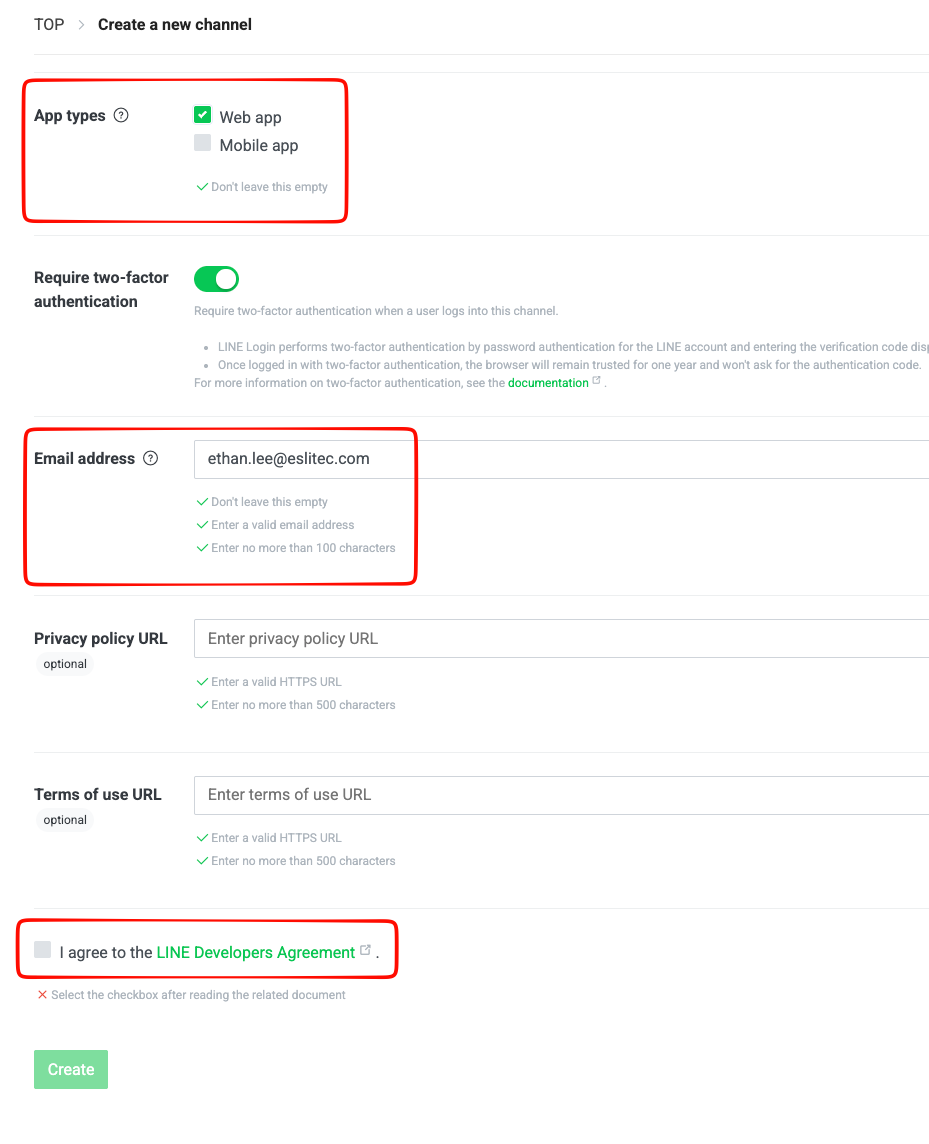
5. **App types**:勾選 **Web app**
6. **Email address**:填聯絡信箱
7. 滾到頁面底部,勾選 **I agree to the LINE Developers Agreement**,按 **Create**,channel 就建立完成
Channel icon 為選填,可跳過。
#### 2. 填寫 channel 基本資訊
1. **Region to provide the service**:選 **Taiwan**
2. **Company or owner's country or region**:選 **Taiwan**
3. **Channel name**:輸入 channel 名稱(20 字以內)
4. **Channel description**:輸入 channel 描述(500 字以內)
5. **App types**:勾選 **Web app**
6. **Email address**:填聯絡信箱
7. 滾到頁面底部,勾選 **I agree to the LINE Developers Agreement**,按 **Create**,channel 就建立完成
Channel icon 為選填,可跳過。

 ***
### Step 2:把金鑰貼回 MantaGO 後台綁定
#### 1. 複製 Channel ID
打開剛建立的 LINE Login channel,在 **Basic settings** 的「Basic information」找到 **Channel ID**,按複製鈕,貼到 MantaGO 後台對應的輸入框。
***
### Step 2:把金鑰貼回 MantaGO 後台綁定
#### 1. 複製 Channel ID
打開剛建立的 LINE Login channel,在 **Basic settings** 的「Basic information」找到 **Channel ID**,按複製鈕,貼到 MantaGO 後台對應的輸入框。
 #### 2. 複製 Channel secret
同一頁往下滾,找到 **Channel secret**,按複製鈕,貼到 MantaGO 後台下方對應的輸入框。
#### 2. 複製 Channel secret
同一頁往下滾,找到 **Channel secret**,按複製鈕,貼到 MantaGO 後台下方對應的輸入框。
 #### 3. 設定 Linked OA
在「Add friend option」找到 **Linked LINE Official Account**,按 **Edit**,選擇要綁定的 **Messaging API channel**。
> ⚠️ Linked OA 一定要選到**對應的同一個 LINE OA**,綁錯帳號後續功能會接不起來。
#### 4. 把狀態切成 Published
滾回頁面頂端,channel 名稱旁的狀態為 **Developing**。點一下,在確認視窗按 **Publish**,狀態變成 **Published** 就完成綁定。
#### 3. 設定 Linked OA
在「Add friend option」找到 **Linked LINE Official Account**,按 **Edit**,選擇要綁定的 **Messaging API channel**。
> ⚠️ Linked OA 一定要選到**對應的同一個 LINE OA**,綁錯帳號後續功能會接不起來。
#### 4. 把狀態切成 Published
滾回頁面頂端,channel 名稱旁的狀態為 **Developing**。點一下,在確認視窗按 **Publish**,狀態變成 **Published** 就完成綁定。

 ***
### 恭喜你綁定完成 LINE login了,趕快去用這些 LIFF 功能吧
綁好 LINE Login 後,MantaGO 這些需要 LIFF 的功能就能正式上線,讓用戶在 LINE 內直接操作:
* **問卷表單**:用戶填表時自動回填姓名、手機、email、生日、地址,蒐集到的資料同步進會員系統與 Google Sheets。
* **預約管理**:用戶在 LIFF 介面挑選可預約時段,系統於預約前推播提醒用戶與管理員。
* **會員中心**:用戶自助查詢自己的表單記錄、預約記錄、抽獎記錄、獲得的獎品,以及集點卡與點數。
* **集點卡**:會員累點與兌換,搭配門市點數 QR Code,線上線下一起累點。
* **連結追蹤**:將網址轉換成短網址,輕鬆追蹤用戶點擊連結成效。
***
### 恭喜你綁定完成 LINE login了,趕快去用這些 LIFF 功能吧
綁好 LINE Login 後,MantaGO 這些需要 LIFF 的功能就能正式上線,讓用戶在 LINE 內直接操作:
* **問卷表單**:用戶填表時自動回填姓名、手機、email、生日、地址,蒐集到的資料同步進會員系統與 Google Sheets。
* **預約管理**:用戶在 LIFF 介面挑選可預約時段,系統於預約前推播提醒用戶與管理員。
* **會員中心**:用戶自助查詢自己的表單記錄、預約記錄、抽獎記錄、獲得的獎品,以及集點卡與點數。
* **集點卡**:會員累點與兌換,搭配門市點數 QR Code,線上線下一起累點。
* **連結追蹤**:將網址轉換成短網址,輕鬆追蹤用戶點擊連結成效。