> For the complete documentation index, see [llms.txt](https://blog.mantago.cc/zh/llms.txt). Markdown versions of documentation pages are available by appending `.md` to page URLs; this page is available as [Markdown](https://blog.mantago.cc/zh/ying-yong-xuan-dan/ai-yin-qing-tui-jian.md).
# AI引擎推薦
「AI引擎推薦,精準懂你——推薦從此不再盲選。」 此功能結合自然語言處理(NLP)與機器學習模型,透過與使用者的對話,逐步了解其需求、程度與偏好,並即時提供個性化的推薦內容。相較於傳統靜態的選單式推薦方式,AI 推薦引擎能根據用戶每次的回應進行「承先啟後」的智能問答,動態調整問題內容與建議方向,讓推薦更貼近實際需求。透過這樣的互動模式,不僅提升了使用體驗,也有效提高了內容的轉換率。
**立即註冊使用:**[**https://mantago.cc/login**](https://mantago.cc/login)
使用網頁在主頁**應用選單**點選AI引擎推薦 ⬇️
 進入後,在**基本設定**這邊設定 ⬇️
1. 進入/離開AI引擎推薦的關鍵字
2. 進入AI引擎推薦所顯示的內容
3. 離開AI引擎推薦所顯示的內容
進入後,在**基本設定**這邊設定 ⬇️
1. 進入/離開AI引擎推薦的關鍵字
2. 進入AI引擎推薦所顯示的內容
3. 離開AI引擎推薦所顯示的內容
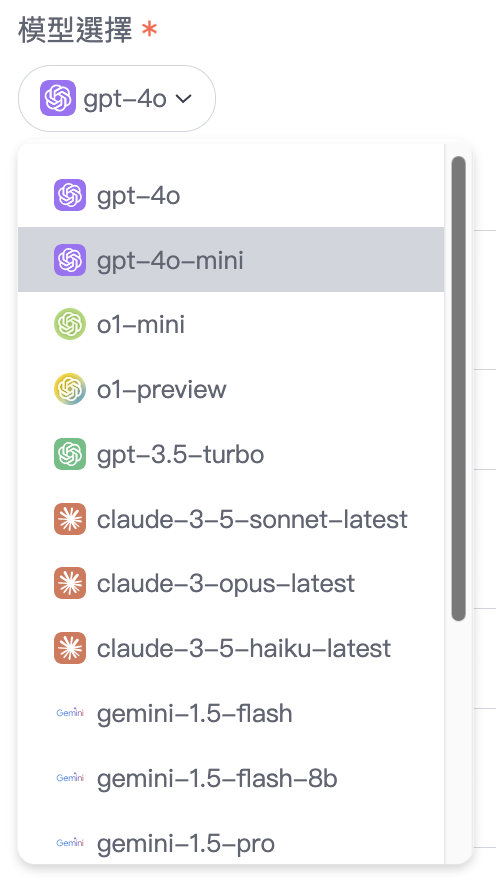
 接著選擇**模型、語言** ⬇️
{% hint style="info" %}
**模型選擇**通常代表不同的版本、能力與應用場景。選擇不同模型**會影響生成內容的 品質、語言理解、創造力與運算效率。**
{% endhint %}
接著選擇**模型、語言** ⬇️
{% hint style="info" %}
**模型選擇**通常代表不同的版本、能力與應用場景。選擇不同模型**會影響生成內容的 品質、語言理解、創造力與運算效率。**
{% endhint %}
 設定完後,接著來到**品項管理**也就是側邊工具列的**資料庫** ⬇️
 第一步,我們先新增商品,平台提供兩種方式:
1. **新增品項**: 適合單筆、少量商品手動建立。
2. **Excel 匯入**: 適合多筆商品快速批次上架。
第一步,我們先新增商品,平台提供兩種方式:
1. **新增品項**: 適合單筆、少量商品手動建立。
2. **Excel 匯入**: 適合多筆商品快速批次上架。
首先我們先介紹第一種方式「新增品項」進行逐一手動輸入步驟如下:

 輸入**品項名稱、品項網址、品項描述、上傳圖片⬆️**
第二種**Excel 匯入**,步驟如下:
請點選**「匯出」**以獲取 Excel 模板,點擊後系統會立即下載目前的資料檔案。
輸入**品項名稱、品項網址、品項描述、上傳圖片⬆️**
第二種**Excel 匯入**,步驟如下:
請點選**「匯出」**以獲取 Excel 模板,點擊後系統會立即下載目前的資料檔案。

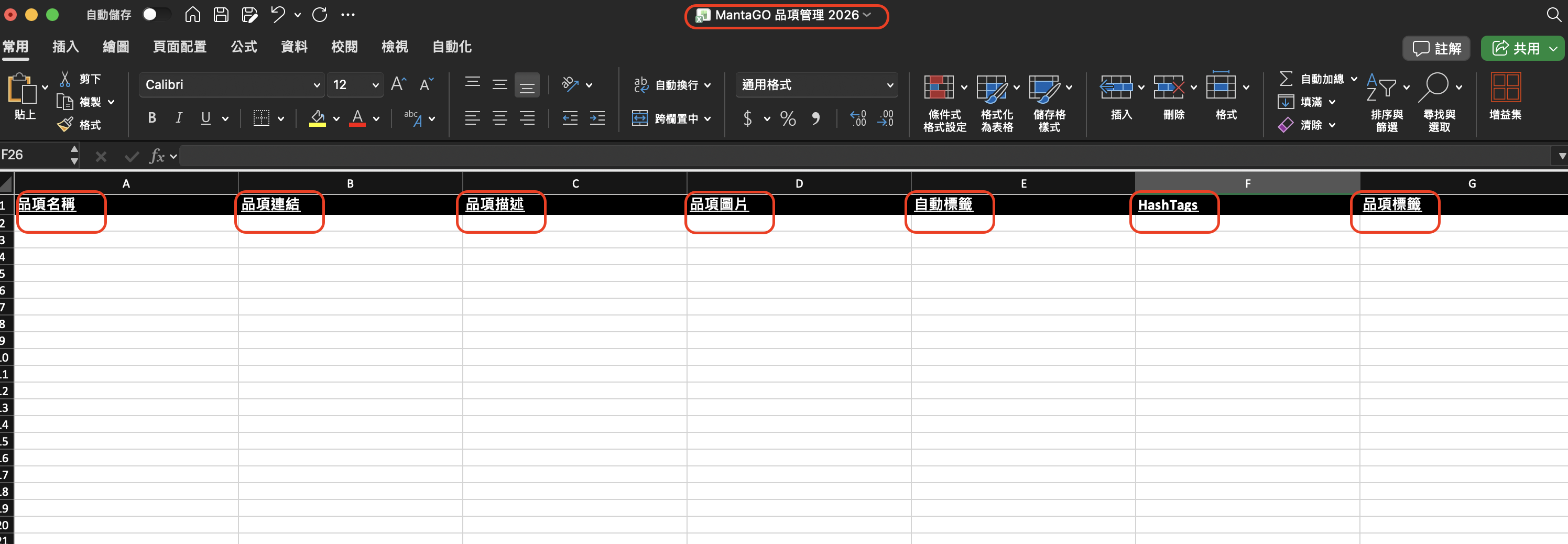 > 依序在**紅框**標示的欄位中填入商品資訊:
>
> * 基礎資料: 品項名稱、連結、描述、圖片。
> * 標籤設定: 自動標籤、HashTags、品項標籤。
{% hint style="info" %}
「自動標籤、Hashtag、品項標籤」若暫無想法可先留空,待後續再行補填;但請注意,完整的標籤設定將有助於提升系統推薦的準確度。
{% endhint %}
填寫完成後,請將檔案**另存為 Excel 格式 (.xlsx)**。接著回到系統點選「匯入」並上傳該檔案,即可完成商品新增!
#### 🏷️ 標籤功能詳解:它們有什麼不同?在 MantaGO 中,標籤不僅是分類,更是讓系統「認識」你商品的關鍵。以下是三種標籤的定義與應用場景:
{% hint style="info" %}
**新增分類標籤的目的:**此標籤設立旨在強化用戶偏好調查的準確性與效率。透過分類標籤的設定,系統可依標籤所屬屬性進行行為分析與偏好判斷,協助後續針對不同用戶族群進行精準調查與溝通。
{% endhint %}
> #### 品項標籤 (Item Tags) —— 基礎分類用
>
> * 定義: 最直觀的商品分類,通常用於後台管理或基本的篩選。
> * 用途: 區分商品大類。
> * 舉例: `上衣`、`配件`、`夏季新品`、`熱銷排行`。
> * 建議: 這是最基礎的設定,建議每個商品都至少貼上 1\~2 個類別標籤,方便後續管理。
> #### Hashtag (標記) —— 社群與搜尋用
>
> * 定義: 類似社群媒體(Instagram/Threads)的標籤,用於捕捉流行趨勢或特定關鍵字。
> * 用途: 增加搜尋權重,並讓推薦內容更具社群感。
> * 舉例: `#OOTD`、`#文青風`、`#送禮首選`、`#小資族必備`。
> * 建議: 可以使用更具口語化、感性的詞彙,吸引消費者的注意力。
> #### 自動標籤 (Auto Tags) —— AI 精準推薦用
>
> * 定義: 這是系統「智慧分析」的核心。透過 AI 提取出的商品特徵,用來精準對應消費者的偏好。
> * 用途: 影響系統推薦準確度度。 系統會根據這些標籤,將商品推播給「對這些特徵有興趣」的潛在顧客。
> * 舉例: `簡約風`、`吸濕排汗`、`馬卡龍色系`。
> * 建議: 若不知道怎麼寫,強烈建議點擊\*\*「生成內容 Hashtag」\*\*按鈕,讓 AI 幫你抓出商品的靈魂關鍵字。
**#生成內容Hashtag 功能說明 ⬇️**\
本功能可根據商品資訊自動生成相關主題標籤(Hashtag),協助用戶在不確定標籤方向時快速產出關鍵字,提升內容曝光度與搜尋連結性。 使用者可透過點擊「生成內容Hashtag 」按鈕,由系統智慧分析產品特性並產生推薦標籤。若自動生成的結果不符合需求,亦可進行手動編輯與調整,以確保貼近品牌語調及行銷訴求。
> 依序在**紅框**標示的欄位中填入商品資訊:
>
> * 基礎資料: 品項名稱、連結、描述、圖片。
> * 標籤設定: 自動標籤、HashTags、品項標籤。
{% hint style="info" %}
「自動標籤、Hashtag、品項標籤」若暫無想法可先留空,待後續再行補填;但請注意,完整的標籤設定將有助於提升系統推薦的準確度。
{% endhint %}
填寫完成後,請將檔案**另存為 Excel 格式 (.xlsx)**。接著回到系統點選「匯入」並上傳該檔案,即可完成商品新增!
#### 🏷️ 標籤功能詳解:它們有什麼不同?在 MantaGO 中,標籤不僅是分類,更是讓系統「認識」你商品的關鍵。以下是三種標籤的定義與應用場景:
{% hint style="info" %}
**新增分類標籤的目的:**此標籤設立旨在強化用戶偏好調查的準確性與效率。透過分類標籤的設定,系統可依標籤所屬屬性進行行為分析與偏好判斷,協助後續針對不同用戶族群進行精準調查與溝通。
{% endhint %}
> #### 品項標籤 (Item Tags) —— 基礎分類用
>
> * 定義: 最直觀的商品分類,通常用於後台管理或基本的篩選。
> * 用途: 區分商品大類。
> * 舉例: `上衣`、`配件`、`夏季新品`、`熱銷排行`。
> * 建議: 這是最基礎的設定,建議每個商品都至少貼上 1\~2 個類別標籤,方便後續管理。
> #### Hashtag (標記) —— 社群與搜尋用
>
> * 定義: 類似社群媒體(Instagram/Threads)的標籤,用於捕捉流行趨勢或特定關鍵字。
> * 用途: 增加搜尋權重,並讓推薦內容更具社群感。
> * 舉例: `#OOTD`、`#文青風`、`#送禮首選`、`#小資族必備`。
> * 建議: 可以使用更具口語化、感性的詞彙,吸引消費者的注意力。
> #### 自動標籤 (Auto Tags) —— AI 精準推薦用
>
> * 定義: 這是系統「智慧分析」的核心。透過 AI 提取出的商品特徵,用來精準對應消費者的偏好。
> * 用途: 影響系統推薦準確度度。 系統會根據這些標籤,將商品推播給「對這些特徵有興趣」的潛在顧客。
> * 舉例: `簡約風`、`吸濕排汗`、`馬卡龍色系`。
> * 建議: 若不知道怎麼寫,強烈建議點擊\*\*「生成內容 Hashtag」\*\*按鈕,讓 AI 幫你抓出商品的靈魂關鍵字。
**#生成內容Hashtag 功能說明 ⬇️**\
本功能可根據商品資訊自動生成相關主題標籤(Hashtag),協助用戶在不確定標籤方向時快速產出關鍵字,提升內容曝光度與搜尋連結性。 使用者可透過點擊「生成內容Hashtag 」按鈕,由系統智慧分析產品特性並產生推薦標籤。若自動生成的結果不符合需求,亦可進行手動編輯與調整,以確保貼近品牌語調及行銷訴求。
 接著我們來試試看#生成內容 Hashtag ⬇️
當使用者點選**品項內**的 「#生成內容 Hashtag」 並按下「確認」後,系統將依據商品資訊,自動生成相關主題標籤,並以「灰色」樣式呈現,以區分自動產出的標籤與手動編輯標籤。
 在**品項管理中**右上方也有 「#生成內容 Hashtag」 按鈕,此按鈕按下後系統將依據所有商品資訊自動生成相關主題標籤,所有已建立的品項皆會套用系統生成的標籤。
第二步,進入偏好調查 ⬇️
在進行偏好調查時,管理者可依據商品屬性與使用情境,設定「問題一」、「問題二」、「問題三」等導向式問題,引導消費者依自身需求與偏好快速篩選適合商品。 於每項問題下方,可透過「新增選項」功能,編輯與配置不同選項供用戶選擇,使系統依其回覆自動推薦相應品項。
在**品項管理中**右上方也有 「#生成內容 Hashtag」 按鈕,此按鈕按下後系統將依據所有商品資訊自動生成相關主題標籤,所有已建立的品項皆會套用系統生成的標籤。
第二步,進入偏好調查 ⬇️
在進行偏好調查時,管理者可依據商品屬性與使用情境,設定「問題一」、「問題二」、「問題三」等導向式問題,引導消費者依自身需求與偏好快速篩選適合商品。 於每項問題下方,可透過「新增選項」功能,編輯與配置不同選項供用戶選擇,使系統依其回覆自動推薦相應品項。

 ⬆️ 若管理者在設定偏好調查時尚未明確擬定問題內容,系統亦提供「AI 生成問題與答案」功能,透過語意分析與產品屬性理解,**自動產出具導向性的問題與對應選項**,協助快速建立引導式調查流程。
第三步,推薦預覽 ⬇️
在系統完成商品推薦後,管理者可進一步編輯各品項的顯示內容。相關欄位可透過「查看品項」頁面中的「編輯」按鈕進行設定。
系統將依照已填入的商品資料(如:摘要、價格、優惠價、尺寸、品牌等)顯示於「推薦預覽」區塊。 **未填寫的欄位將不會出現在預覽畫面,僅顯示已輸入之內容。**
最後,請於「推薦預覽設定」中勾選希望呈現的欄位項目,即可完成推薦顯示設定。
**最後最後!我們來點趣味又帶感的模擬,呈現「AI 商品推薦引擎」如何和用戶互動**
{% hint style="info" %}
題目可系統所產出的題目內容可能會與原始設定略有差異,這屬於**正常現象**。 AI 模型將根據原始設定的意圖,透過語意優化與語句重組,**自動轉換為更具人性化與理解友善的問法**,以提升使用者互動率與填答品質。
{% endhint %}
當使用者於推薦商品區點選**「我有興趣」**按鈕,系統將即時引導至該商品的詳細頁面,直接帶入其所輸入的條件,**即可快速進入選購流程**。
⬆️ 若管理者在設定偏好調查時尚未明確擬定問題內容,系統亦提供「AI 生成問題與答案」功能,透過語意分析與產品屬性理解,**自動產出具導向性的問題與對應選項**,協助快速建立引導式調查流程。
第三步,推薦預覽 ⬇️
在系統完成商品推薦後,管理者可進一步編輯各品項的顯示內容。相關欄位可透過「查看品項」頁面中的「編輯」按鈕進行設定。
系統將依照已填入的商品資料(如:摘要、價格、優惠價、尺寸、品牌等)顯示於「推薦預覽」區塊。 **未填寫的欄位將不會出現在預覽畫面,僅顯示已輸入之內容。**
最後,請於「推薦預覽設定」中勾選希望呈現的欄位項目,即可完成推薦顯示設定。
**最後最後!我們來點趣味又帶感的模擬,呈現「AI 商品推薦引擎」如何和用戶互動**
{% hint style="info" %}
題目可系統所產出的題目內容可能會與原始設定略有差異,這屬於**正常現象**。 AI 模型將根據原始設定的意圖,透過語意優化與語句重組,**自動轉換為更具人性化與理解友善的問法**,以提升使用者互動率與填答品質。
{% endhint %}
當使用者於推薦商品區點選**「我有興趣」**按鈕,系統將即時引導至該商品的詳細頁面,直接帶入其所輸入的條件,**即可快速進入選購流程**。
**恭喜設定完成啦!**
> 不只是方便,簡直是神隊友! 不需要太多技術設定,一般使用者都能輕鬆上手 ✨
不確定該選哪項商品? 不知道從哪個品項下手? 只要透過偏好問答、簡單設定幾個條件,AI 引擎就能根據你的需求**自動推薦最符合的商品**,完全不用自己一項項比對、盲猜哪項適合!
當你看到推薦清單,只要點選「我有興趣」按鈕,系統便會帶你**直接前往商品頁面進行選購**,所有條件與內容都幫你準備好了,猶如有一位貼身導購幫你挑選好物!


