> For the complete documentation index, see [llms.txt](https://blog.mantago.cc/zh/llms.txt). Markdown versions of documentation pages are available by appending `.md` to page URLs; this page is available as [Markdown](https://blog.mantago.cc/zh/ying-yong-xuan-dan/fbigthreads-tie-wen-hui-fu.md).
# FB/IG/Threads 貼文回覆
#### 貼文留言回不完、互動越來越冷清?
每一則留言都想親自回,人手卻不夠;留言堆著沒人理,粉絲熱度也跟著降。FB/IG/Threads 貼文回覆能在粉絲留言的當下自動接話,也能拿來做「留言送懶人包」「留關鍵字拿優惠碼」這類活動。留言數一衝高,演算法更願意推你的貼文,人氣與曝光一起進帳。
> 💡 懶人包:**留言**=公開回在貼文底下、大家看得到;**私訊**=悄悄傳進對方訊息匣。兩者可同時開。
***
### 第一步:新增活動
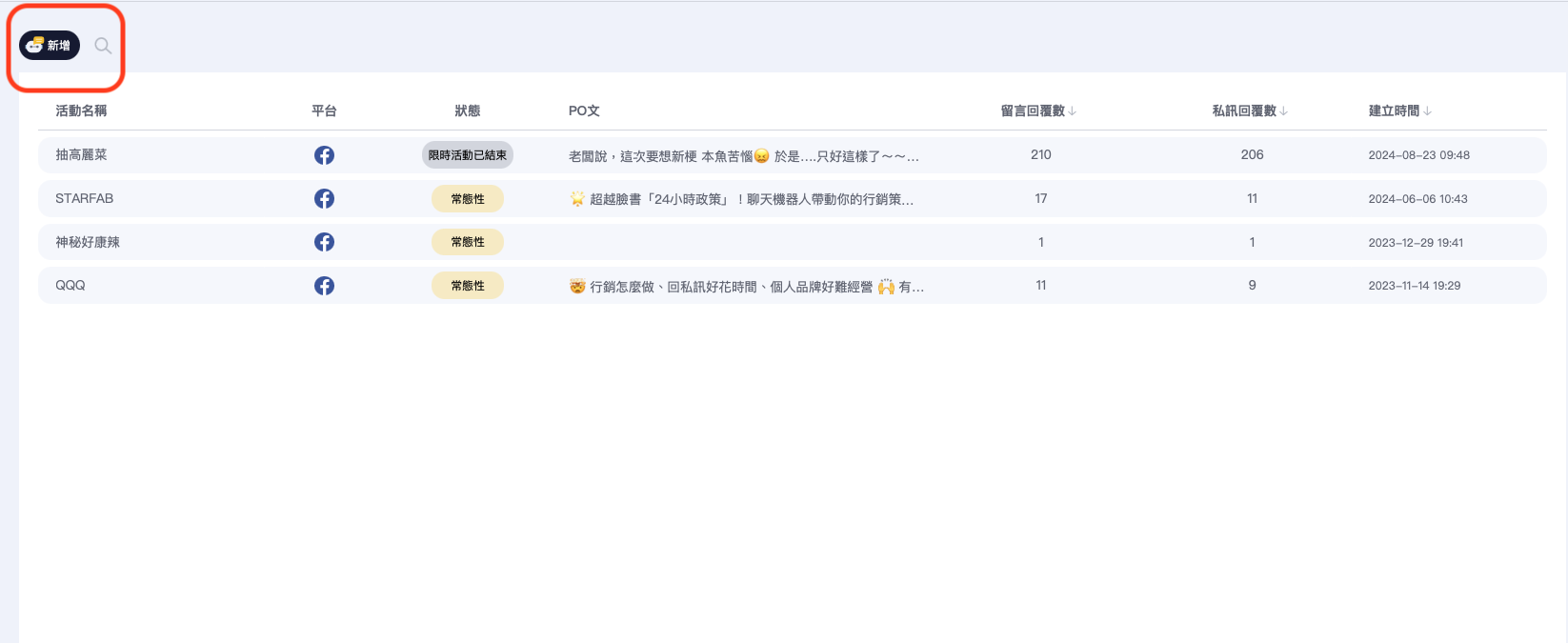
 1. 進到後台「應用」選單,找到 **FB/IG/Threads 貼文回覆** 點進去。
2. 左上角點 **新增**,開始建立第一個活動。
> 中間清單會存放你建好的所有活動,之後要回來查看或調整都從這裡進。
1. 進到後台「應用」選單,找到 **FB/IG/Threads 貼文回覆** 點進去。
2. 左上角點 **新增**,開始建立第一個活動。
> 中間清單會存放你建好的所有活動,之後要回來查看或調整都從這裡進。
 ### 第二步:填基本設定、選擇貼文
1. **社群平台**:FB/IG/Threads 擇一。
2. **活動名稱**:只給後台辨識用、粉絲看不到,取好認的名字即可(如「6月抽高麗菜」)。
3. **活動期間**:設好起訖時間,時間到自動開始、過期自動停。
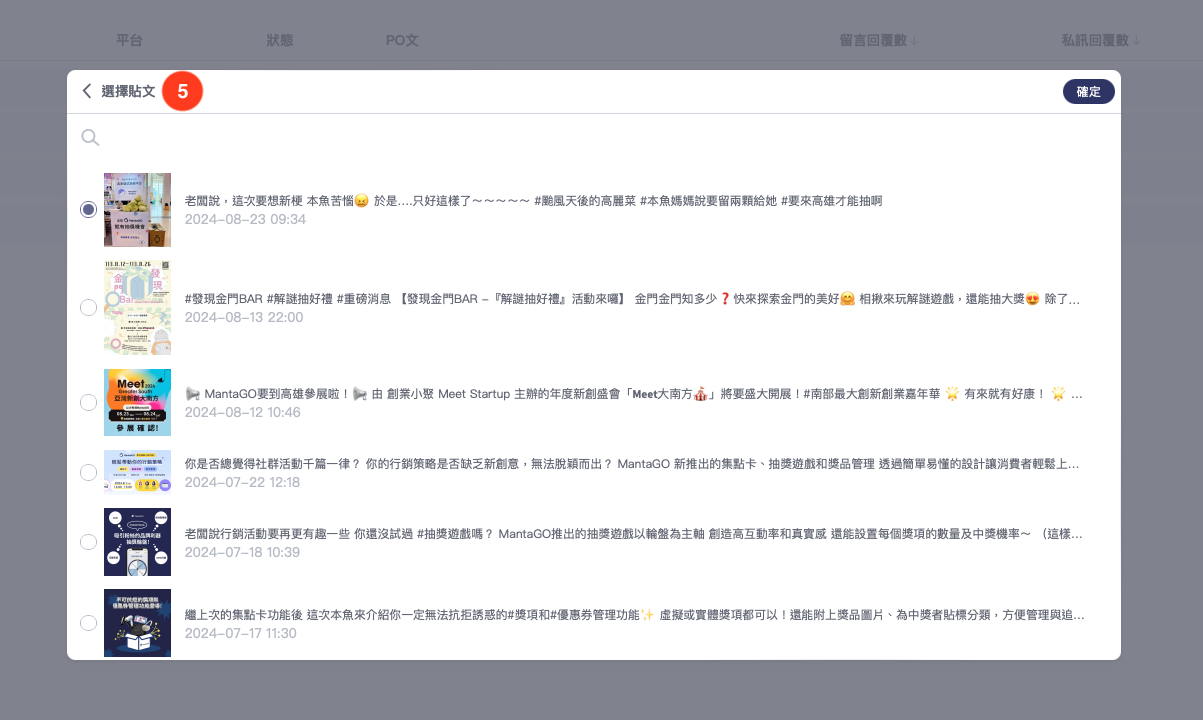
4. 從清單選一篇要掛自動回覆的貼文。
5. **只能選「已發布」的貼文**,所以記得先發文、再回來選它。
### 第二步:填基本設定、選擇貼文
1. **社群平台**:FB/IG/Threads 擇一。
2. **活動名稱**:只給後台辨識用、粉絲看不到,取好認的名字即可(如「6月抽高麗菜」)。
3. **活動期間**:設好起訖時間,時間到自動開始、過期自動停。
4. 從清單選一篇要掛自動回覆的貼文。
5. **只能選「已發布」的貼文**,所以記得先發文、再回來選它。

 > 💡 **想用在 FB 直播?跟著這樣做就對了!** 直播沒辦法預先排程,貼文也要等開播後才會出現在清單裡,我們用「先設好、再改綁」的小技巧搞定:
>
> 1. 建立活動時,先綁一篇**比較久遠的舊貼文**測試;關鍵字也挑**特殊一點**的,免得不小心被一般留言觸發囉。
> 2. 開播後,回到後台編輯活動,把貼文**改綁成直播那篇**。
> 3. 改完別忘了點 **更新**,設定才會正式生效喔!
> 4. 直播結束後,記得把這個活動**暫停**,不然之後有人留言還是會收到回覆呦。
### 第四步:設定回覆條件(重點)
進到編輯視窗後,左邊有 **六個獨立開關**,每個負責一種觸發情境。需要哪幾種就打開、填內容,用不到的維持關閉就好。
| 回覆條件 | 什麼時候觸發 | 怎麼回 |
| ---------- | --------- | -------- |
| **貼文留言** | 有人留言 | 公開回在貼文底下 |
| **關鍵字留言** | 留言含指定關鍵字 | 公開回在貼文底下 |
| **機器人私訊** | 有人留言 | 私訊對方 |
| **關鍵字私訊** | 留言含指定關鍵字 | 私訊對方 |
| **標記人數私訊** | 留言標記到指定人數 | 私訊對方 |
| **判斷圖片私訊** | 留言帶圖片 | 私訊對方 |
#### 公開留言類
**貼文留言** 打開開關 →在「留言內容」填要回的文字(上限 1000 字)。
> 🌊 **實戰這樣玩**:新品上市或活動貼文,每則留言都自動回一句感謝+引導下一步(「謝謝支持!詳情看主頁連結」),營造「品牌很活躍、留言一定有人理」的形象,也讓貼文互動數一路往上衝。
> 💡 **想用在 FB 直播?跟著這樣做就對了!** 直播沒辦法預先排程,貼文也要等開播後才會出現在清單裡,我們用「先設好、再改綁」的小技巧搞定:
>
> 1. 建立活動時,先綁一篇**比較久遠的舊貼文**測試;關鍵字也挑**特殊一點**的,免得不小心被一般留言觸發囉。
> 2. 開播後,回到後台編輯活動,把貼文**改綁成直播那篇**。
> 3. 改完別忘了點 **更新**,設定才會正式生效喔!
> 4. 直播結束後,記得把這個活動**暫停**,不然之後有人留言還是會收到回覆呦。
### 第四步:設定回覆條件(重點)
進到編輯視窗後,左邊有 **六個獨立開關**,每個負責一種觸發情境。需要哪幾種就打開、填內容,用不到的維持關閉就好。
| 回覆條件 | 什麼時候觸發 | 怎麼回 |
| ---------- | --------- | -------- |
| **貼文留言** | 有人留言 | 公開回在貼文底下 |
| **關鍵字留言** | 留言含指定關鍵字 | 公開回在貼文底下 |
| **機器人私訊** | 有人留言 | 私訊對方 |
| **關鍵字私訊** | 留言含指定關鍵字 | 私訊對方 |
| **標記人數私訊** | 留言標記到指定人數 | 私訊對方 |
| **判斷圖片私訊** | 留言帶圖片 | 私訊對方 |
#### 公開留言類
**貼文留言** 打開開關 →在「留言內容」填要回的文字(上限 1000 字)。
> 🌊 **實戰這樣玩**:新品上市或活動貼文,每則留言都自動回一句感謝+引導下一步(「謝謝支持!詳情看主頁連結」),營造「品牌很活躍、留言一定有人理」的形象,也讓貼文互動數一路往上衝。
 **關鍵字留言**
1. 「關鍵字」欄填觸發字,**最多 5 個**(如「+1」「我要」)。
2. 選 **完全一致**(一模一樣才觸發)或 **部份相同**(含關鍵字就觸發)。
3. 「留言內容」填公開回覆文字。
4. 要多組關鍵字配不同回覆,按 **新增關鍵字回覆**。
> 🌊 **實戰這樣玩**:發起「在底下留『+1』就抽獎」的活動,只有留對字的人才會收到回覆,閒聊留言不會被誤回;多組關鍵字還能玩「留 A 商品名回 A 介紹、留 B 回 B」的互動選單。
**關鍵字留言**
1. 「關鍵字」欄填觸發字,**最多 5 個**(如「+1」「我要」)。
2. 選 **完全一致**(一模一樣才觸發)或 **部份相同**(含關鍵字就觸發)。
3. 「留言內容」填公開回覆文字。
4. 要多組關鍵字配不同回覆,按 **新增關鍵字回覆**。
> 🌊 **實戰這樣玩**:發起「在底下留『+1』就抽獎」的活動,只有留對字的人才會收到回覆,閒聊留言不會被誤回;多組關鍵字還能玩「留 A 商品名回 A 介紹、留 B 回 B」的互動選單。
 #### 私訊類
私訊回覆**直接綁定對話模組**,卡片、圖文、連結整包送出。適合發優惠碼、抽獎連結這種不想公開的內容。
**機器人私訊** 綁定對話模組即可。按 **新增隨機回應** 可綁多個模組,系統隨機送一則。
> 🌊 **實戰這樣玩**:公開留言寫「快看私訊拿好康」,把優惠碼、折價券、報名表單用私訊送,好康不外流、又能把留言的人變成你的私訊名單,後續還能再行銷。綁多個模組做隨機回應,則適合「留言抽獎」——每個人收到的內容不同,增添驚喜感。
#### 私訊類
私訊回覆**直接綁定對話模組**,卡片、圖文、連結整包送出。適合發優惠碼、抽獎連結這種不想公開的內容。
**機器人私訊** 綁定對話模組即可。按 **新增隨機回應** 可綁多個模組,系統隨機送一則。
> 🌊 **實戰這樣玩**:公開留言寫「快看私訊拿好康」,把優惠碼、折價券、報名表單用私訊送,好康不外流、又能把留言的人變成你的私訊名單,後續還能再行銷。綁多個模組做隨機回應,則適合「留言抽獎」——每個人收到的內容不同,增添驚喜感。
 **關鍵字私訊** 填關鍵字(最多 5 個)→選完全一致/部份相同 →綁定對話模組。
> 🌊 **實戰這樣玩**:貼文寫「留言『我要食譜』就私訊送你完整版」,留對暗號才解鎖私訊內容。不同關鍵字配不同模組,等於用一篇貼文做出多條領取路線(留「A 方案」拿 A 報價、留「B 方案」拿 B 報價)。
**關鍵字私訊** 填關鍵字(最多 5 個)→選完全一致/部份相同 →綁定對話模組。
> 🌊 **實戰這樣玩**:貼文寫「留言『我要食譜』就私訊送你完整版」,留對暗號才解鎖私訊內容。不同關鍵字配不同模組,等於用一篇貼文做出多條領取路線(留「A 方案」拿 A 報價、留「B 方案」拿 B 報價)。
 **標記人數私訊** 「人數」欄填門檻 →綁定對話模組。
> 🌊 **實戰這樣玩**:發起「tag 滿 3 位朋友就私訊送贈品」的活動,借粉絲的留言把貼文擴散給更多人看到,一邊衝觸及、一邊蒐名單。
**標記人數私訊** 「人數」欄填門檻 →綁定對話模組。
> 🌊 **實戰這樣玩**:發起「tag 滿 3 位朋友就私訊送贈品」的活動,借粉絲的留言把貼文擴散給更多人看到,一邊衝觸及、一邊蒐名單。
 **判斷圖片私訊** 綁定對話模組即可。
> 🌊 **實戰這樣玩**:辦「曬單、開箱、打卡換好禮」活動,請粉絲在留言附上照片,系統判斷到圖片就自動私訊發放好禮或下一步指引,省下人工一張張核對的時間。
**判斷圖片私訊** 綁定對話模組即可。
> 🌊 **實戰這樣玩**:辦「曬單、開箱、打卡換好禮」活動,請粉絲在留言附上照片,系統判斷到圖片就自動私訊發放好禮或下一步指引,省下人工一張張核對的時間。
 都設定好之後,按右上角 **確定** 儲存就完成啦!
> ⚠️ 私訊類同時被觸發時,系統只送**一則**,依「關鍵字 →標記人數 →判斷圖片」擇一,不會每個各送一封。設定前先想好哪個情境最優先。
***
### 組起來玩,效果加倍
單一條件就很好用,但把「公開留言+私訊」搭起來,才是這個功能最香的地方——**用公開留言衝互動數、用私訊把人變成名單**。幾個現成的腳本,拿去就能套:
* **留言抽獎導名單**:關鍵字留言公開回「已收到你的 +1,私訊有驚喜👀」+關鍵字私訊把抽獎連結、優惠碼送進對方訊息匣。貼文熱熱鬧鬧,名單也默默進帳。
* **新品預購卡位**:貼文寫「想要的留『預購』」,關鍵字私訊直接送上預購表單或商品卡片,把興趣最高的客人第一時間抓住。
* **直播限定好康**:直播喊「打『領取』就送你折價券」,搭配關鍵字私訊即時發放,邊播邊轉單(記得看上面第三步的直播設定小撇步喔)。
* **UGC 曬單活動**:請粉絲留言曬照打卡,判斷圖片私訊自動發放好禮,省下人工核對,還能累積一票真實口碑。
> 💡 私訊送出的好康搭配對話模組,等於把每一個留言的人都接進你的會員旅程,後續再推播、再行銷都有名單可用。
***
### 第五步:測試一下
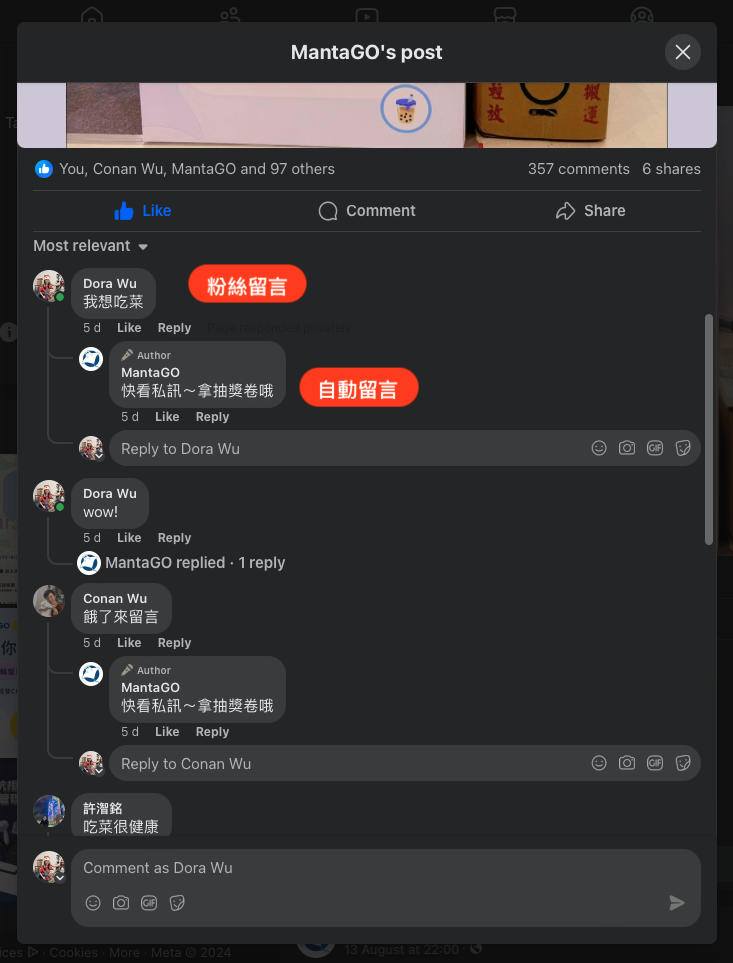
到貼文底下實際留個言,確認公開留言有回、私訊有送到,一次驗收清楚。沒問題就大功告成囉~
都設定好之後,按右上角 **確定** 儲存就完成啦!
> ⚠️ 私訊類同時被觸發時,系統只送**一則**,依「關鍵字 →標記人數 →判斷圖片」擇一,不會每個各送一封。設定前先想好哪個情境最優先。
***
### 組起來玩,效果加倍
單一條件就很好用,但把「公開留言+私訊」搭起來,才是這個功能最香的地方——**用公開留言衝互動數、用私訊把人變成名單**。幾個現成的腳本,拿去就能套:
* **留言抽獎導名單**:關鍵字留言公開回「已收到你的 +1,私訊有驚喜👀」+關鍵字私訊把抽獎連結、優惠碼送進對方訊息匣。貼文熱熱鬧鬧,名單也默默進帳。
* **新品預購卡位**:貼文寫「想要的留『預購』」,關鍵字私訊直接送上預購表單或商品卡片,把興趣最高的客人第一時間抓住。
* **直播限定好康**:直播喊「打『領取』就送你折價券」,搭配關鍵字私訊即時發放,邊播邊轉單(記得看上面第三步的直播設定小撇步喔)。
* **UGC 曬單活動**:請粉絲留言曬照打卡,判斷圖片私訊自動發放好禮,省下人工核對,還能累積一票真實口碑。
> 💡 私訊送出的好康搭配對話模組,等於把每一個留言的人都接進你的會員旅程,後續再推播、再行銷都有名單可用。
***
### 第五步:測試一下
到貼文底下實際留個言,確認公開留言有回、私訊有送到,一次驗收清楚。沒問題就大功告成囉~
 ***
### 後續調整
1. 清單**點一下活動** → 右側展開資料面板(看得到綁定貼文、留言/私訊回覆數)。
2. 點 **筆圖示** → 改基本設定(活動名稱等)。
3. 點 **前往詳細設定** → 改六種留言/私訊的回覆內容。
4. 右上角開關可直接 **關閉活動**。
***
### 後續調整
1. 清單**點一下活動** → 右側展開資料面板(看得到綁定貼文、留言/私訊回覆數)。
2. 點 **筆圖示** → 改基本設定(活動名稱等)。
3. 點 **前往詳細設定** → 改六種留言/私訊的回覆內容。
4. 右上角開關可直接 **關閉活動**。
 ***
#### 馬上註冊 MantaGO,把留言變成名單與人氣!
讓貼文 24 小時自動接話、自動發優惠、自動擴散,不必擴編人力也能接好每一則留言。MantaGO 提供 **免費試用 14 天**,現在就把你的下一篇貼文變成會自己跑的互動活動吧!
***
#### 馬上註冊 MantaGO,把留言變成名單與人氣!
讓貼文 24 小時自動接話、自動發優惠、自動擴散,不必擴編人力也能接好每一則留言。MantaGO 提供 **免費試用 14 天**,現在就把你的下一篇貼文變成會自己跑的互動活動吧!